
Importă postări din alte platforme în CloudCMS
Primii pași
Acest ghid te arată cum imporți postări din alte platforme (WordPress, Ghost, Medium și Substack) în secțiunea Blog Posts din CMS Dashboard în CloudCMS. Urmează pașii de mai jos pentru platforma de care ai nevoie.
Cum imporți postări din WordPress în CloudCMS
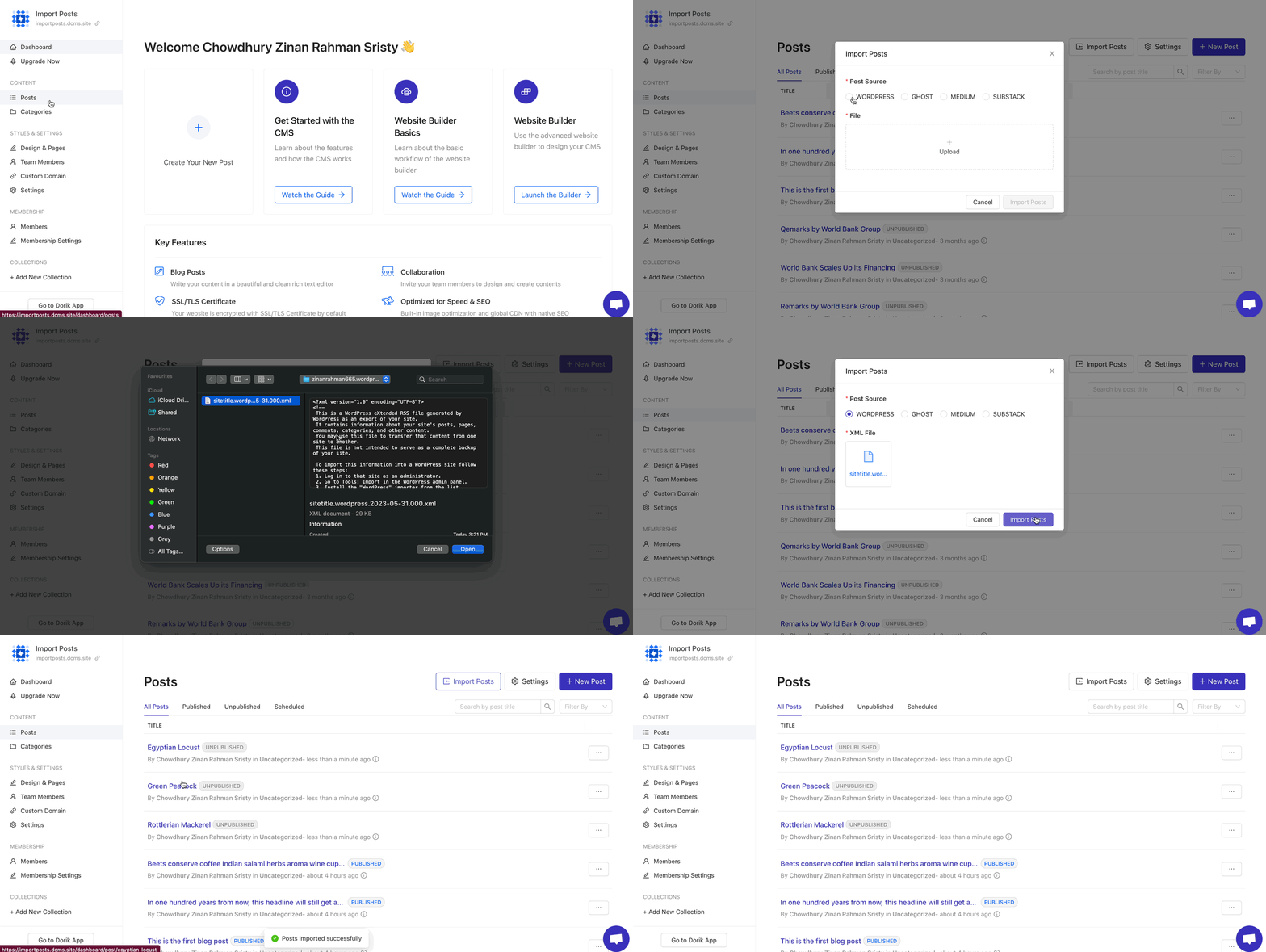
Urmează pașii de mai jos pentru a importa postări din WordPress în site-ul tău CMS:
- Mergi la Posts din CMS dashboard.
- Apasă
Import Postsdin colțul din dreapta sus. - Alege WordPress.
- Apasă
+ uploadsub câmpul XML File. - Selectează de pe dispozitiv fișierul XML exportat din WordPress și încarcă-l.
- Apasă
Import Posts. - Toate postările tale din WordPress (sau cele selectate) vor fi importate în site-ul tău CMS.
GIF-ul de mai jos arată întregul proces:
💡 Trebuie să publici postările importate ca să fie vizibile pe site. Altfel rămân ca Draft, în secțiunea Unpublished. Poți să le editezi direct din CMS dashboard.
Cum imporți postări din Ghost în CloudCMS
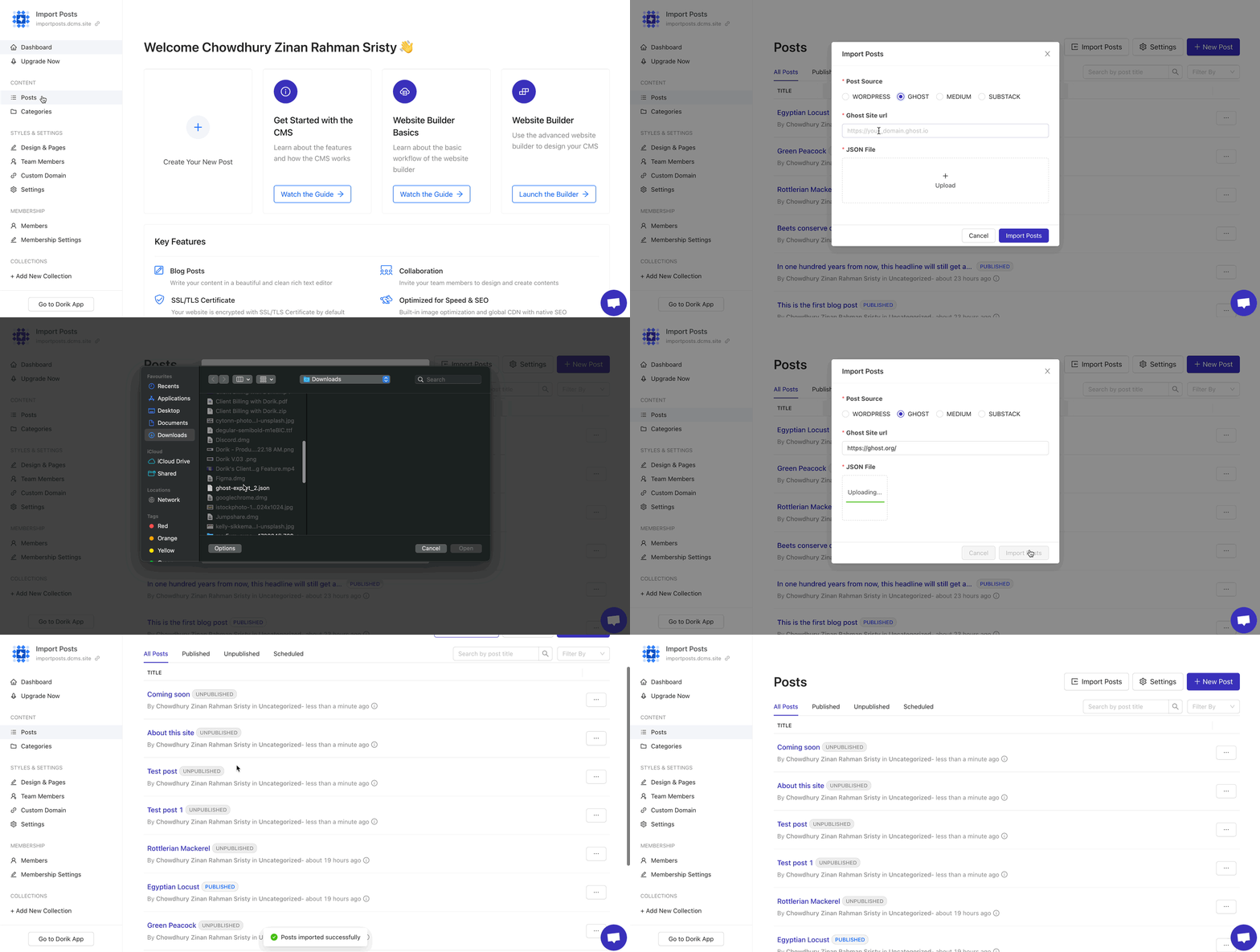
Urmează pașii de mai jos pentru a importa postări din Ghost în site-ul tău CMS:
- Mergi la Posts din CMS dashboard.
- Apasă
Import Postsdin colțul din dreapta sus. - Alege Ghost.
- Introdu adresa site-ului tău Ghost în câmpul Ghost Site URL.
- Apasă
+ uploadsub câmpul JSON File. - Selectează de pe dispozitiv fișierul JSON exportat din Ghost și încarcă-l.
- Apasă
Import Posts. - Toate postările tale din Ghost vor fi importate în site-ul tău CMS.
GIF-ul de mai jos arată întregul proces:
💡 Trebuie să publici postările importate ca să fie vizibile pe site. Altfel rămân ca Draft, în secțiunea Unpublished. Poți să le editezi direct din CMS dashboard.
Cum imporți postări din Medium în CloudCMS
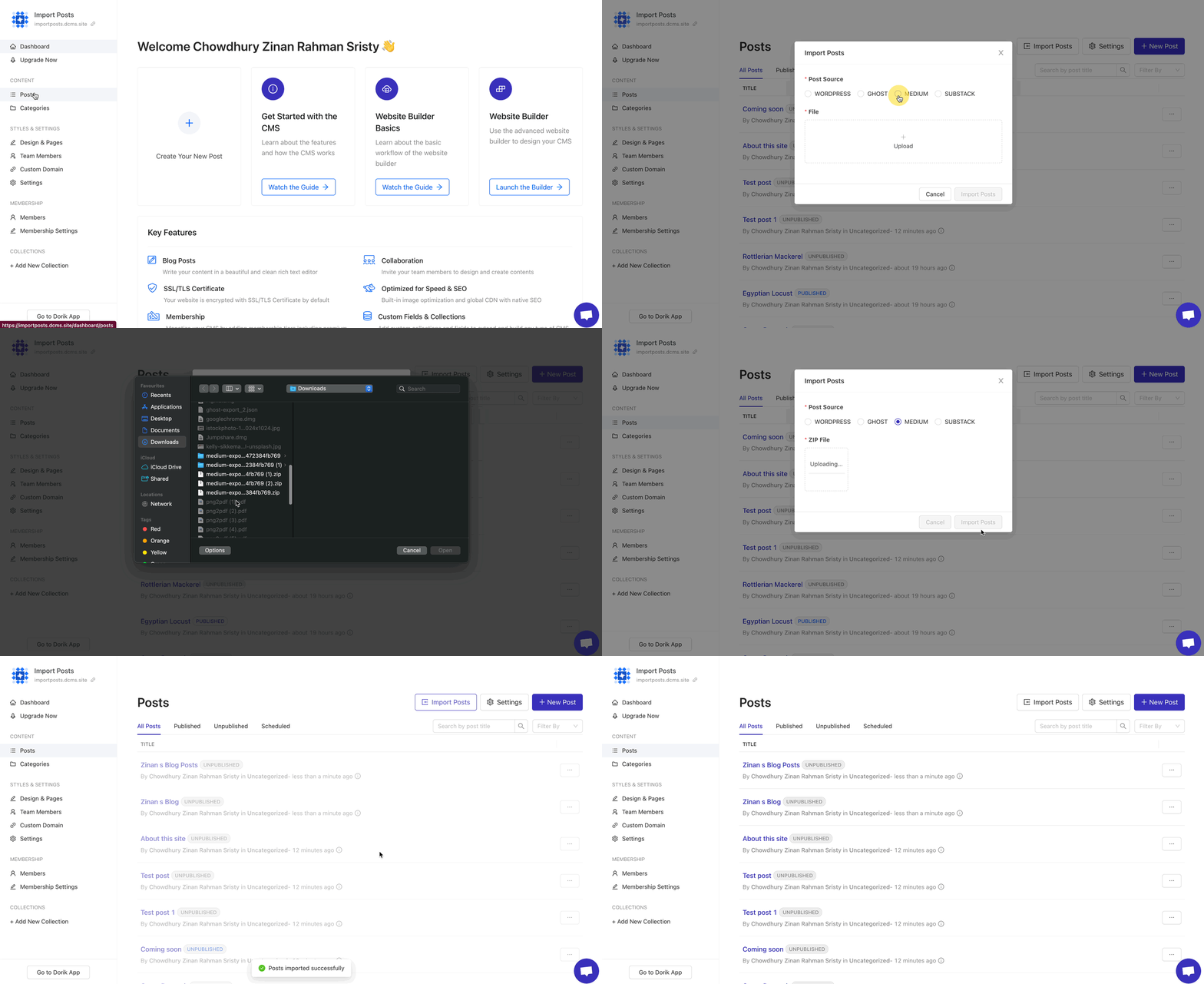
Urmează pașii de mai jos pentru a importa postări din Medium în site-ul tău CMS:
- Mergi la Posts din CMS dashboard.
- Apasă
Import Postsdin colțul din dreapta sus. - Alege Medium.
- Apasă
+ uploadsub câmpul ZIP File. - Selectează de pe dispozitiv fișierul ZIP exportat din Medium și încarcă-l.
- Apasă
Import Posts. - Toate postările tale din Medium vor fi importate în site-ul tău CMS.
GIF-ul de mai jos arată întregul proces:
💡 Trebuie să publici postările importate ca să fie vizibile pe site. Altfel rămân ca Draft, în secțiunea Unpublished. Poți să le editezi direct din CMS dashboard.
Cum imporți postări din Substack în CloudCMS
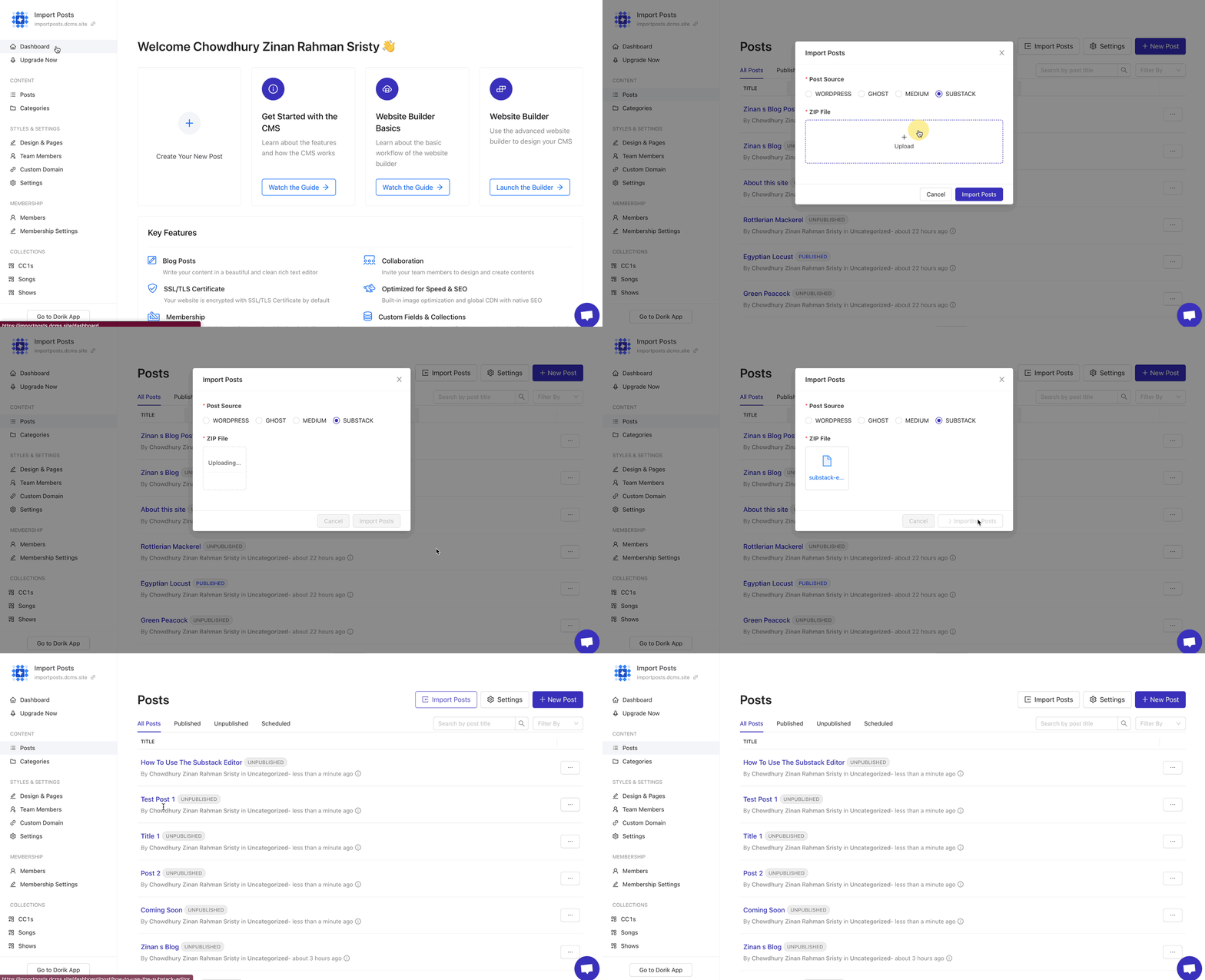
Urmează pașii de mai jos pentru a importa postări din Substack în site-ul tău CMS:
- Mergi la Posts din CMS dashboard.
- Apasă
Import Postsdin colțul din dreapta sus. - Alege Substack.
- Apasă
+ uploadsub câmpul ZIP File. - Selectează de pe dispozitiv fișierul ZIP exportat din Substack și încarcă-l.
- Apasă
Import Posts. - Toate postările tale din Substack (sau cele selectate) vor fi importate în site-ul tău CMS.
GIF-ul de mai jos arată întregul proces:
💡 Trebuie să publici postările importate ca să fie vizibile pe site. Altfel rămân ca Draft, în secțiunea Unpublished. Poți să le editezi direct din CMS dashboard.
Ai nevoie de ajutor? Scrie-ne.