
Design pentru Membership
Primii pași
Opțiunea Design din Membership Settings îți permite să personalizezi diverse opțiuni ale funcției de membership, de la designul formularului portalului de membership până la personalizarea butonului de abonare; poți face toate acestea din opțiunea Membership Settings.
Cuprins
Design pentru Membership
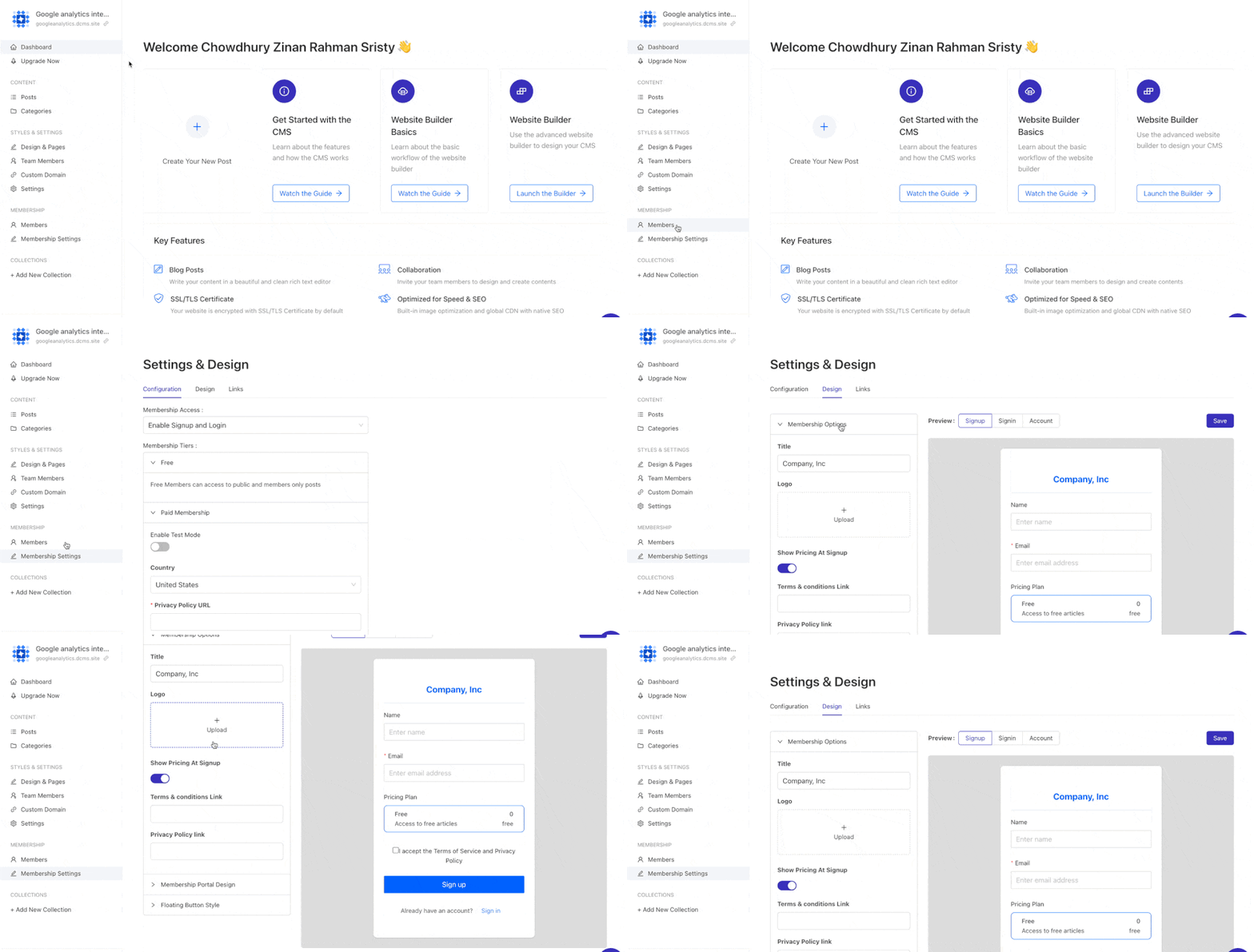
Pentru a modifica designul membership-ului, urmează pașii de mai jos:
- Mergi la Membership Settings în panoul din stânga ecranului
- Dă clic pe Design
- Începe personalizarea!
Signup Preview
Opțiunea signup preview din tabul Design îți permite să personalizezi formularul de înscriere afișat când un vizitator al site-ului vrea să devină membru. Mai jos găsești câteva vizualizări și descrieri care îți oferă o imagine clară despre ea.
Consultă lista numerotată de mai jos pentru a afla mai multe despre fiecare funcție și opțiune.
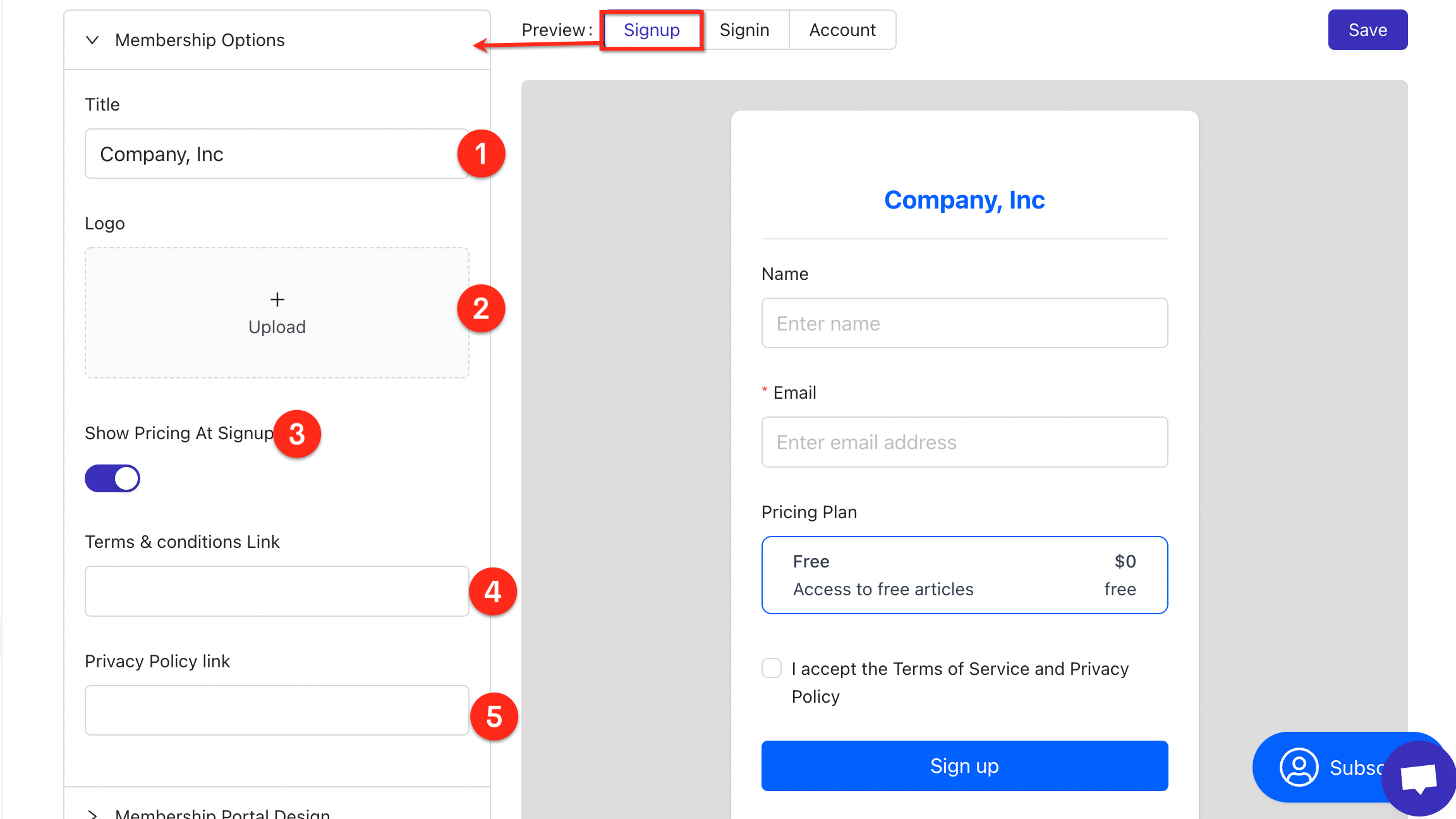
- Introdu titlul companiei tale
- Încarcă logo-ul companiei
- Alege dacă vrei să afișezi prețurile în formularul de înscriere
- Introdu linkul către Terms and Conditions, dacă ai unul
- Introdu linkul către Privacy Policy, dacă ai una
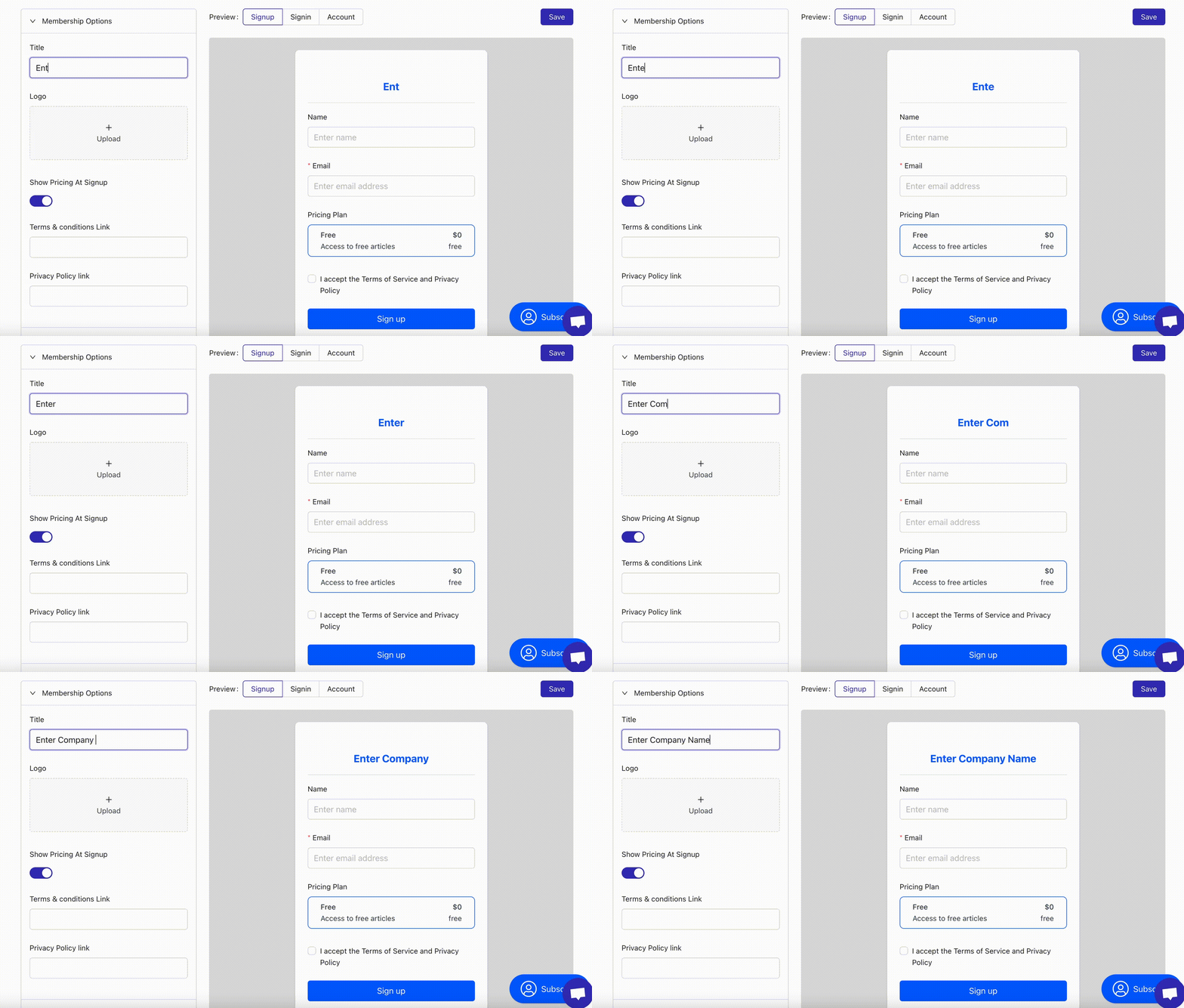
Consultă GIF-ul de mai jos pentru a vedea o demonstrație:
Portal Design și Floating Button Style
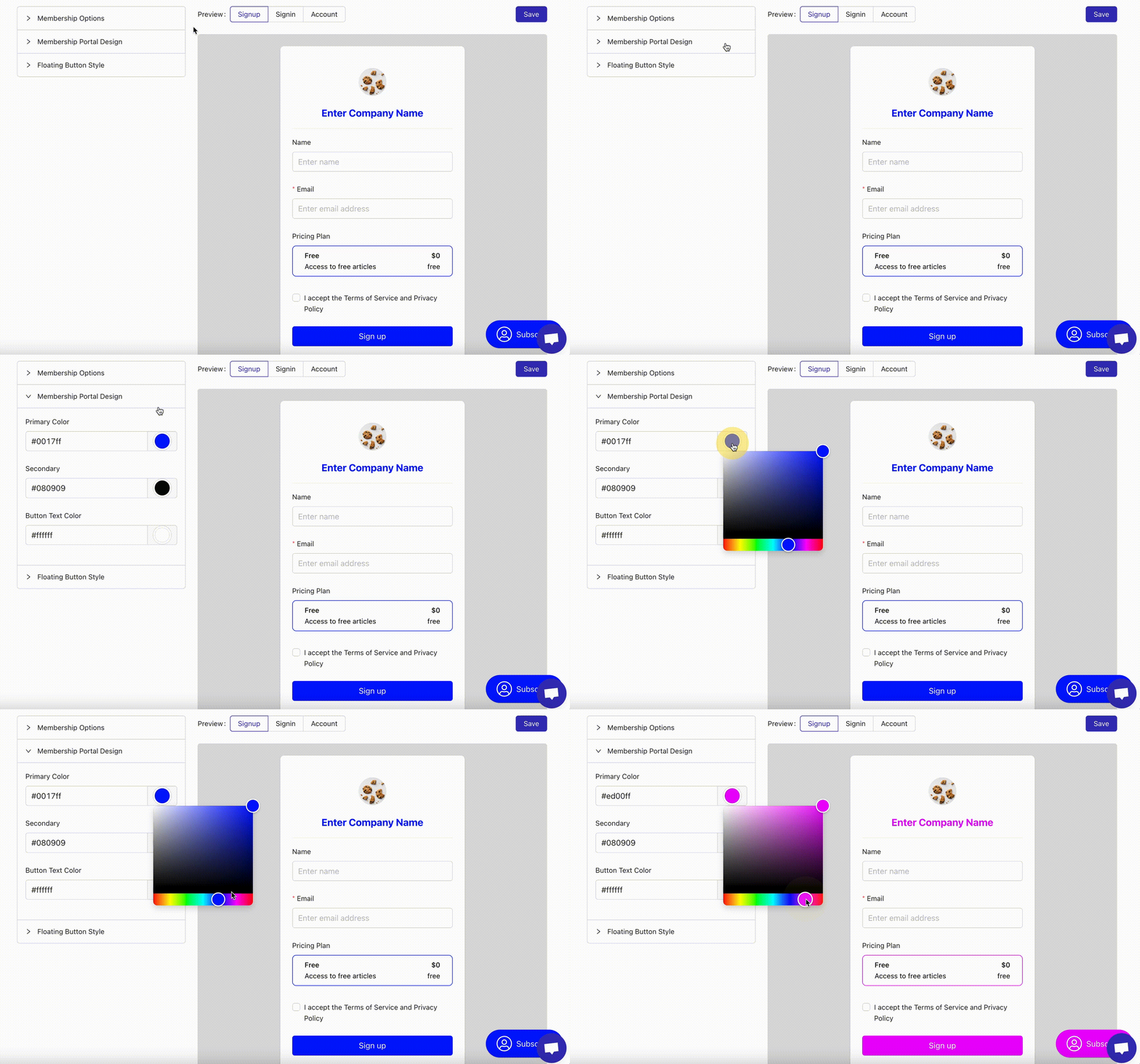
GIF-ul de mai jos demonstrează cum poți personaliza portalul setând:
- Primary Color: culoarea primară a brandului tău
- Secondary Color: culoarea secundară a brandului tău
- Show Floating Button: poți alege dacă vrei ca floating button-ul să fie vizibil pe site-ul tău.
- Button Text Color: culoarea textului atât pentru butonul de signup, cât și pentru cel de subscribe
Sign in Preview
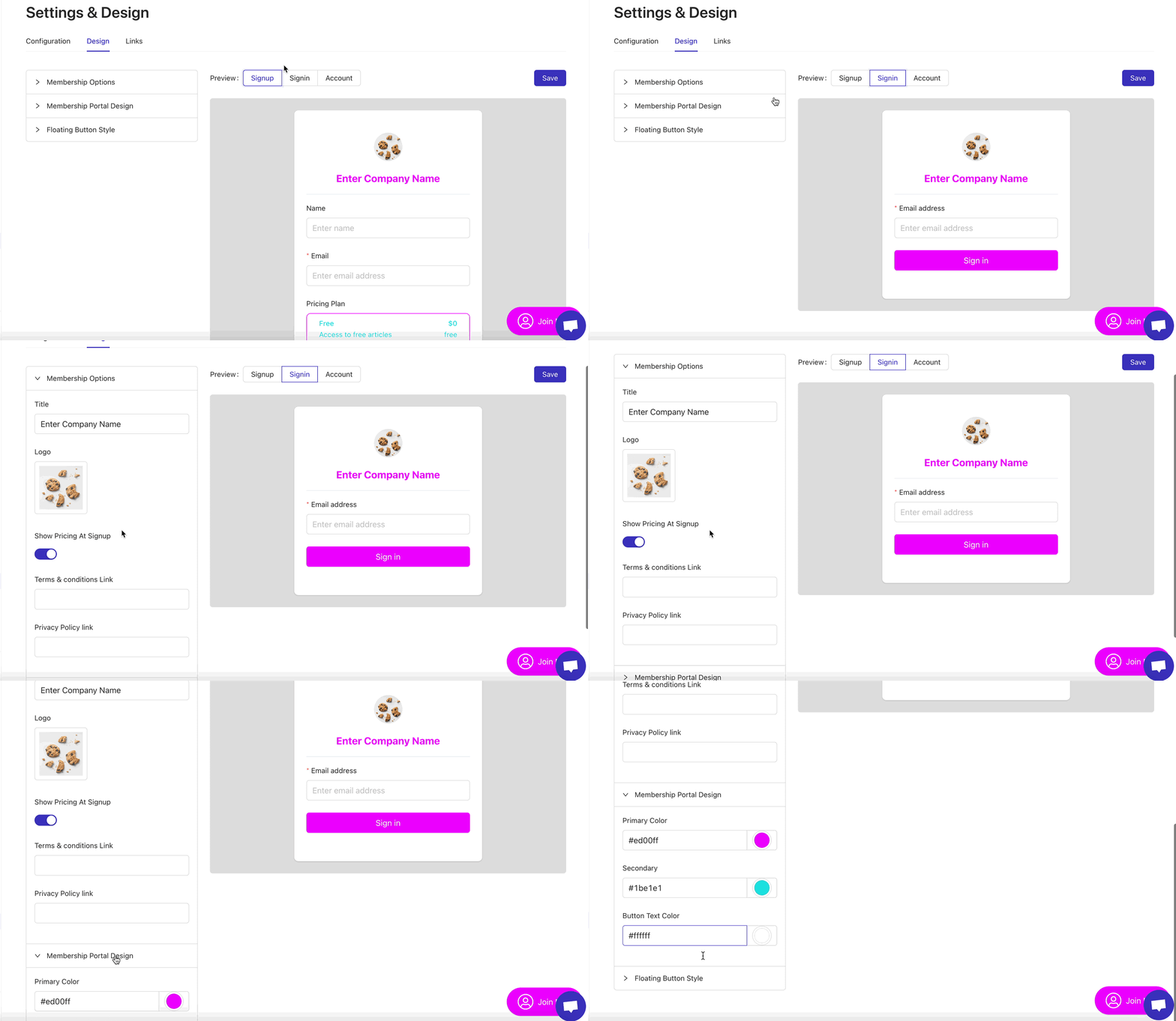
Fereastra de sign-in apare când un membru existent se autentifică pe site-ul tău; funcționează similar cu signup preview în ceea ce privește funcțiile de personalizare.
Consultă GIF-ul de mai jos pentru a vedea o demonstrație:
Account Preview
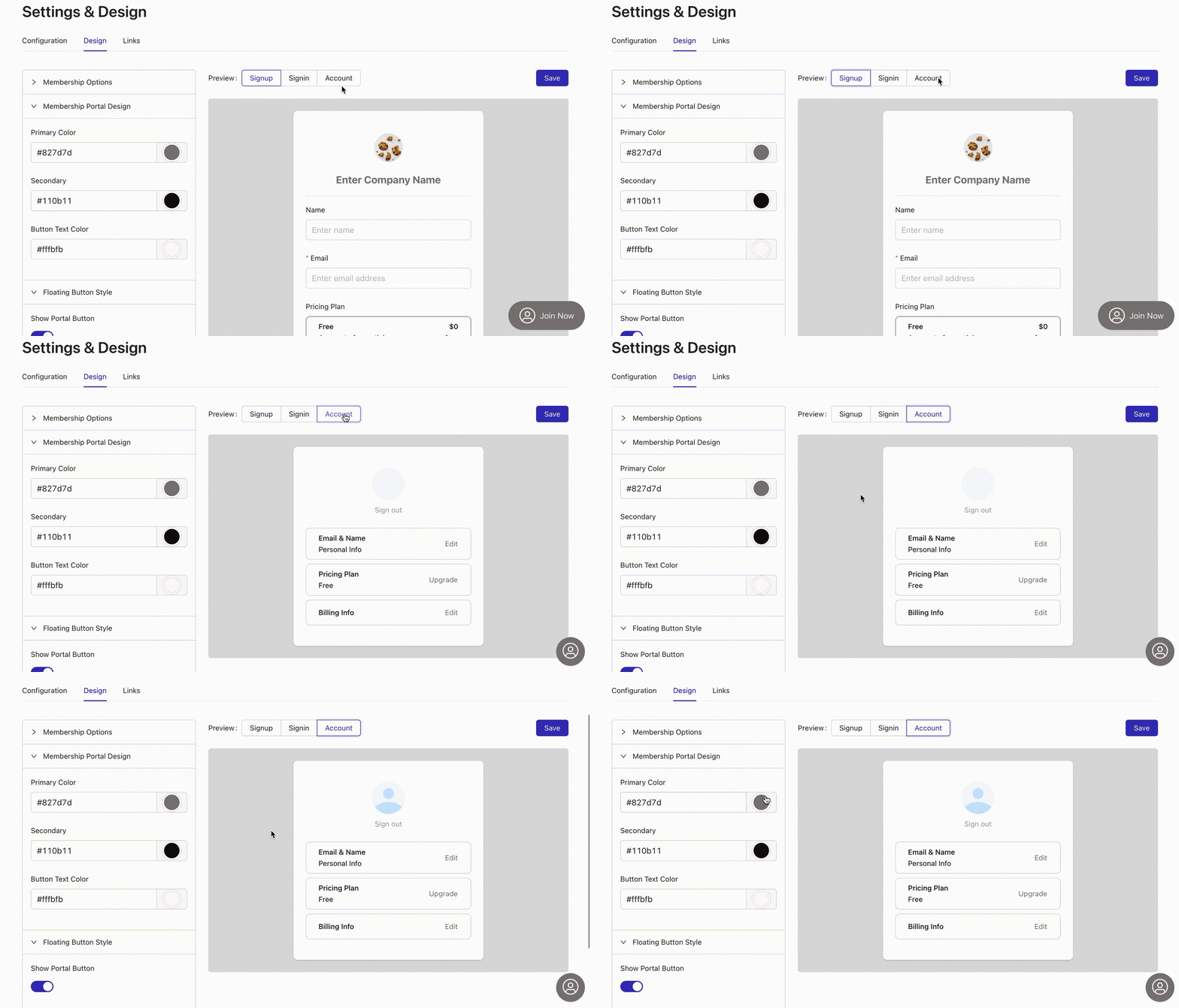
Când un vizitator, fie că este membru sau utilizator gratuit, poate vedea starea contului său accesând panoul Account. Din această fereastră poate vedea și modifica planul de preț curent, informațiile de facturare, adresa de email și numele.
Consultă GIF-ul de mai jos pentru a vedea cum poți personaliza previzualizarea ferestrei Account.
Articole conexe
Utilizarea linkurilor și a atributelor data pentru membership Cum adaugi un membru nouAi nevoie de ajutor? Scrie-ne.