
Integrarea domeniului Cloudflare
Primii pași
Acest articol explică cum să integrezi un domeniu din Cloudflare în site-ul tău. Urmează toate instrucțiunile din secțiunile de mai jos pentru a continua.
Cuprins
Integrarea unui Custom Domain
Urmează pașii de mai jos pentru a adăuga un Custom Domain site-ului tău.
- Mergi la dashboard-ul site-ului tău
- Dă clic pe Custom Domain, din panoul Styles and Settings din stânga
- Pasul 1: Adaugă numele domeniului tău
- Pasul 2: Copiază valorile din înregistrările de tip A și CNAME și lipește-le în înregistrările tale DNS.
Pentru mai multe informații, consultă documentația de mai jos ⬇️
Fără titluIntegrarea domeniului Cloudflare
Pentru a integra un domeniu personalizat din Cloudflare în site-ul tău, urmează pașii de mai jos:
- Autentifică-te în contul tău Cloudflare și accesează dashboard-ul domeniului tău.
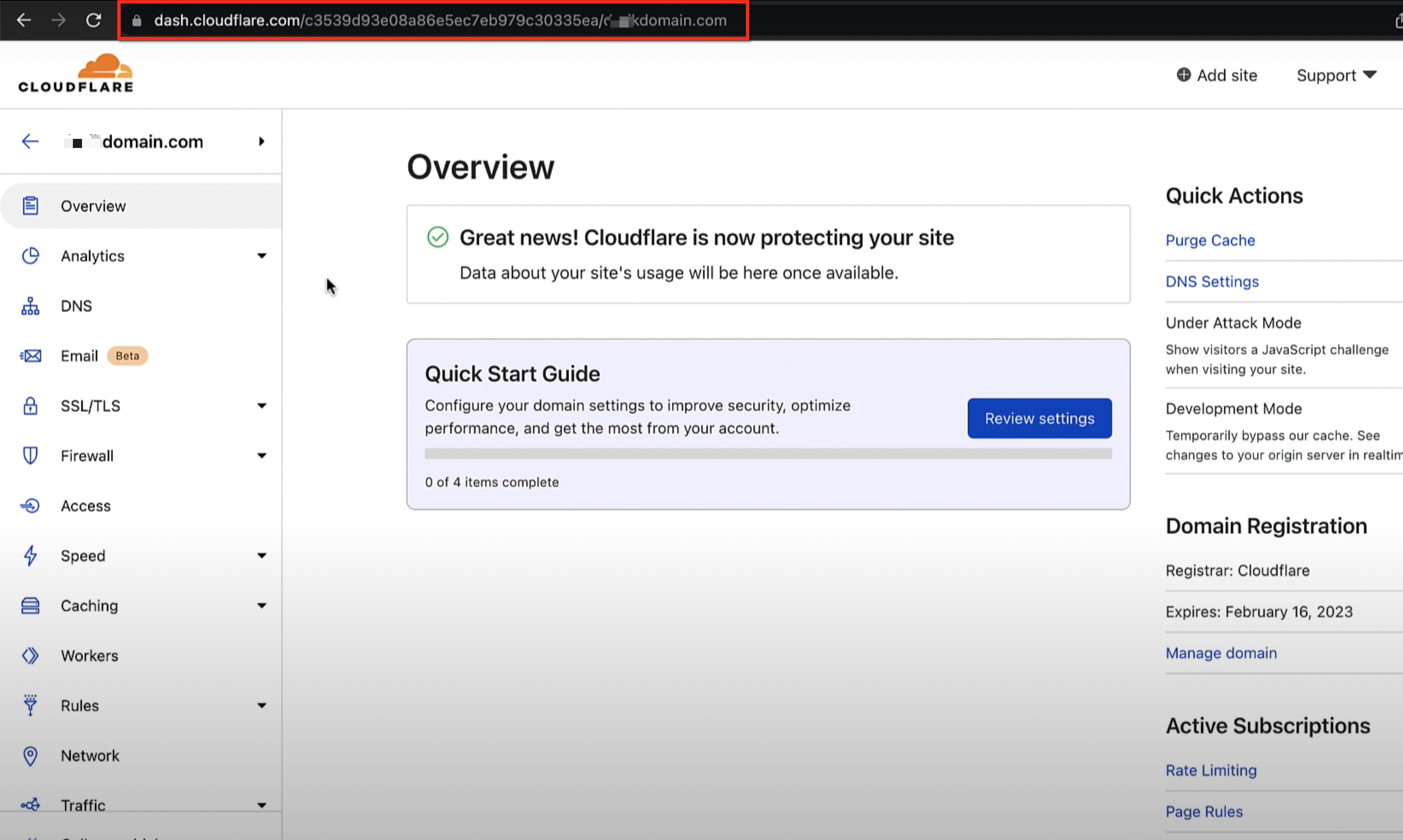
- Accesează pagina SSL/TLS din panoul din stânga
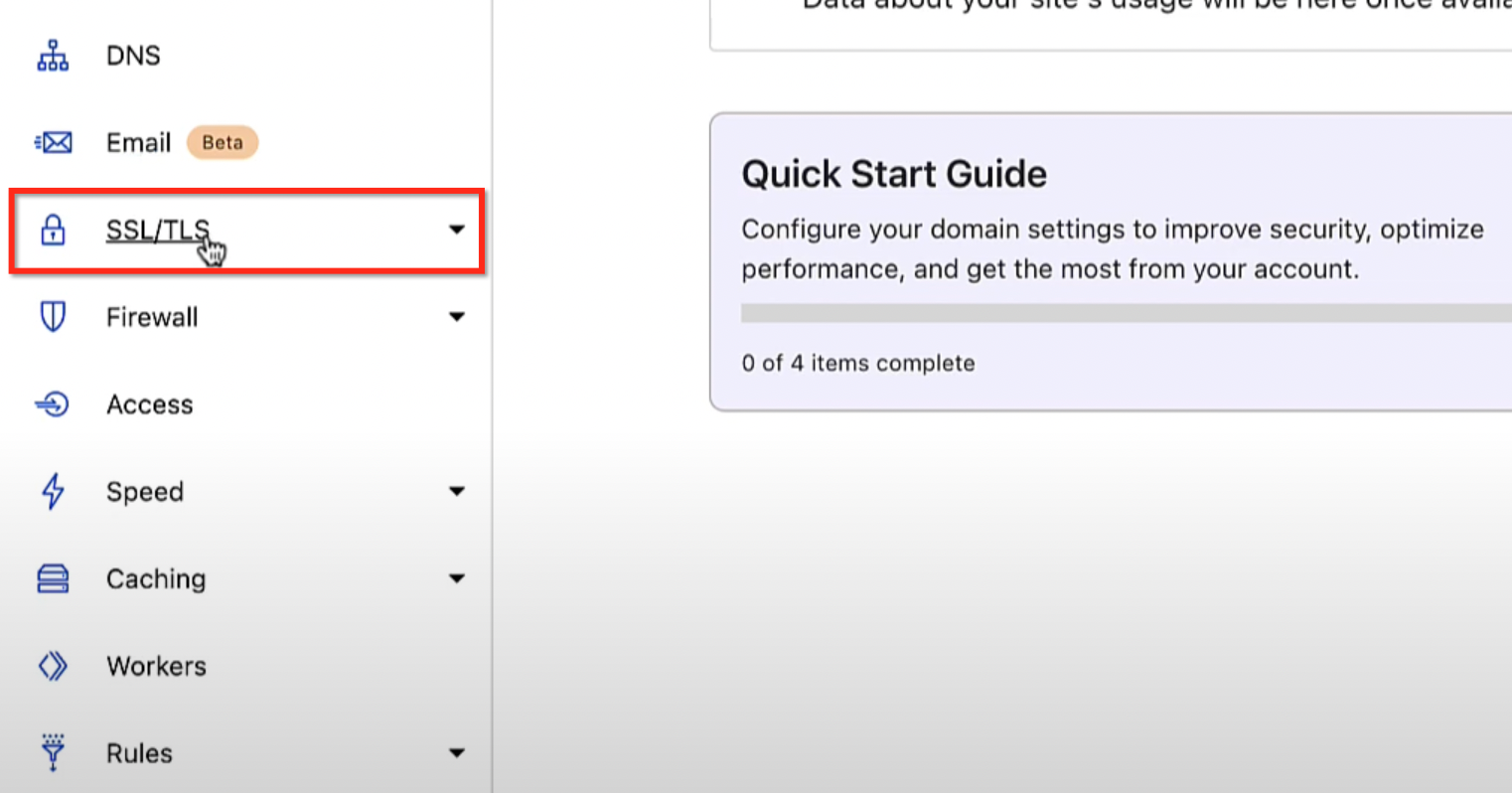
- Asigură-te că modul de criptare SSL/TLS este setat pe Full(strict).
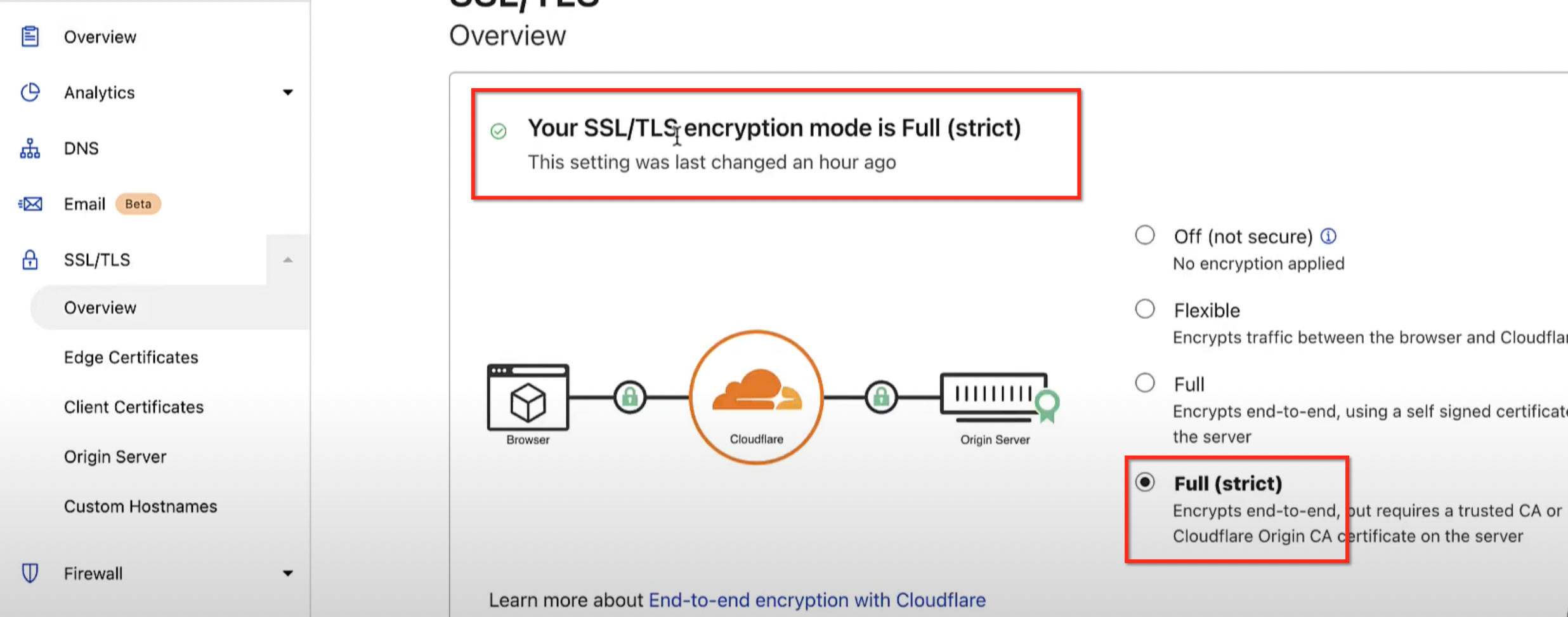
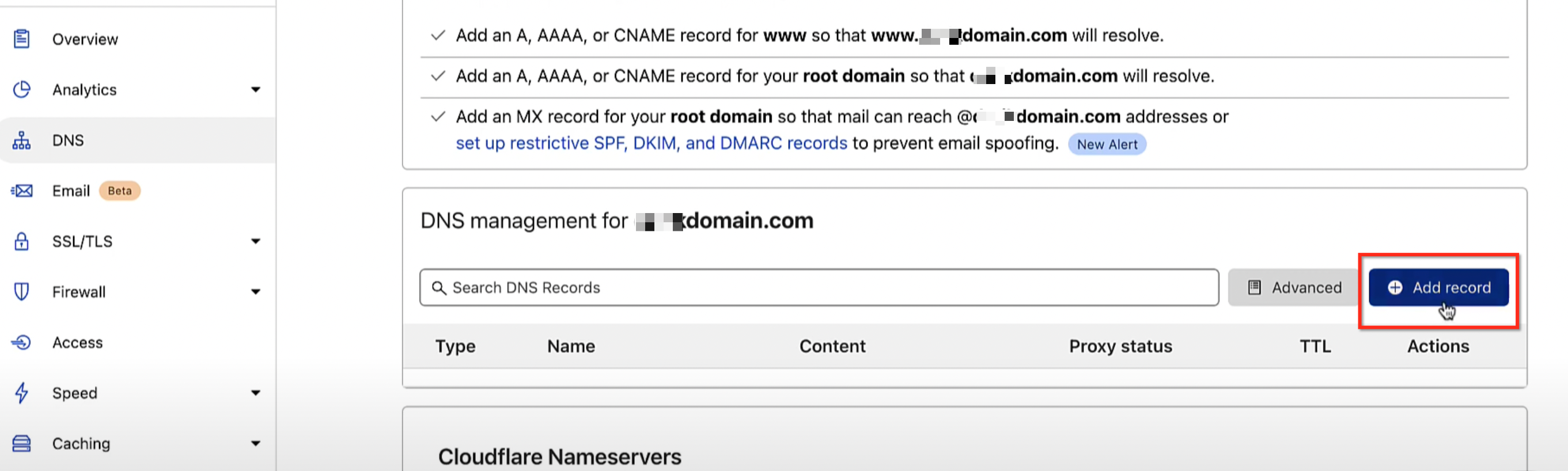
- Apoi, mergi la opțiunea DNS
⚠️
Șterge orice înregistrări A sau CNAME existente înainte de a trece la pasul următor
- Dă clic pe Add record pentru a adăuga o nouă înregistrare A.
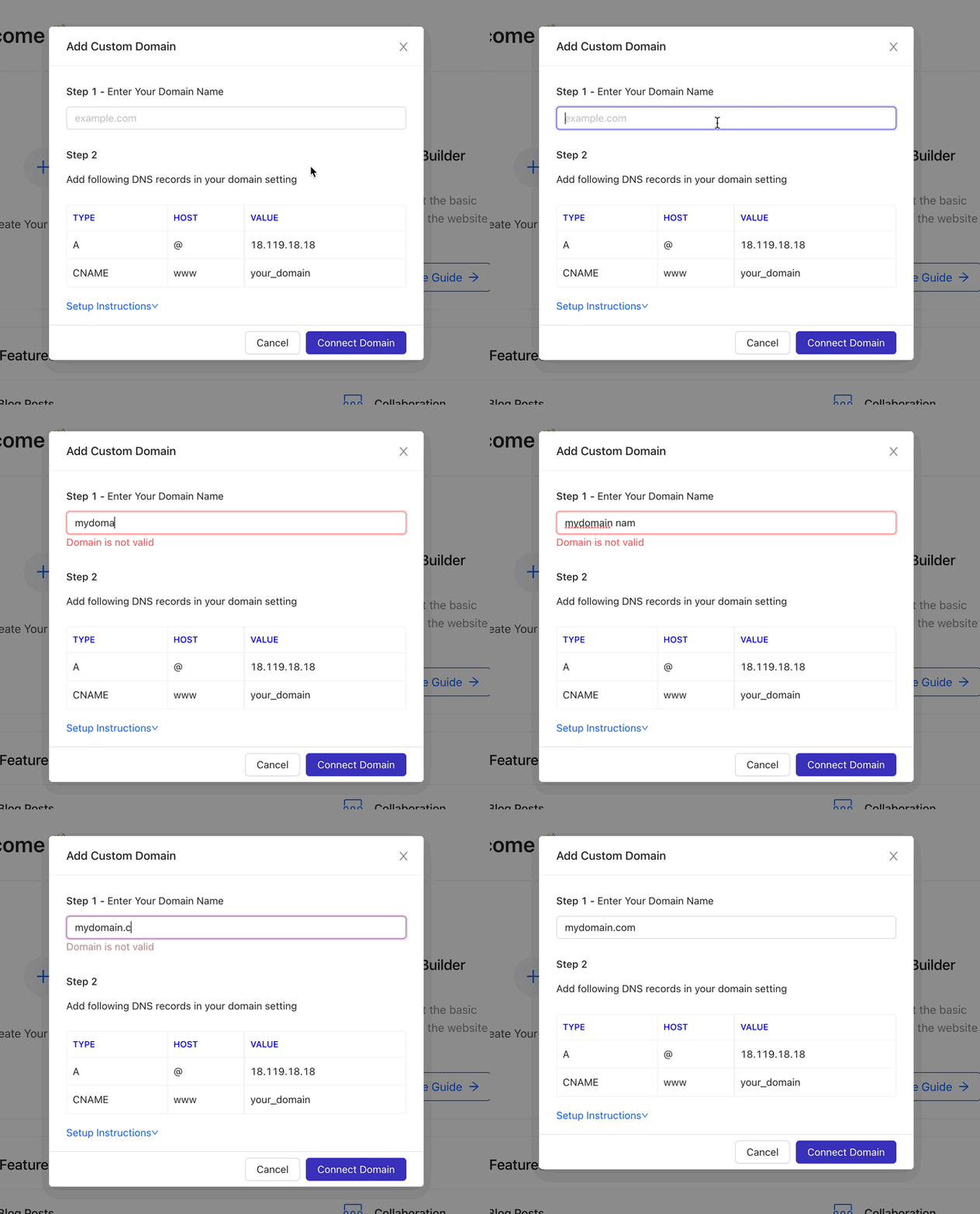
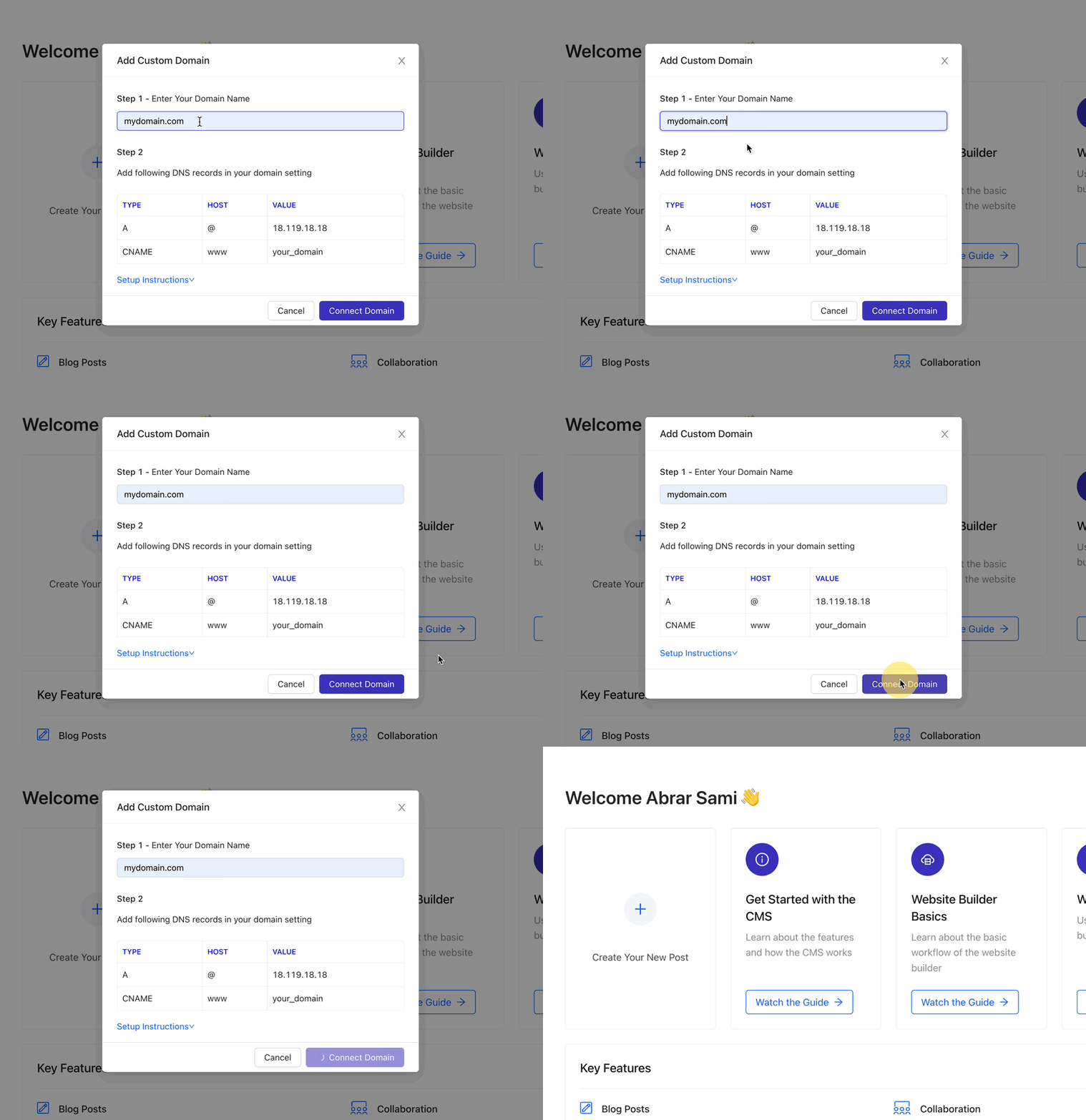
- Mergi la dashboard-ul tău, deschide caseta Add Custom Domain și introdu numele domeniului tău
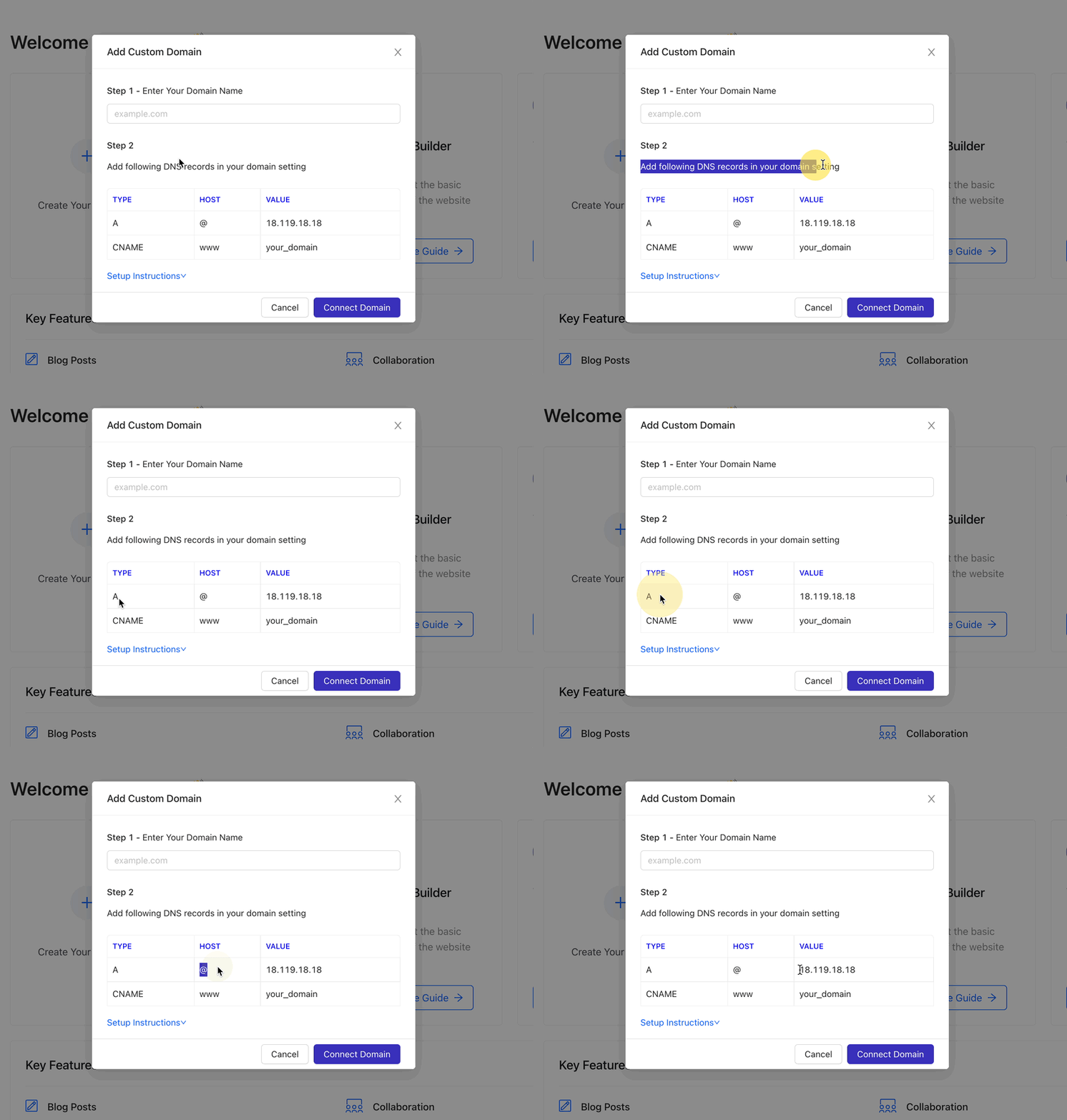
- Copiază VALUE din înregistrarea de tip A
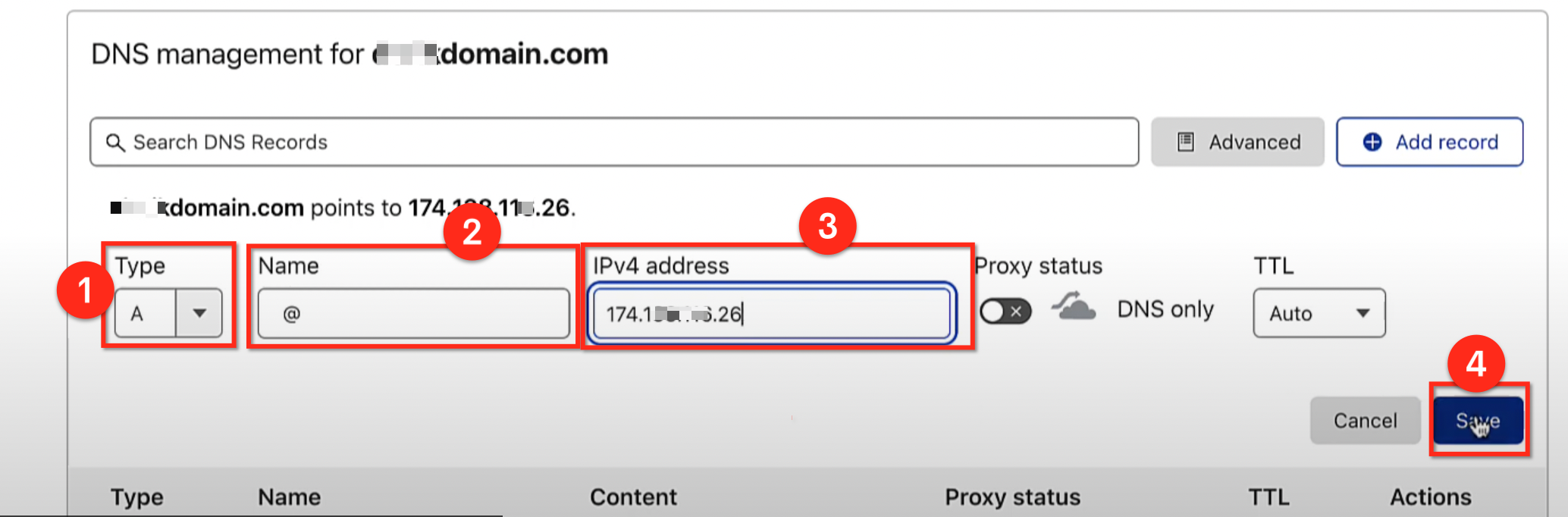
- Revino la ecranul Cloudflare și urmează pașii pentru crearea unei înregistrări A:
- Alege Type: A
- Scrie ‘ @ ‘ în câmpul Name
- Lipește VALUE din înregistrarea A pe care ai copiat-o mai devreme
- Apasă Save
- Acum, pentru a crea o înregistrare CNAME, apasă din nou Add record.
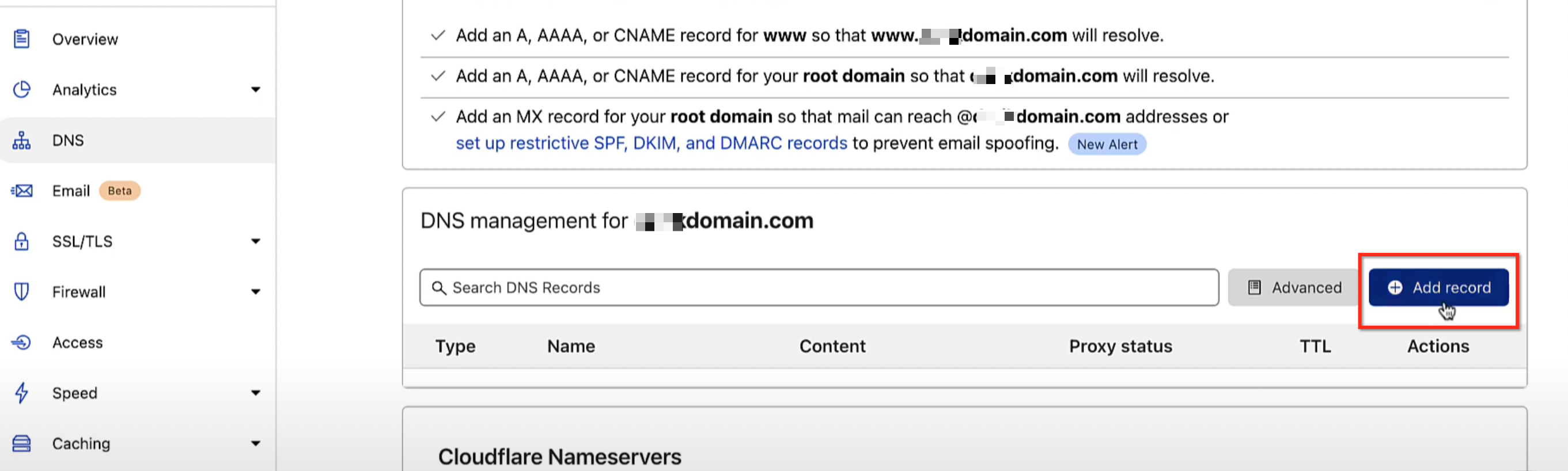
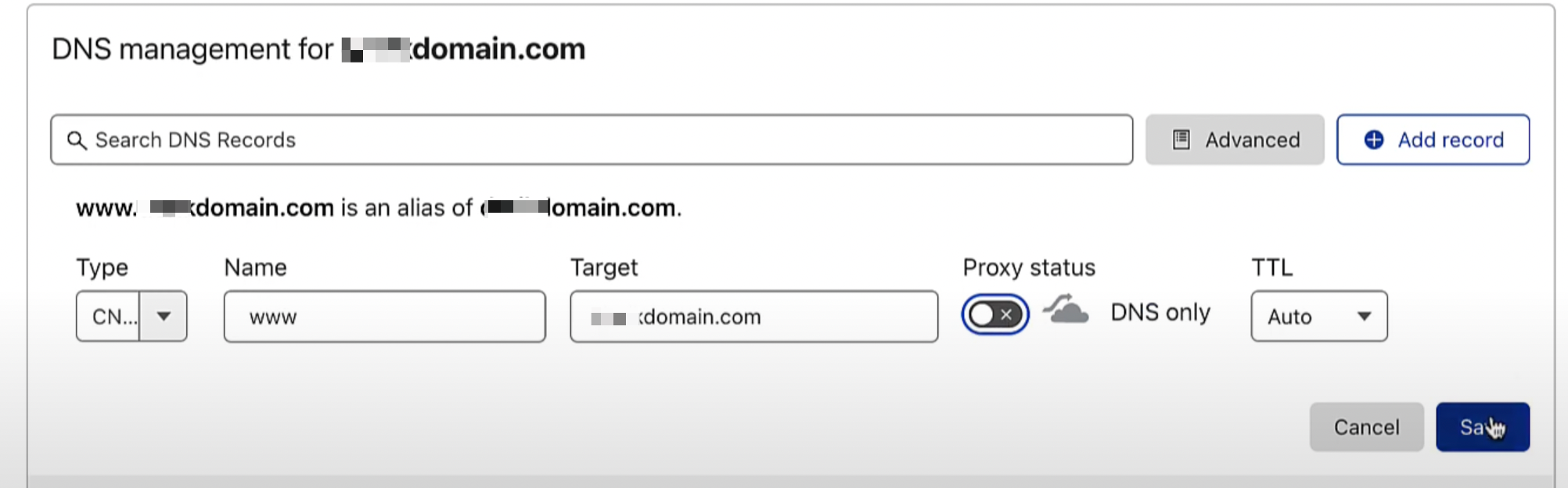
- După ce adaugi o nouă înregistrare DNS, urmează instrucțiunile de mai jos:
- Alege Type: ‘CNAME’
- Scrie ‘www’ în câmpul Name
- Introdu numele domeniului tău în câmpul Target, fără prefixul ‘www’. De exemplu, „mydomain.com”
- Revino la dashboard-ul tău și dă clic pe Connect Domain pentru a finaliza conectarea domeniului.
Articole conexe
Integrarea NameSilo Integrarea GoDaddyAi nevoie de ajutor? Scrie-ne.