
Integrarea Airtable: creează un Job Board, un Grid și un Table
Airtable Job Board
Elementul Airtable Job Board îți permite să te conectezi la Airtable și să afișezi pe site datele despre joburi preluate prin API-ul Airtable. Este util mai ales dacă vrei să prezinți pe site oferte de job gestionate în Airtable. În secțiunile de mai jos vezi cum adaugi și cum configurezi elementul.
Adaugă elementul Airtable Job Board
Urmează pașii de mai jos pentru a adăuga un Airtable Job Board pe site:
- Apasă butonul
+cu eticheta Add Element or Container dintr-un container gol. - Din tabul Elements, alege elementul Airtable Job Board.
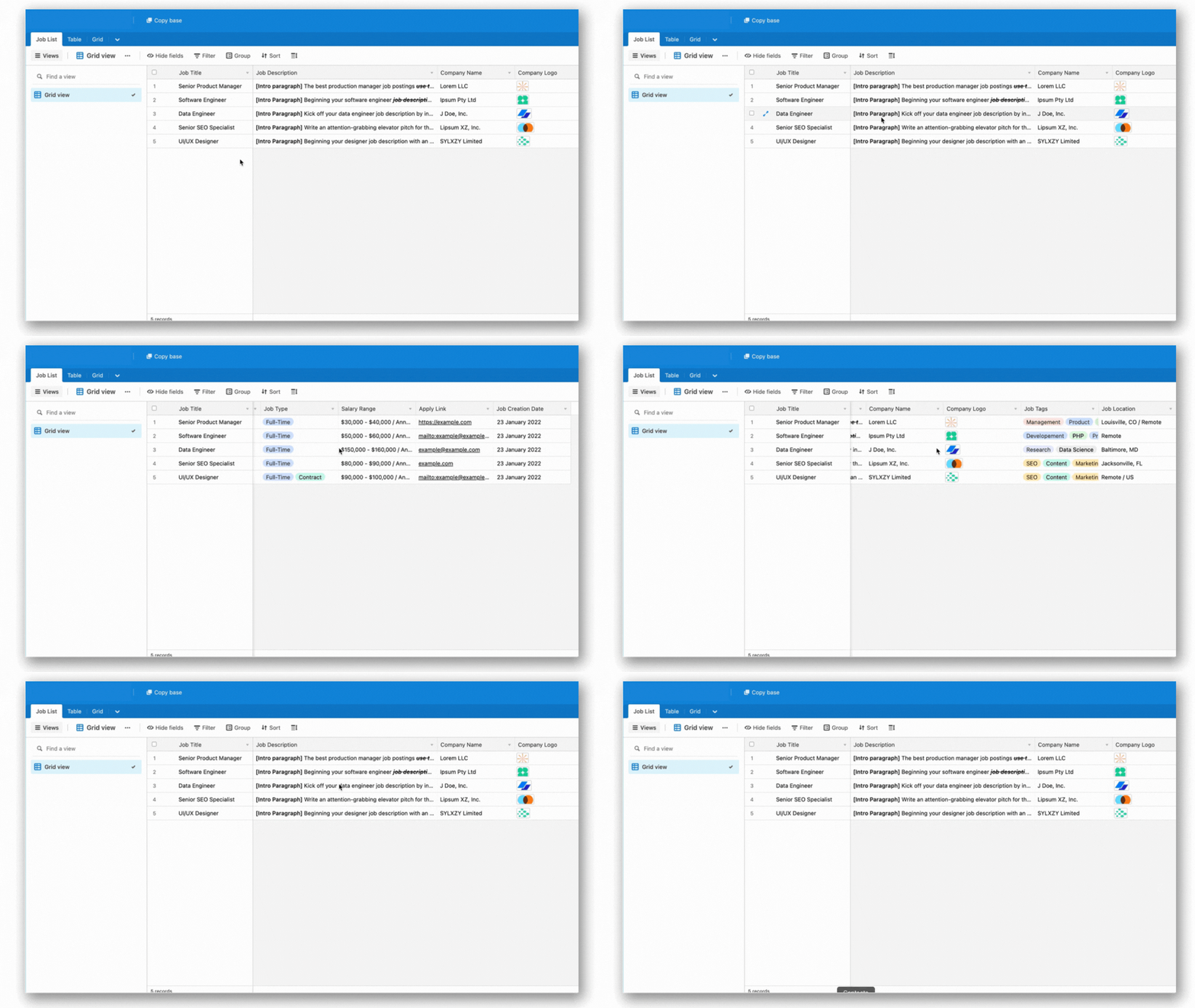
Vezi GIF-ul și capturile de ecran de mai jos:
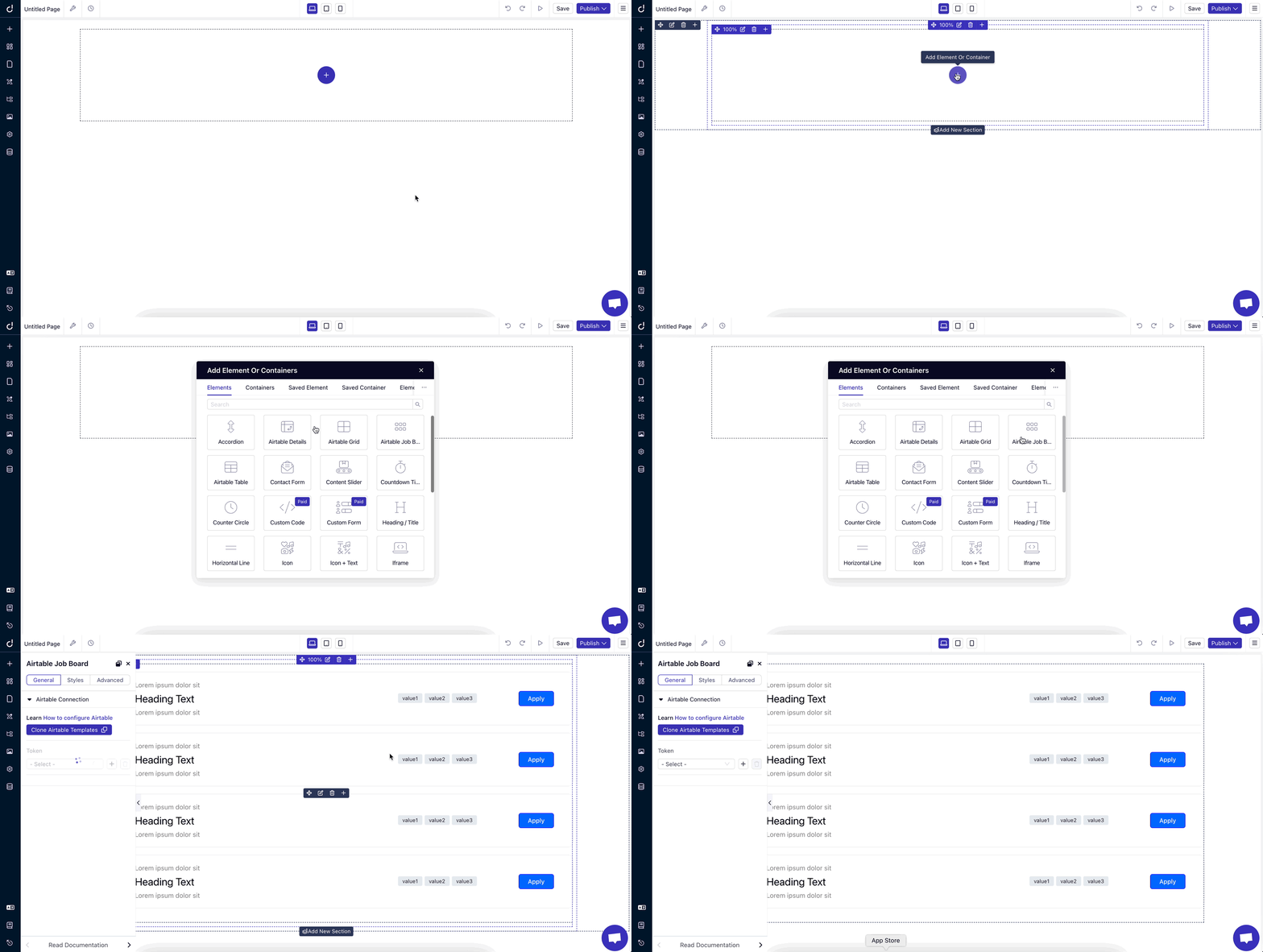
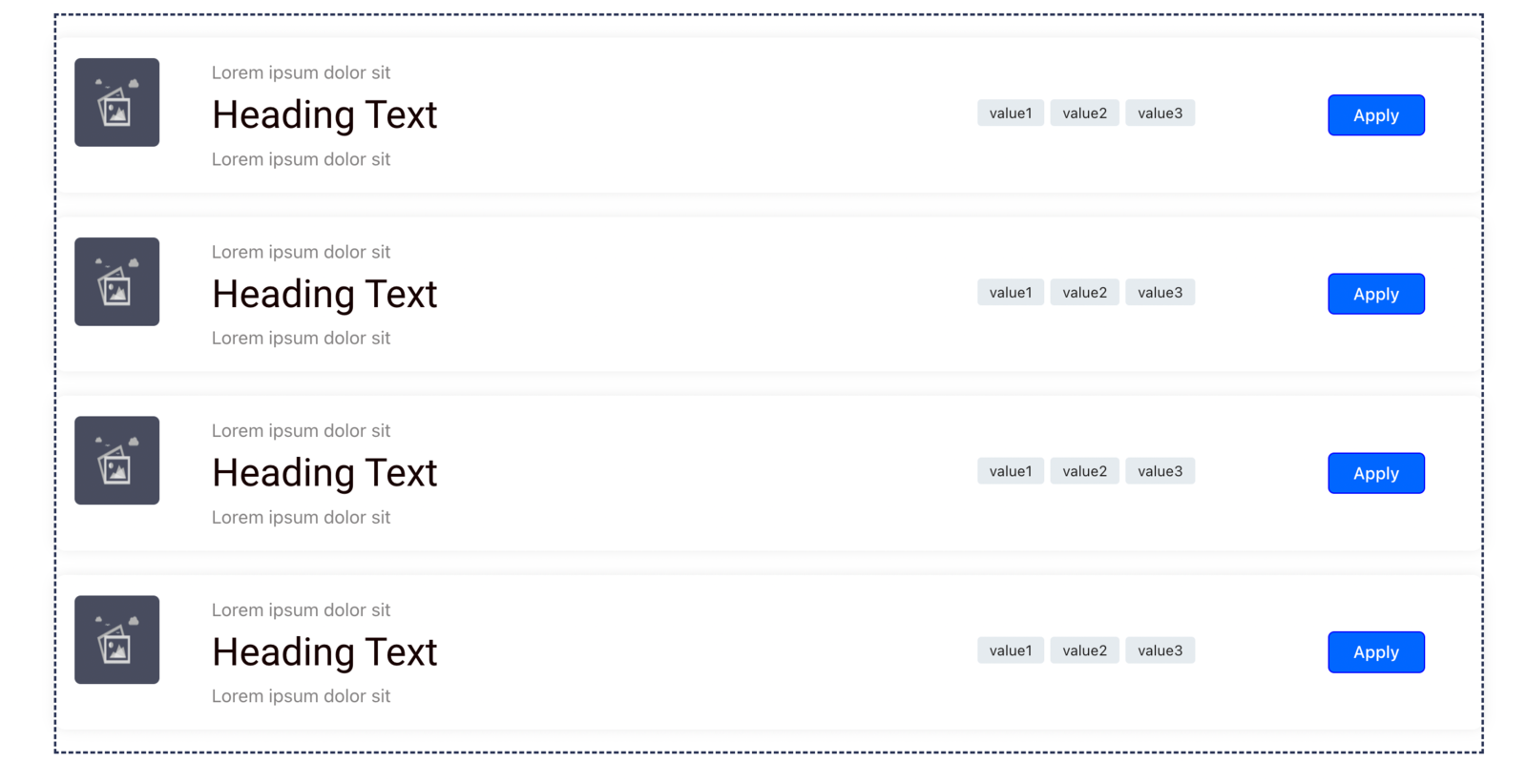
Conectarea la Airtable
Pentru a integra Airtable, urmează pașii de mai jos:
- Extinde opțiunea Airtable Connection din editorul Airtable Job Board și apasă Clone Airtable Templates.
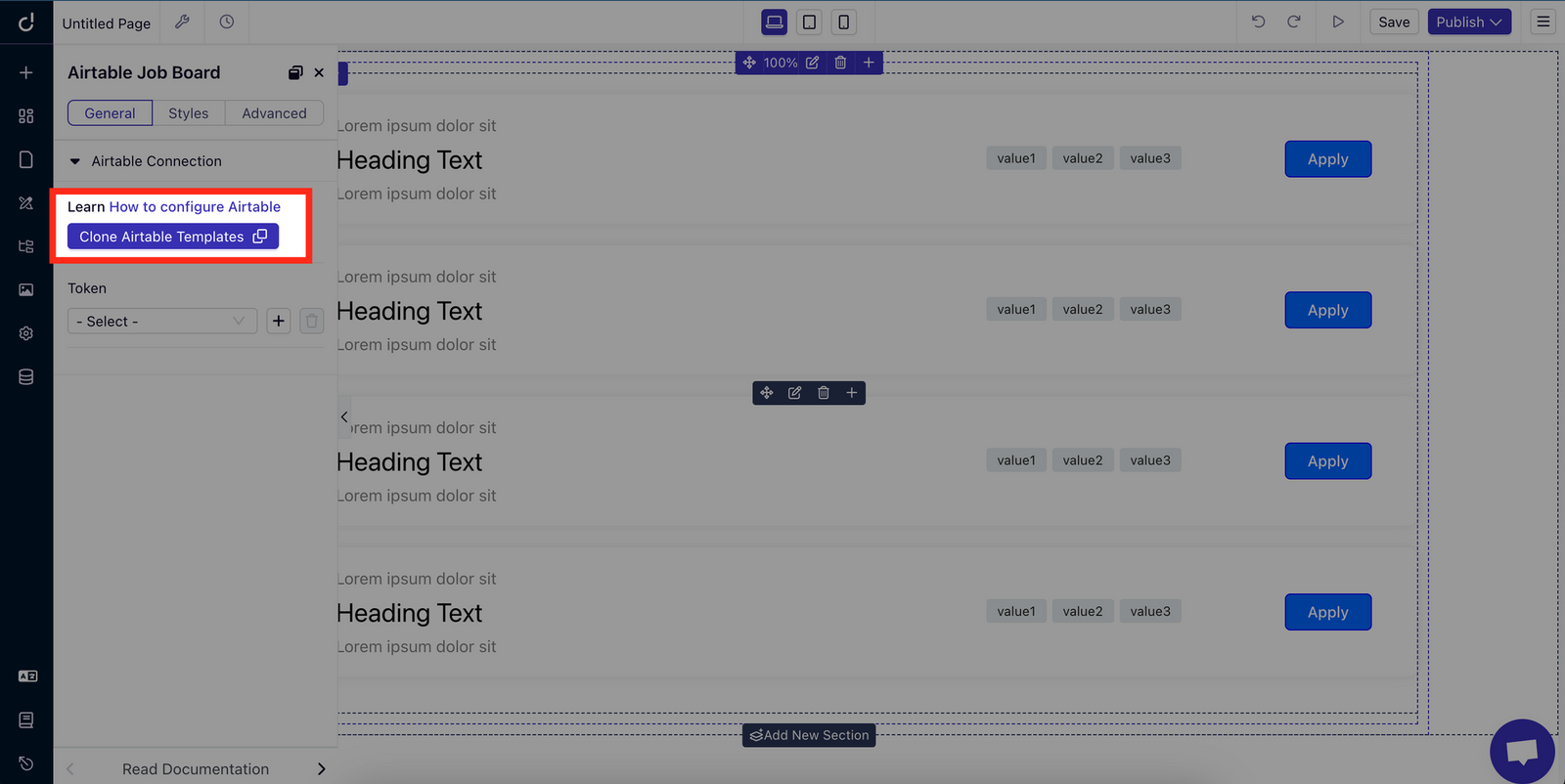
- Vei fi redirecționat către un base Airtable predefinit.
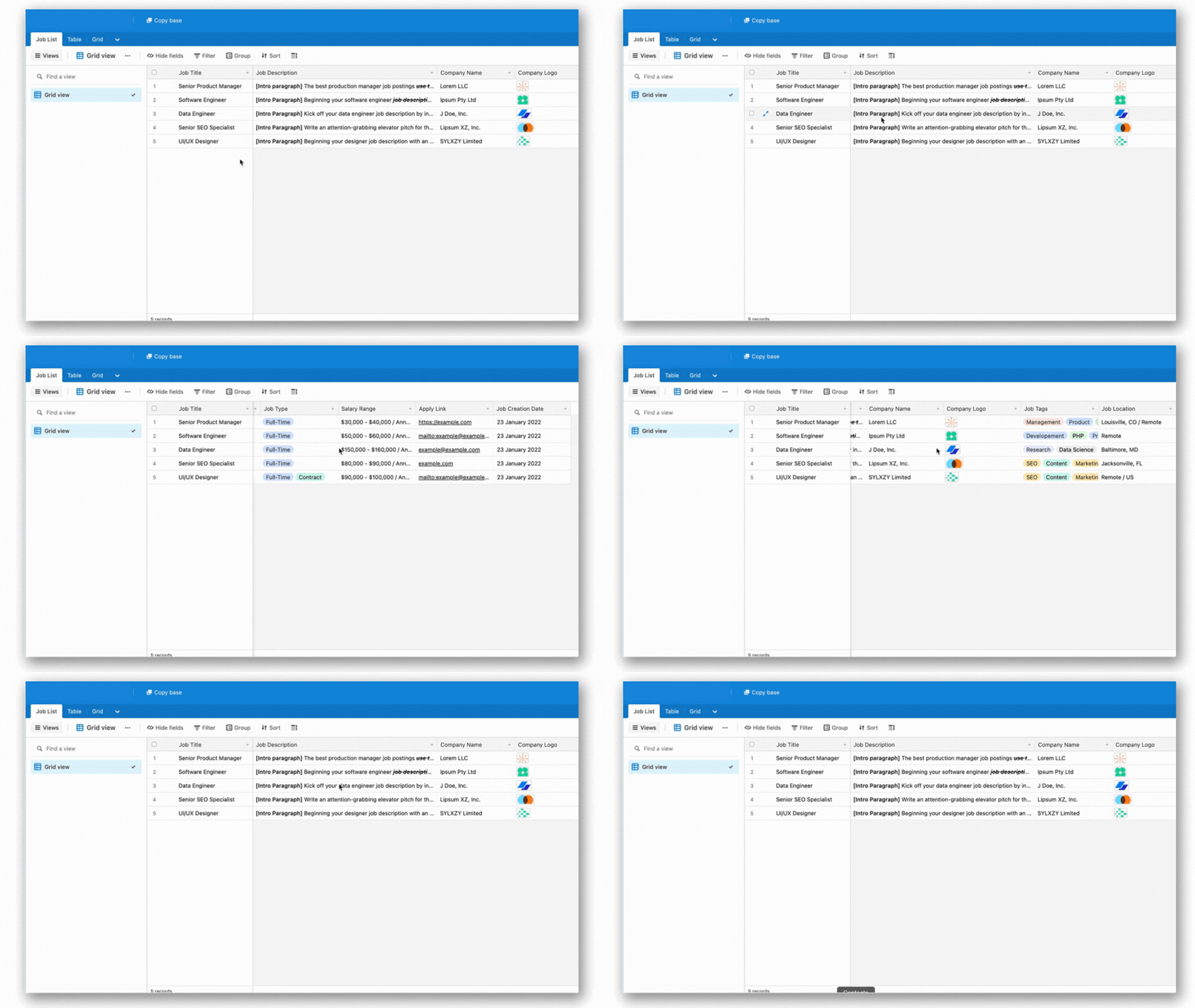
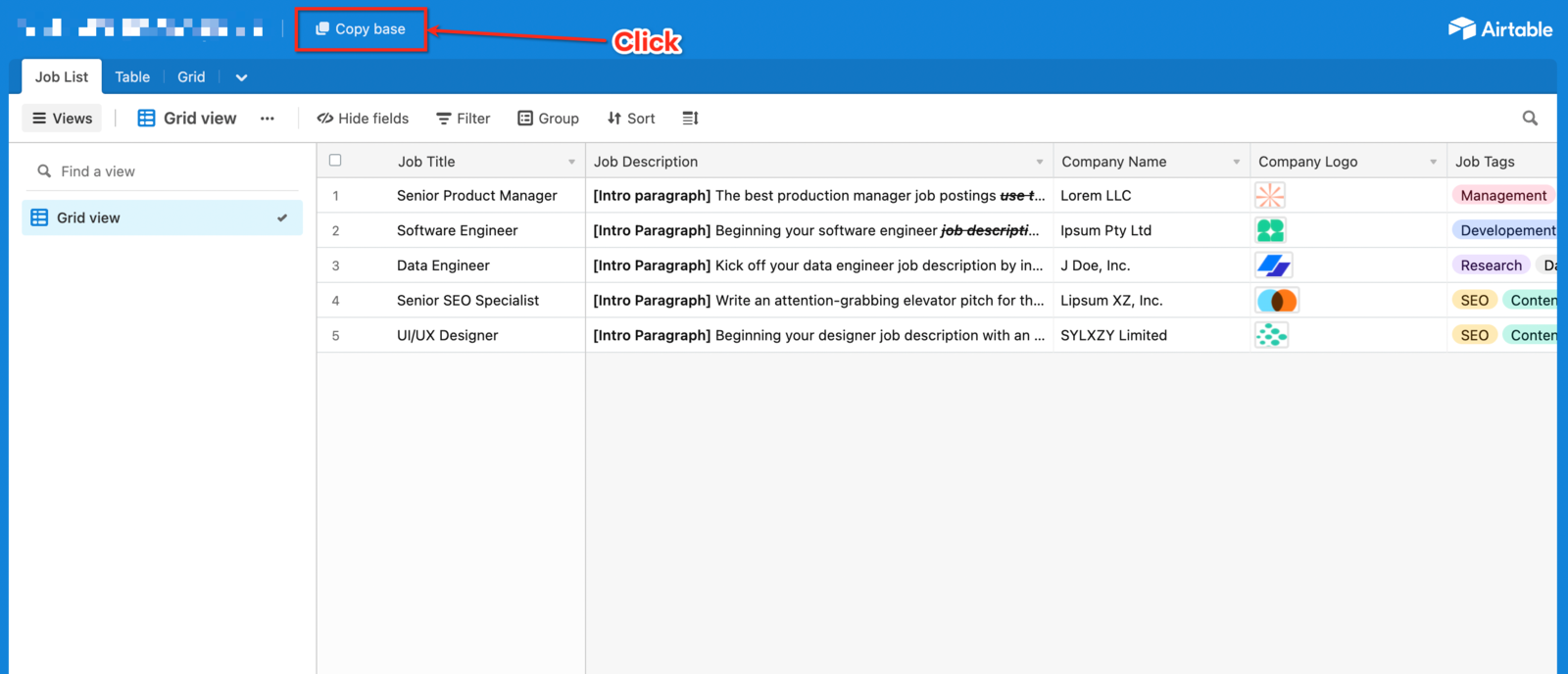
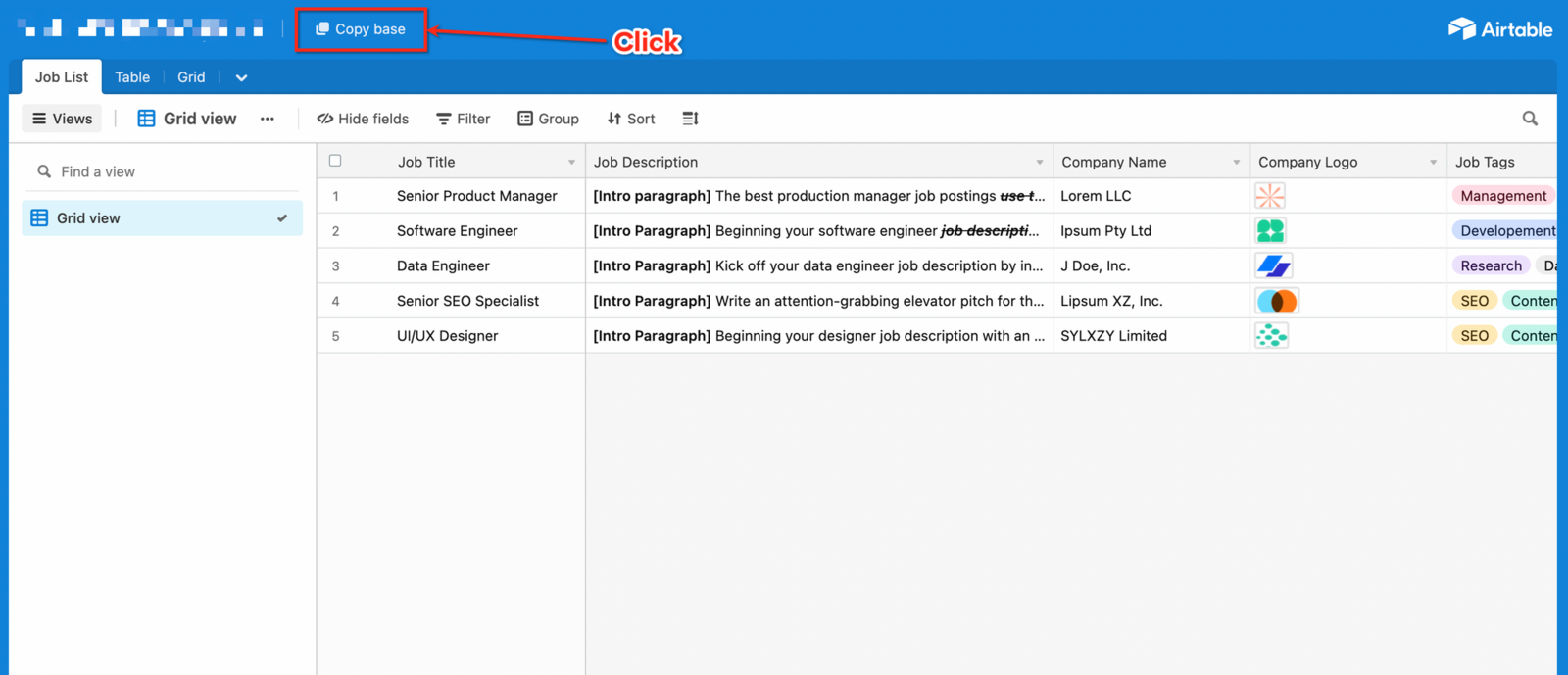
- Apasă Copy base.
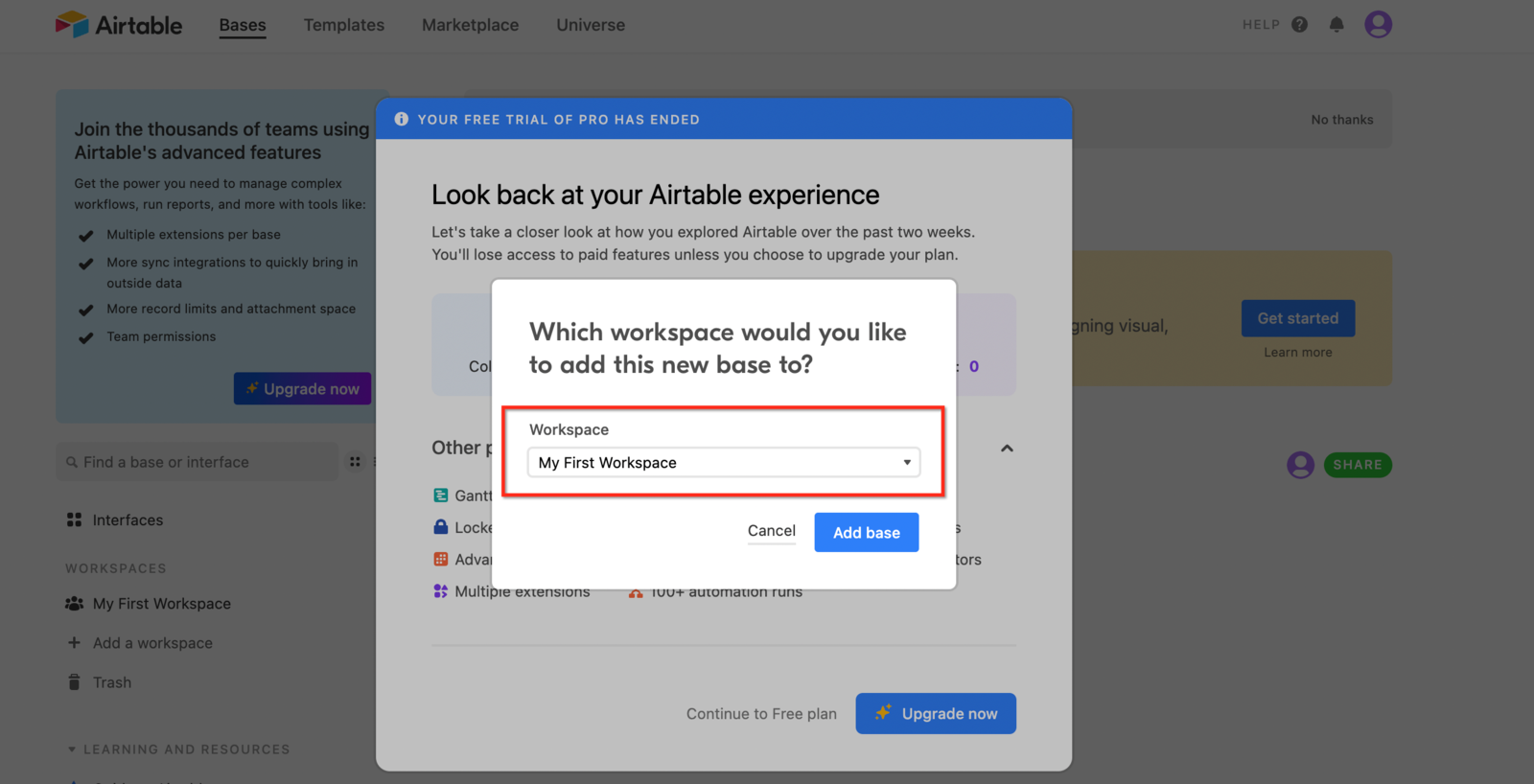
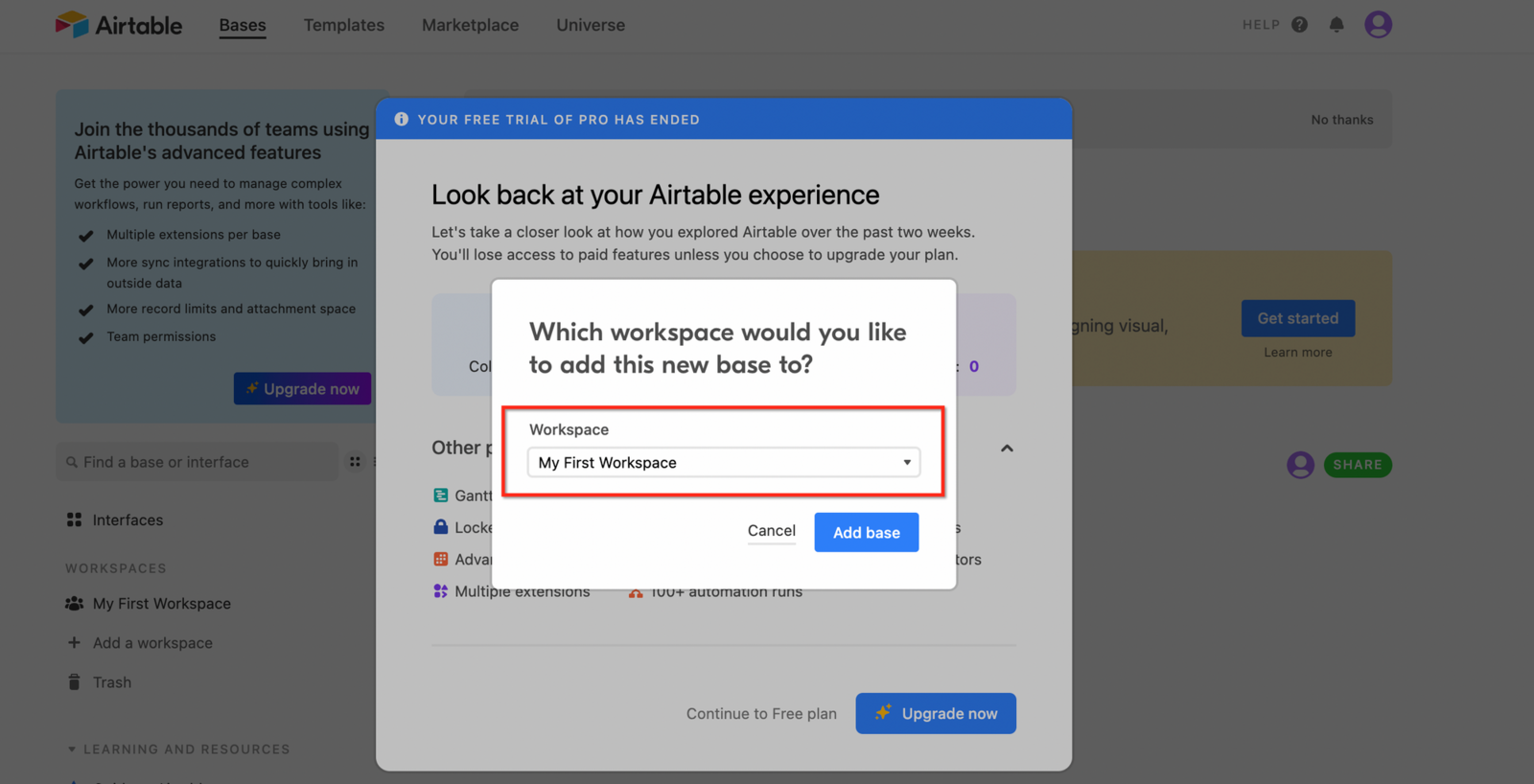
- Alege workspace-ul în care vrei să copiezi base-ul și apasă Add base.
- Apoi apasă opțiunea Account (1️⃣) și selectează
Developer hub(2️⃣), ca în imaginea de mai jos. Sau poți merge direct la acest link: https://airtable.com/create/tokens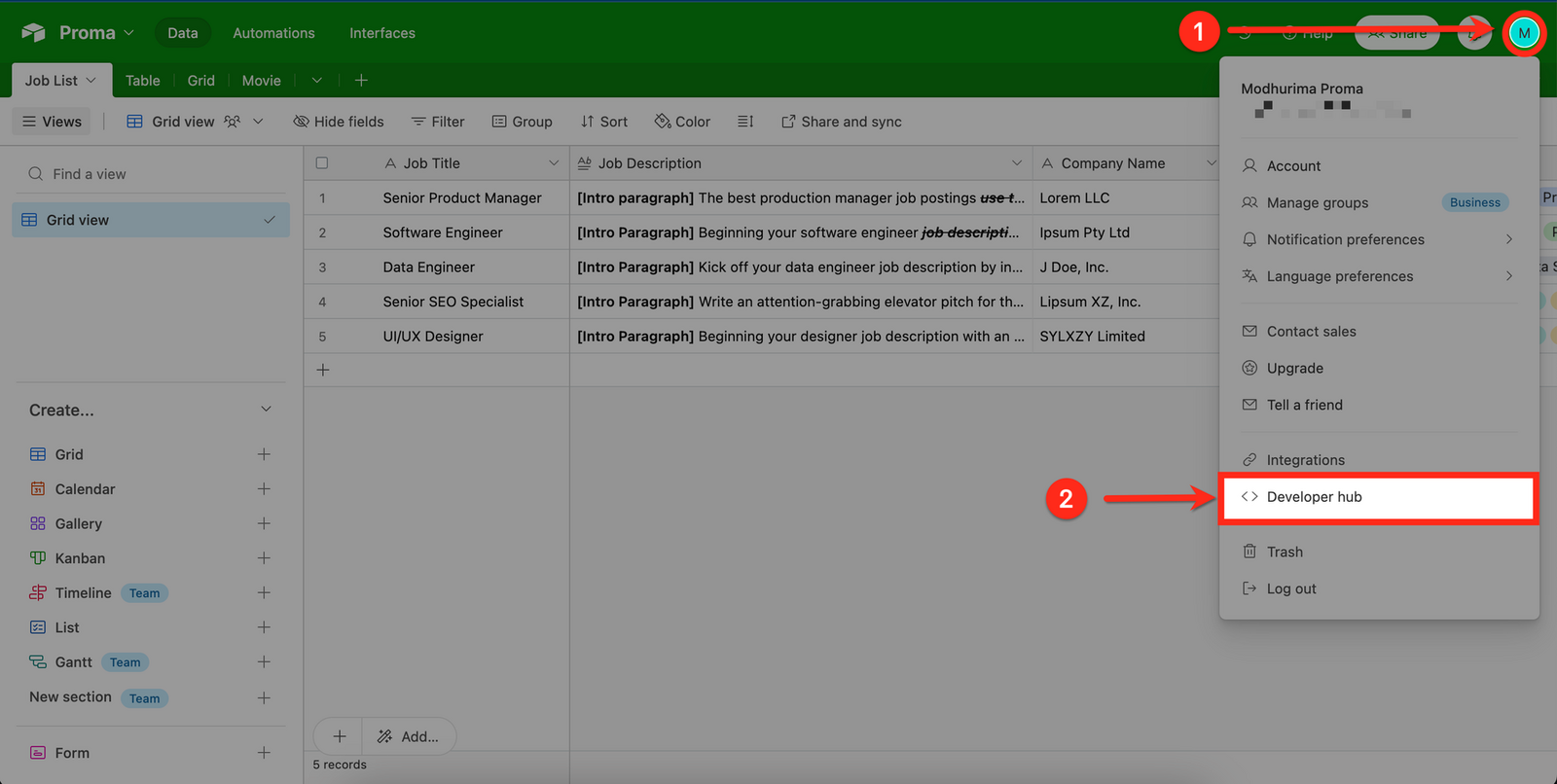
- Apasă butonul Create Token și urmează pașii din videoclipul din articolul original.
- Revino în builder și apasă butonul
+de sub opțiunea Token. Dă-i un Name și lipește Token-ul copiat la pasul anterior.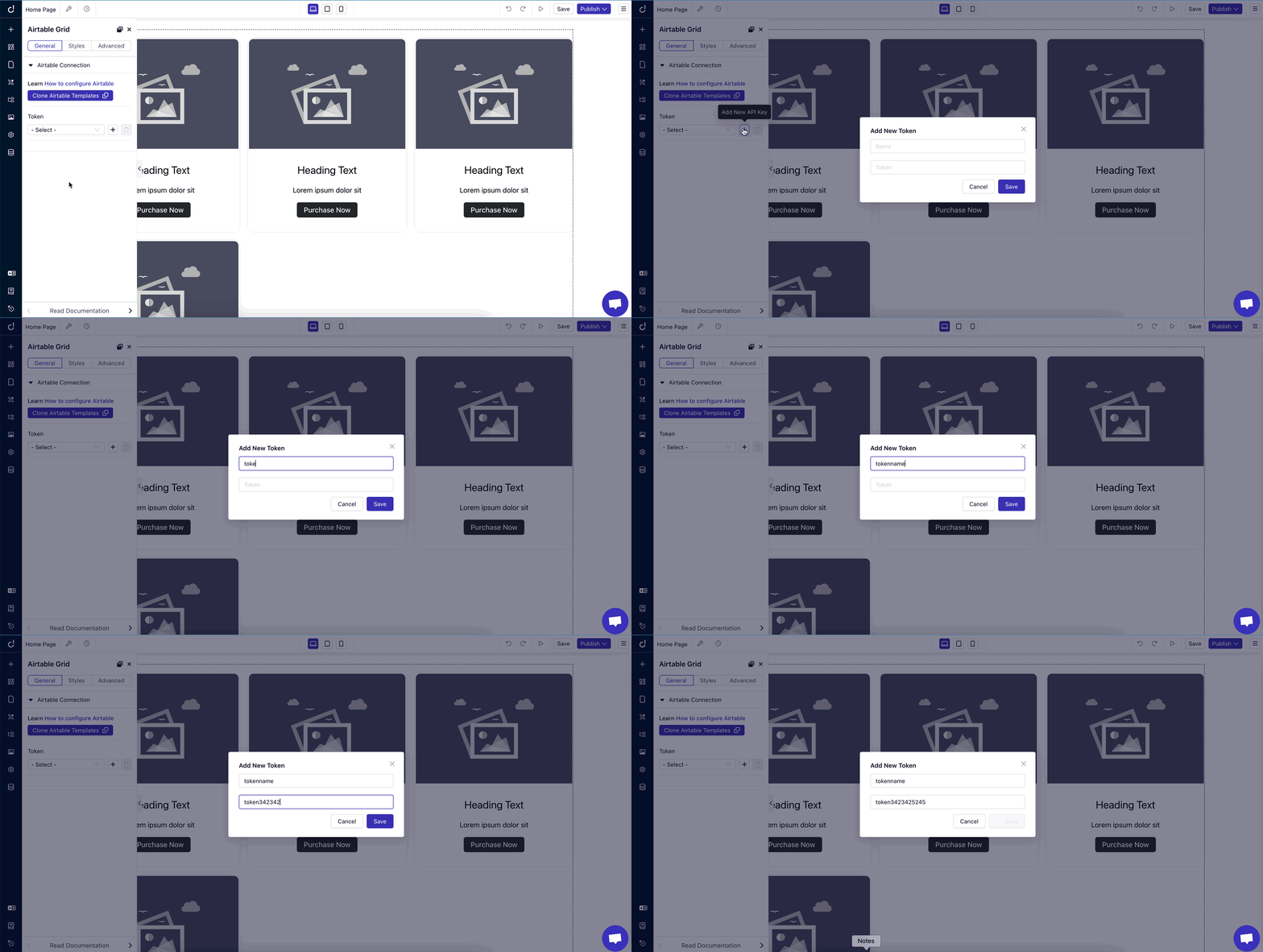
- Configurează Airtable adăugând Base-ul.
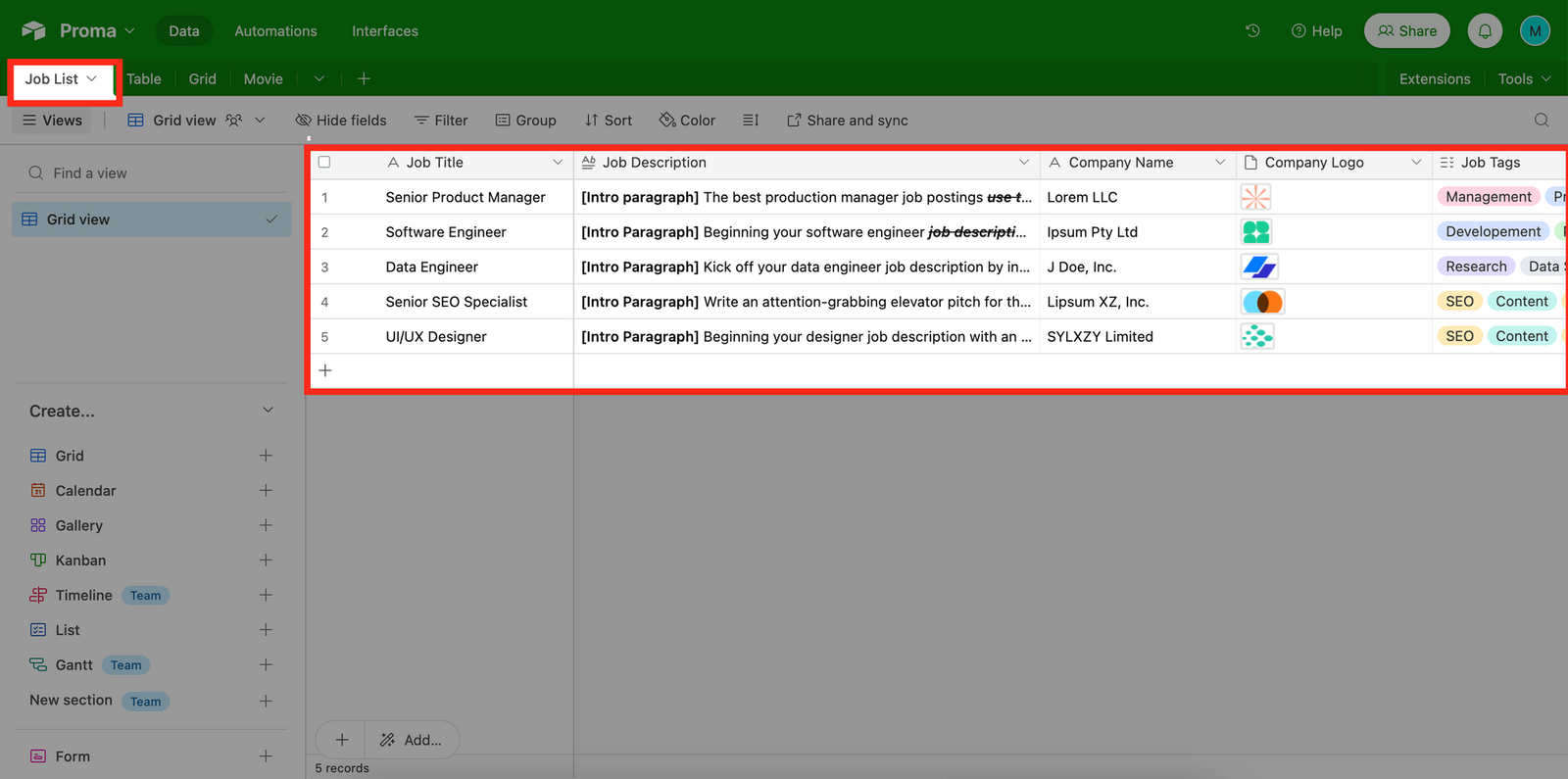
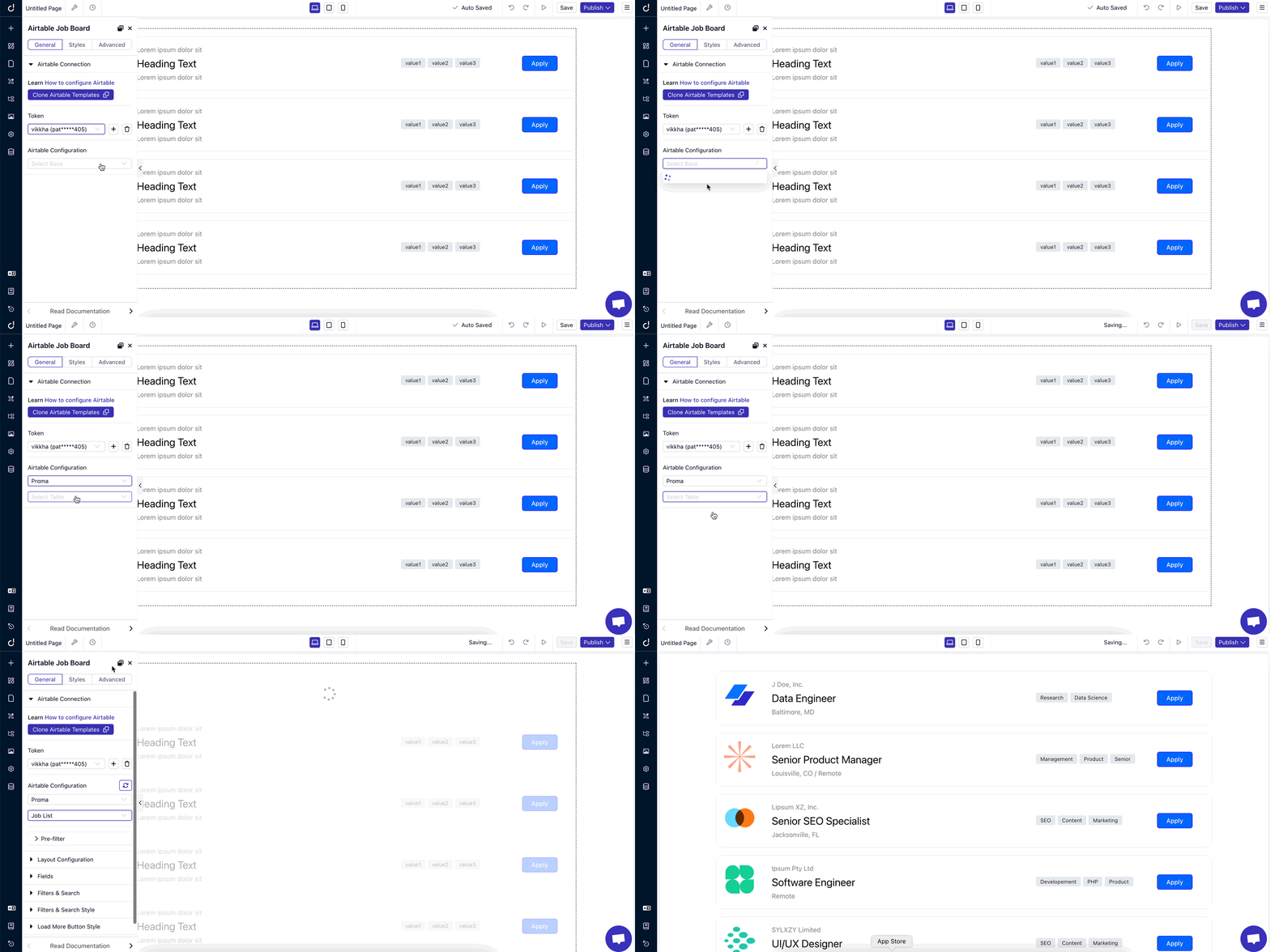
- Gata, Airtable Job Board este conectat și configurat ⬇️

Instrucțiuni detaliate
Pentru instrucțiuni detaliate despre adăugarea unui Airtable Job Board, citește articolul: Airtable Job Board.
Airtable Grid
Elementul Airtable Grid îți permite să te conectezi la Airtable și să afișezi datele preluate prin API-ul Airtable sub formă de grilă. În secțiunile de mai jos vezi cum adaugi și cum configurezi elementul.
Adaugă elementul Airtable Grid
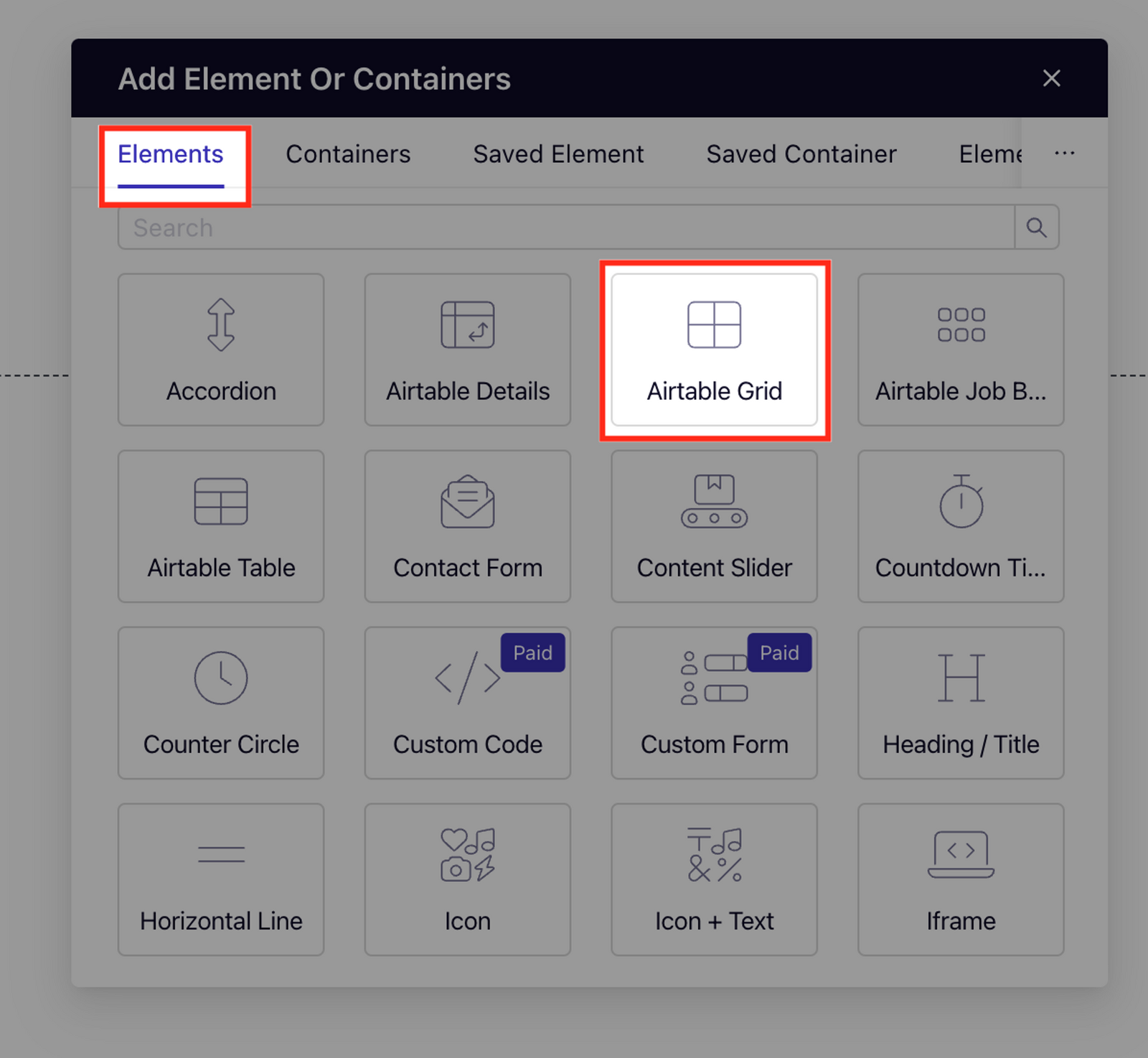
Urmează pașii de mai jos pentru a adăuga un Airtable Grid pe site:
- Apasă butonul
+cu eticheta Add Element or Container dintr-un container gol. - Din tabul Elements, alege elementul Airtable Grid.
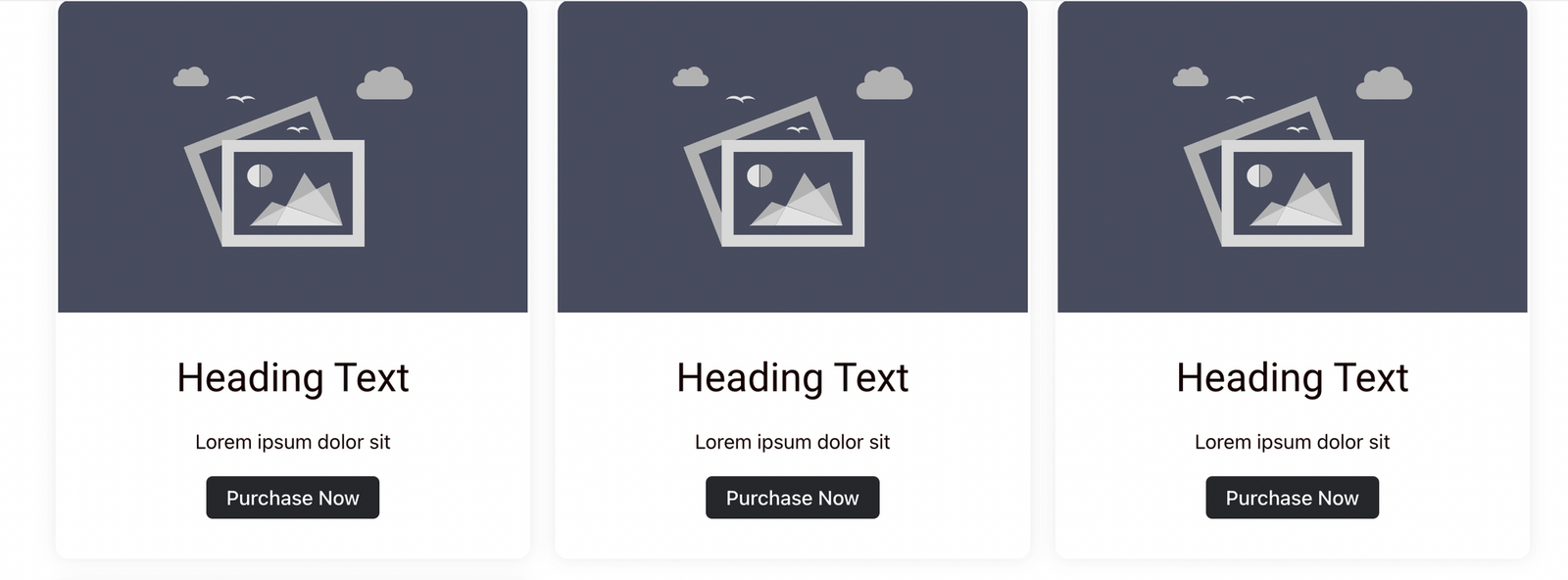
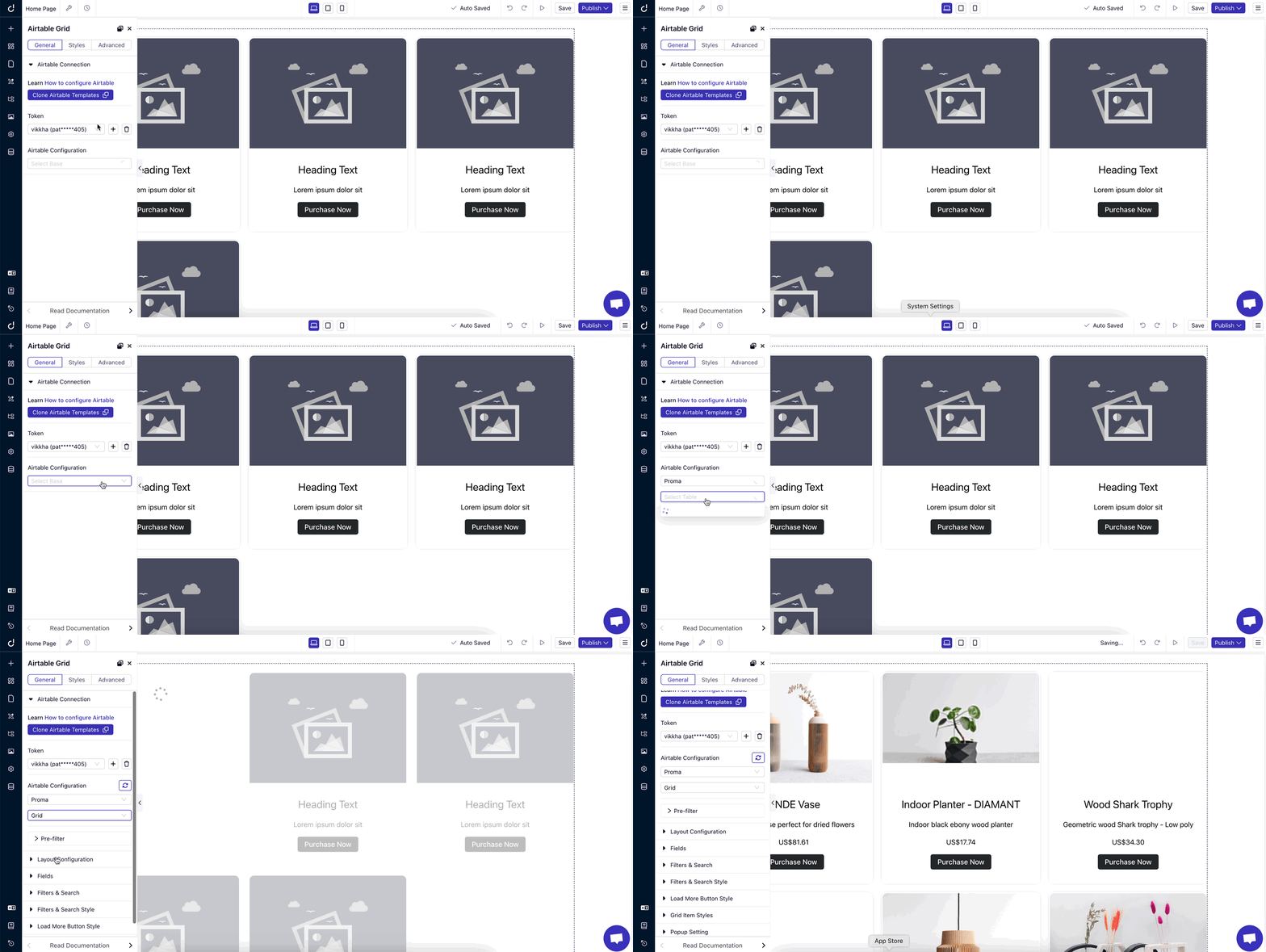
Vezi GIF-ul și capturile de ecran de mai jos:
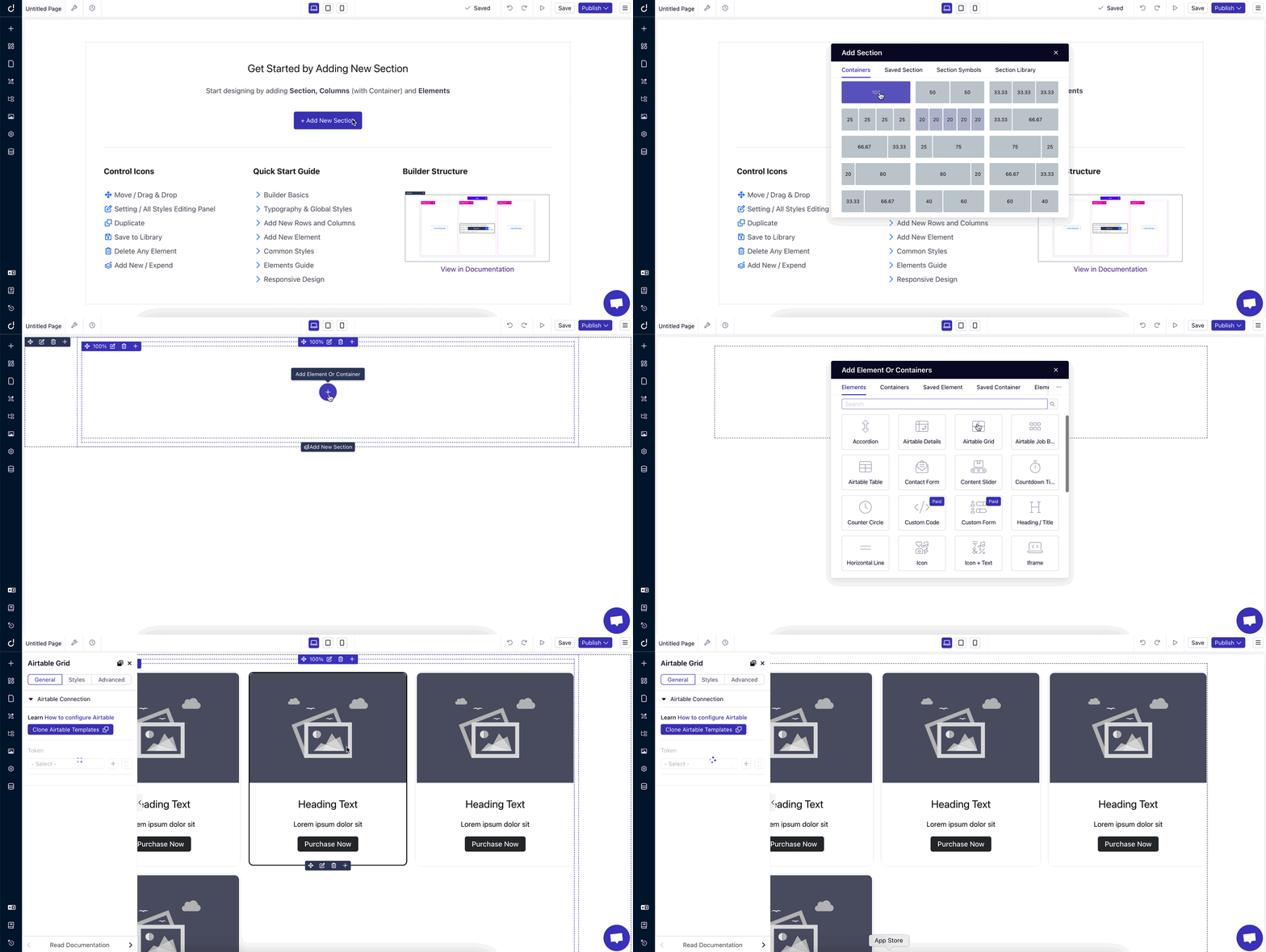
Integrarea Airtable
Pentru a integra Airtable, urmează pașii de mai jos:
- Extinde opțiunea Airtable Connection din editorul Airtable Grid și apasă Clone Airtable Templates. Clonarea se folosește pentru testare; poți alege propriul base Airtable.
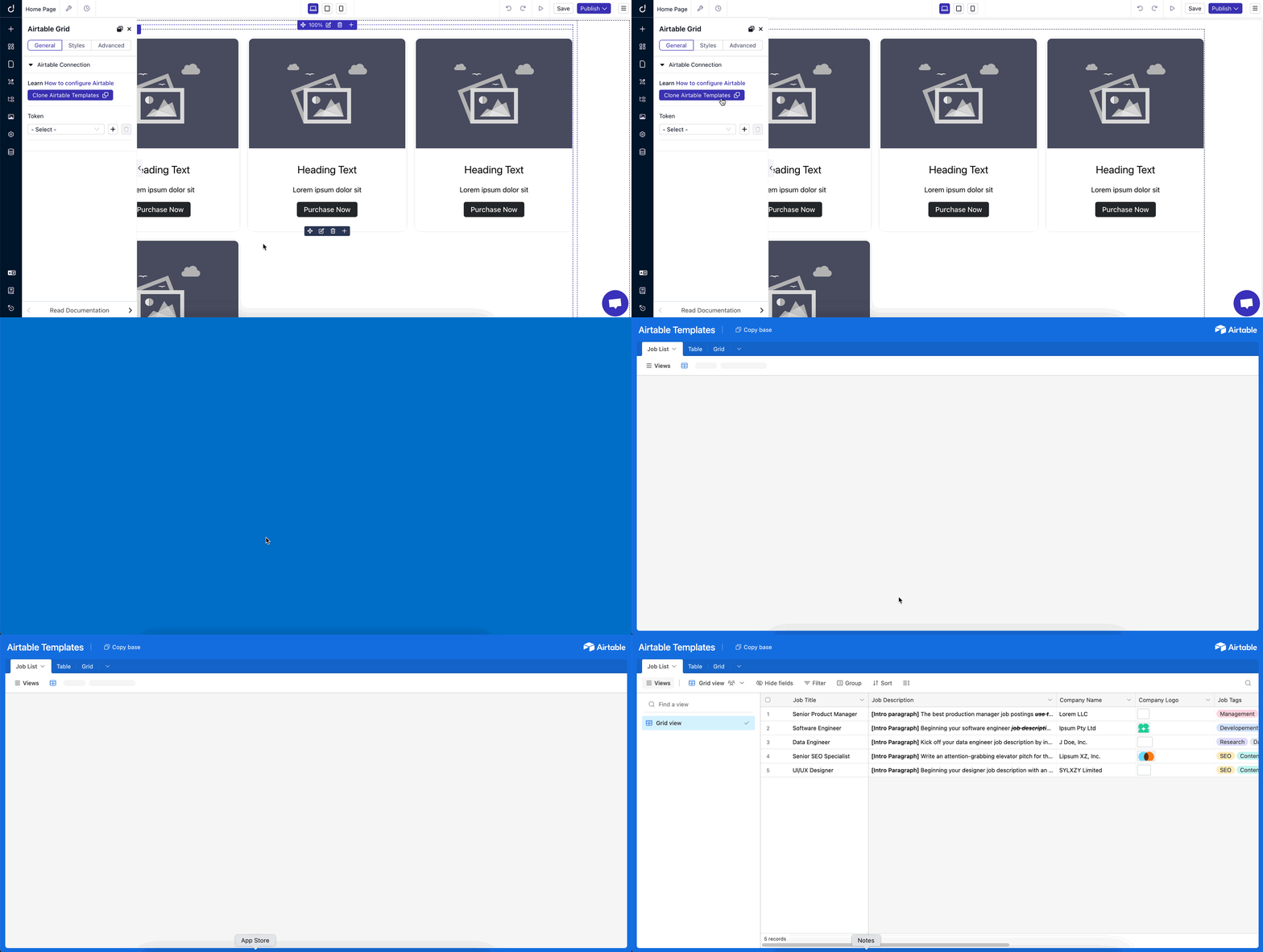
- Vei fi redirecționat către un base Airtable.
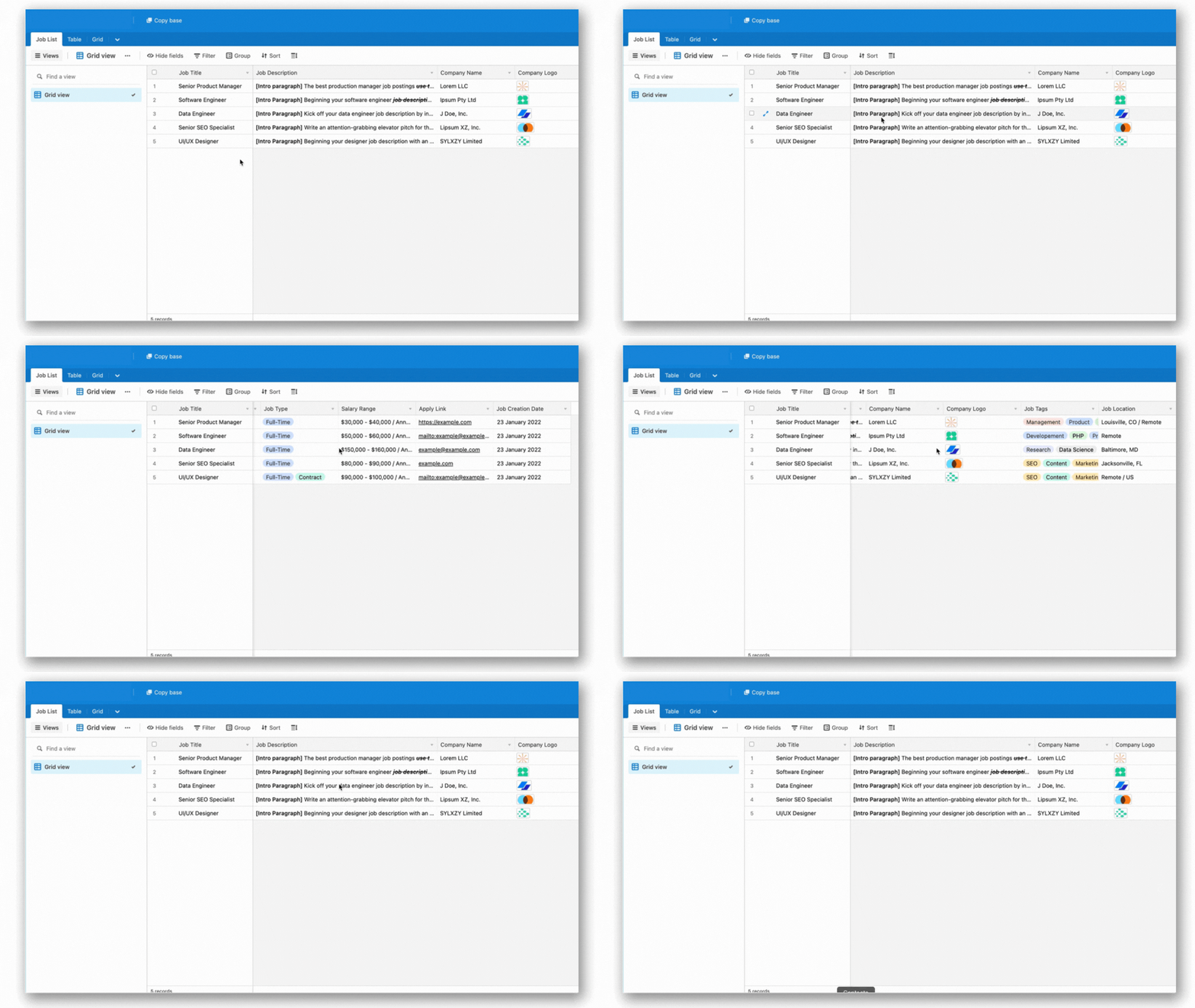
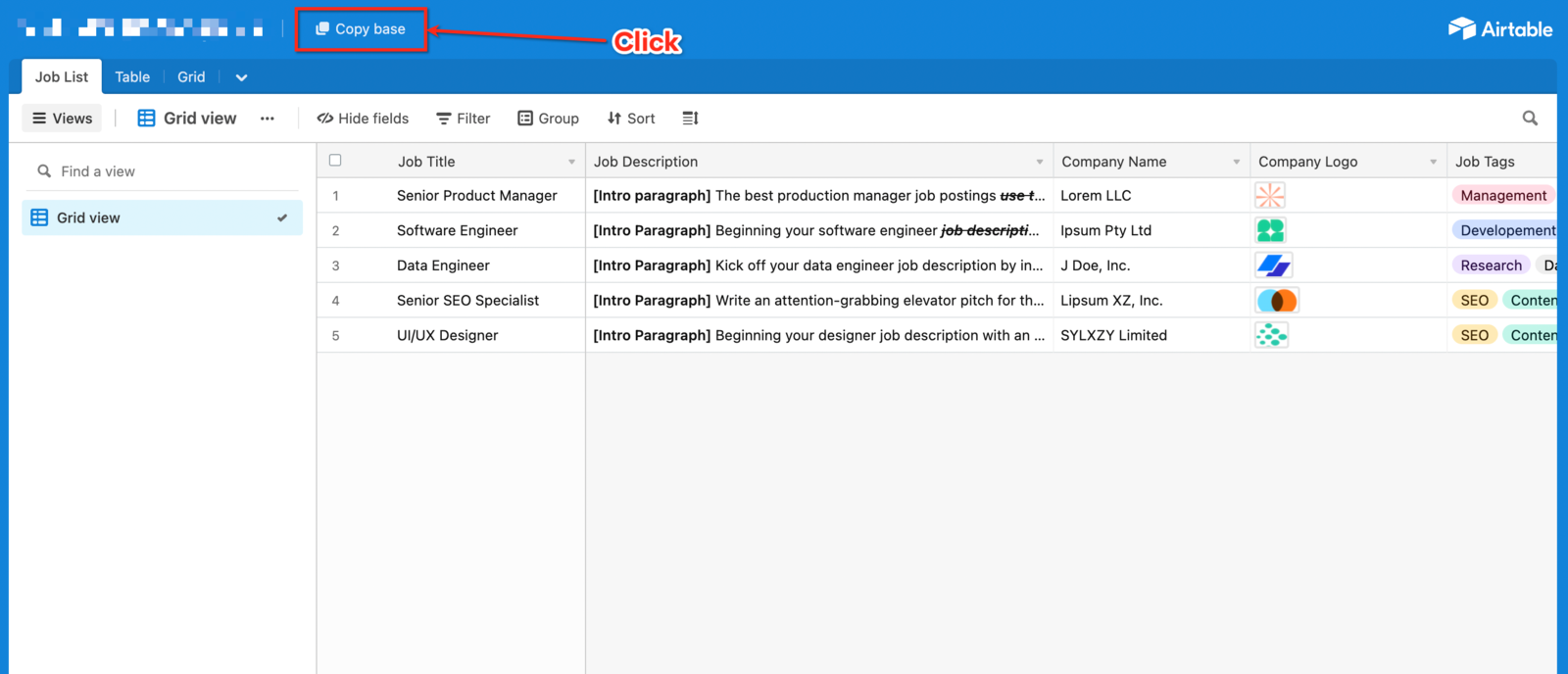
- Apasă Copy base.
- Alege workspace-ul în care vrei să copiezi base-ul și apasă Add base.
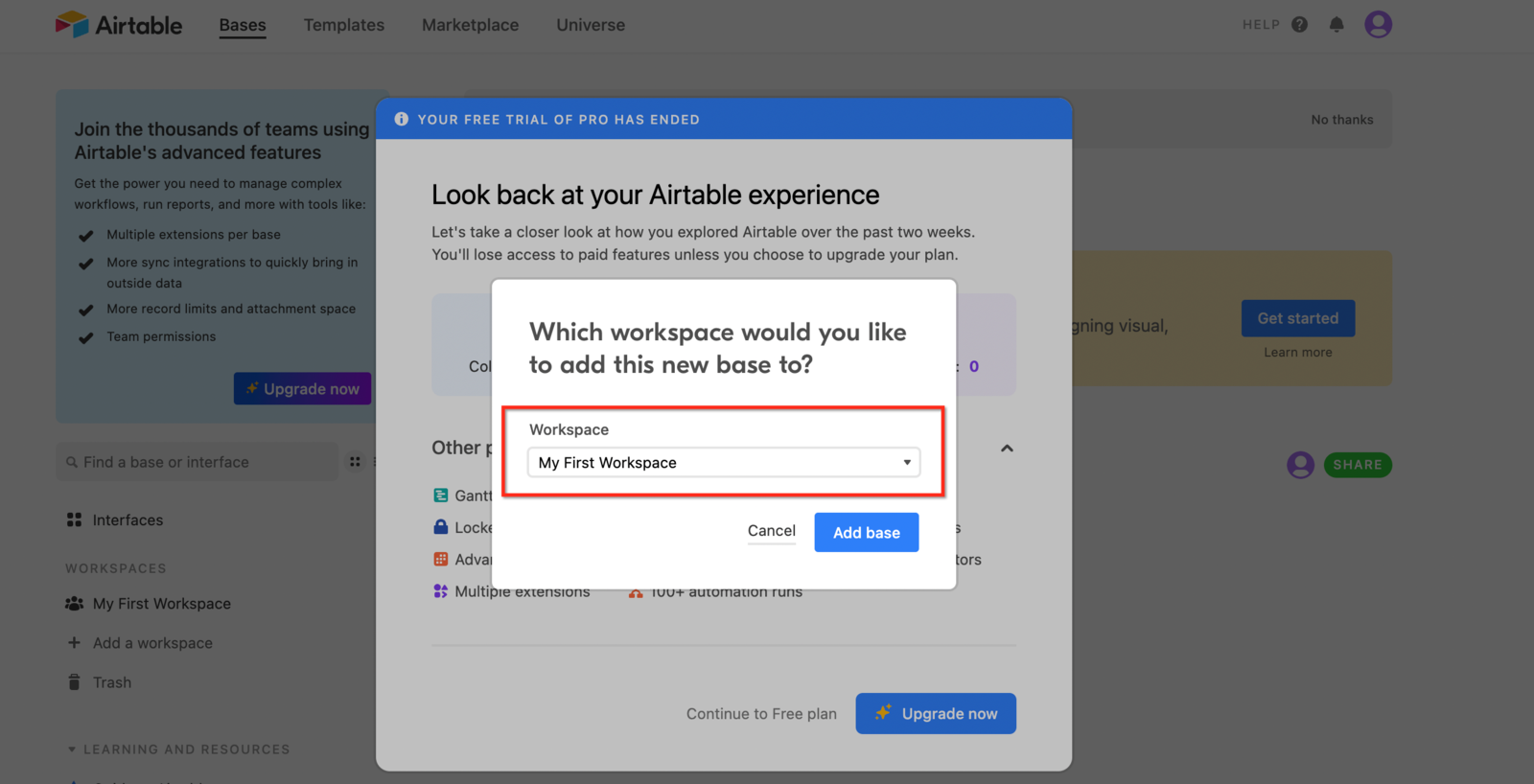
- Apoi apasă opțiunea Account (1️⃣) și selectează
Developer hub(2️⃣), ca în imaginea de mai jos. Sau poți merge direct la acest link: https://airtable.com/create/tokens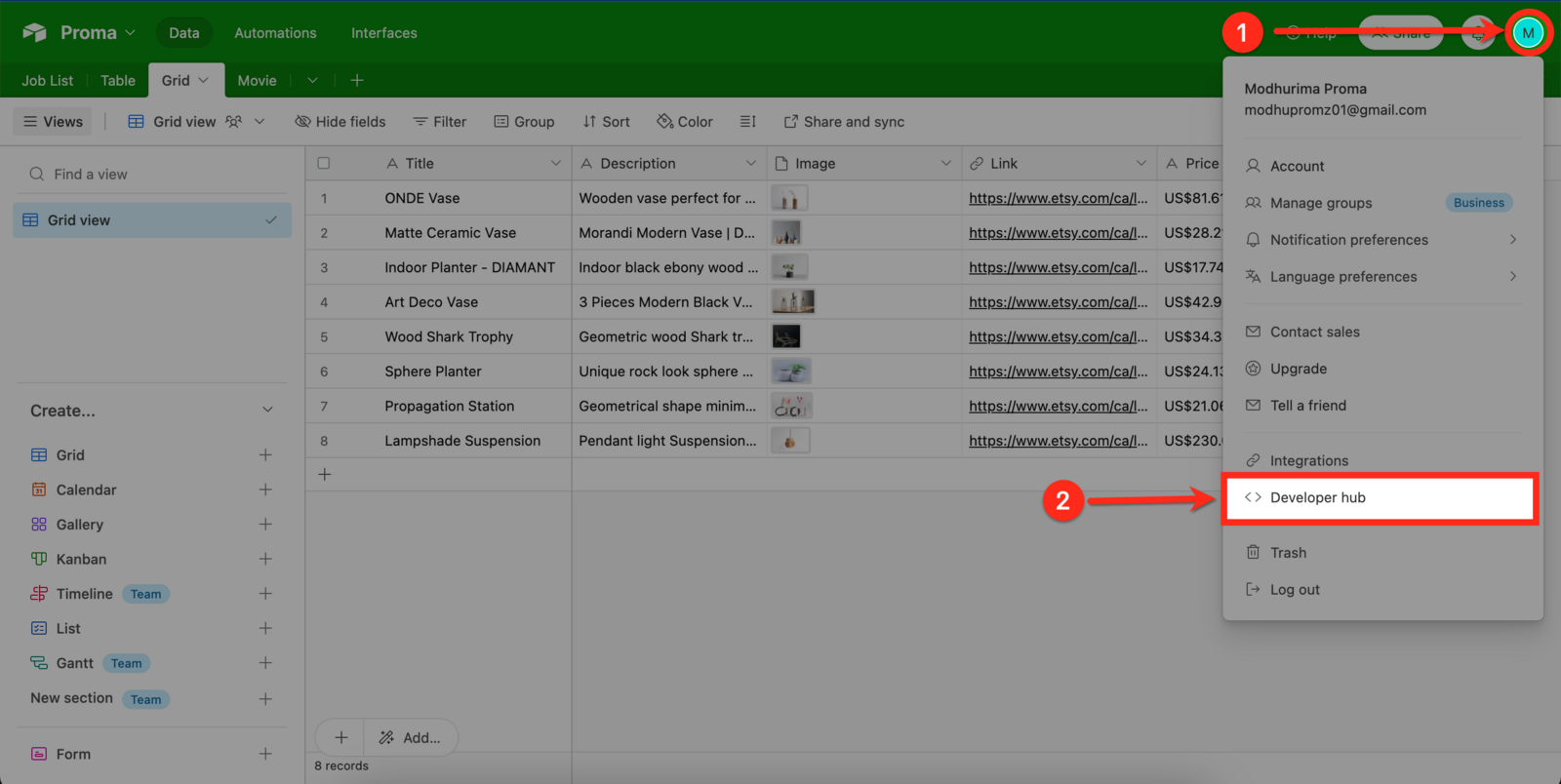
- Apasă butonul Create Token și urmează pașii din videoclipul din articolul original.
- Revino în builder și apasă butonul
+de sub opțiunea Token. Dă-i un Name și lipește Token-ul copiat la pasul anterior.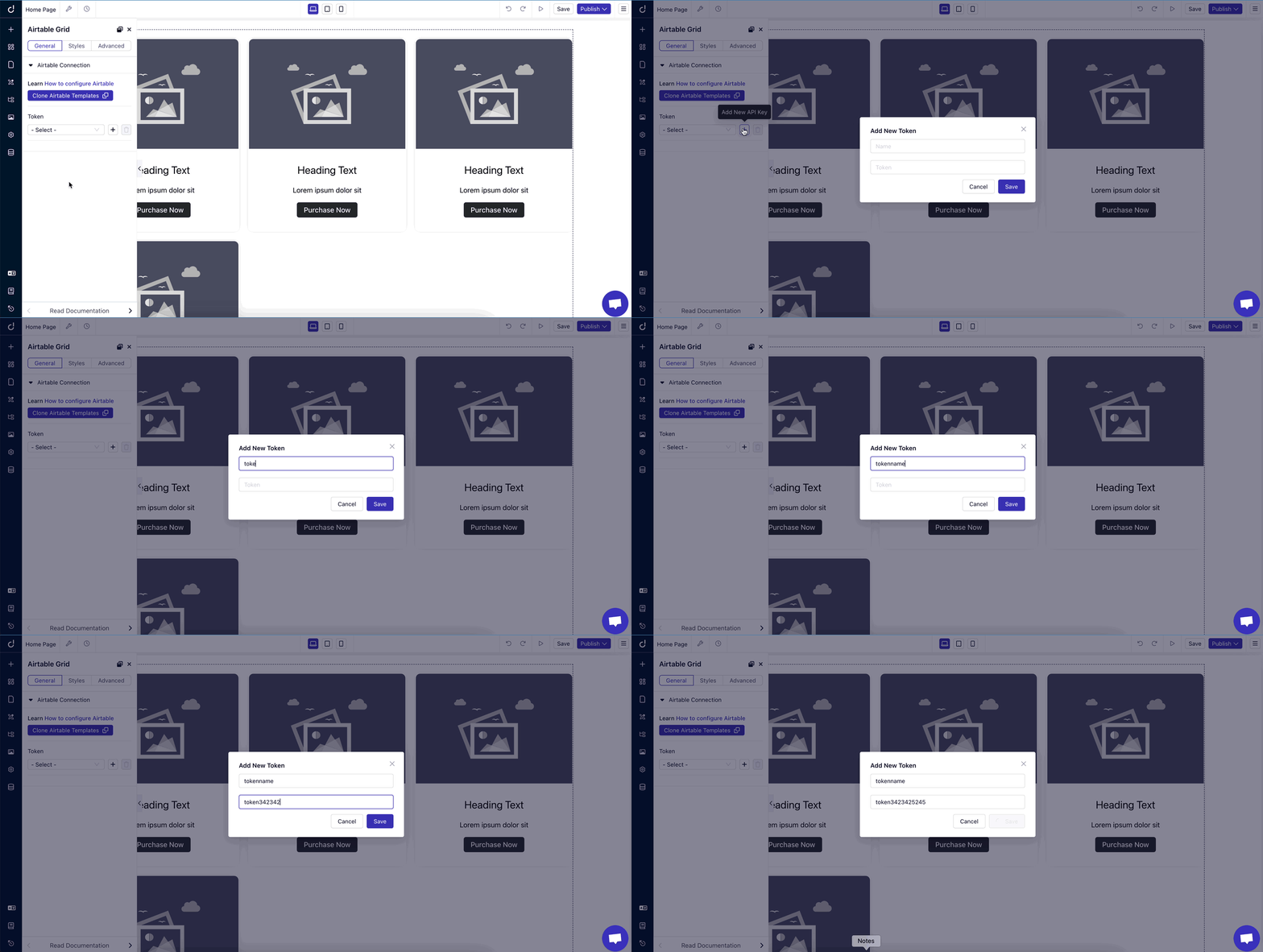
- Configurează Airtable adăugând Base-ul.
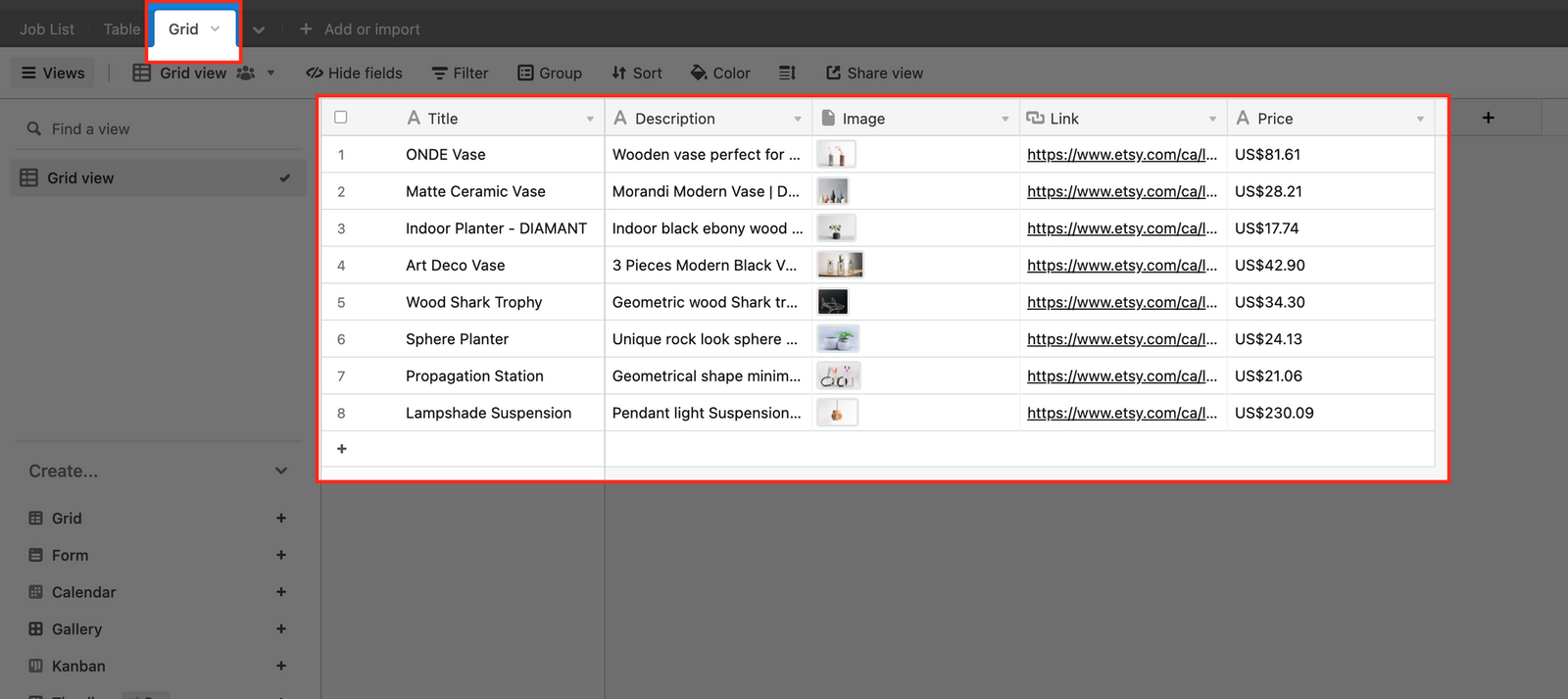
Instrucțiuni detaliate
Pentru instrucțiuni detaliate despre adăugarea unui Airtable Grid, citește articolul: Airtable Grid.
Airtable Table
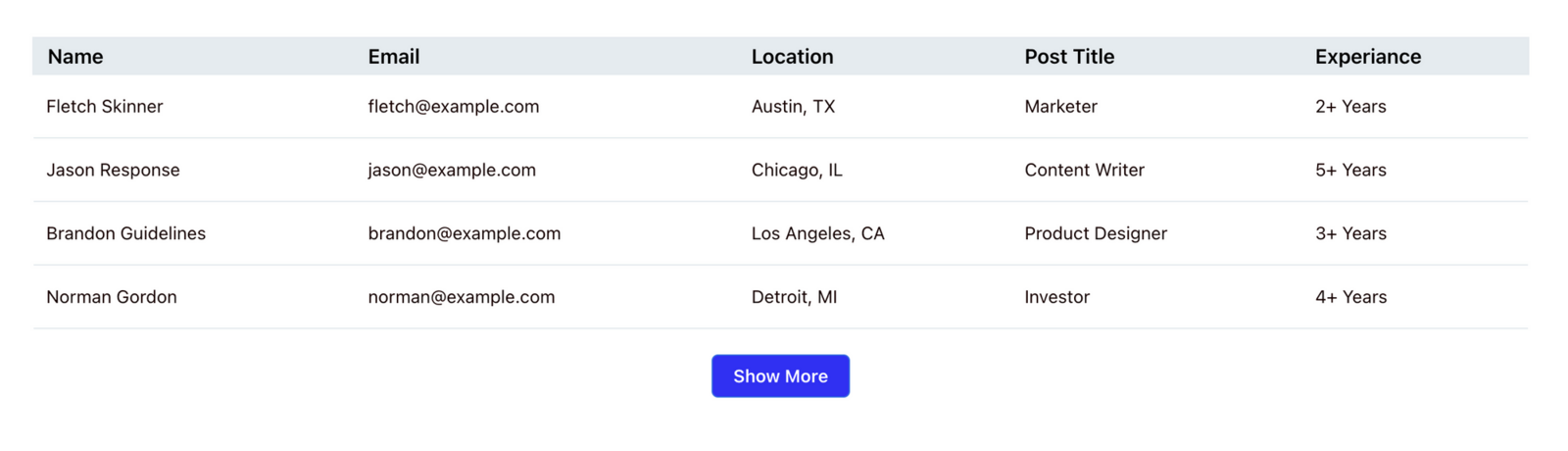
Elementul Airtable Table îți permite să te conectezi la Airtable și să afișezi datele preluate prin API-ul Airtable sub formă de tabel. În secțiunile de mai jos vezi cum adaugi și cum configurezi elementul.
Adaugă elementul Airtable Table
Urmează pașii de mai jos pentru a adăuga un Airtable Table pe site:
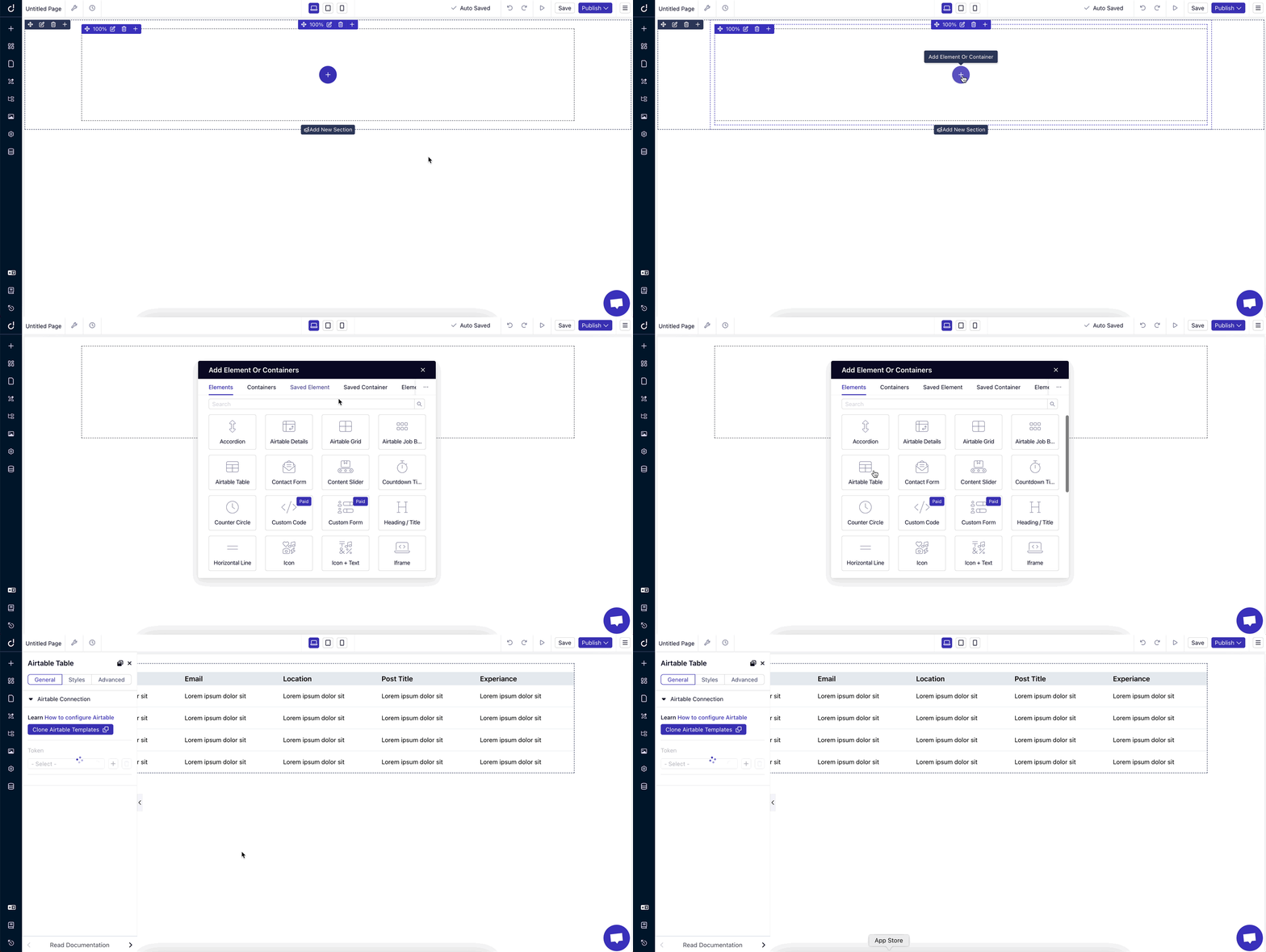
- Apasă butonul
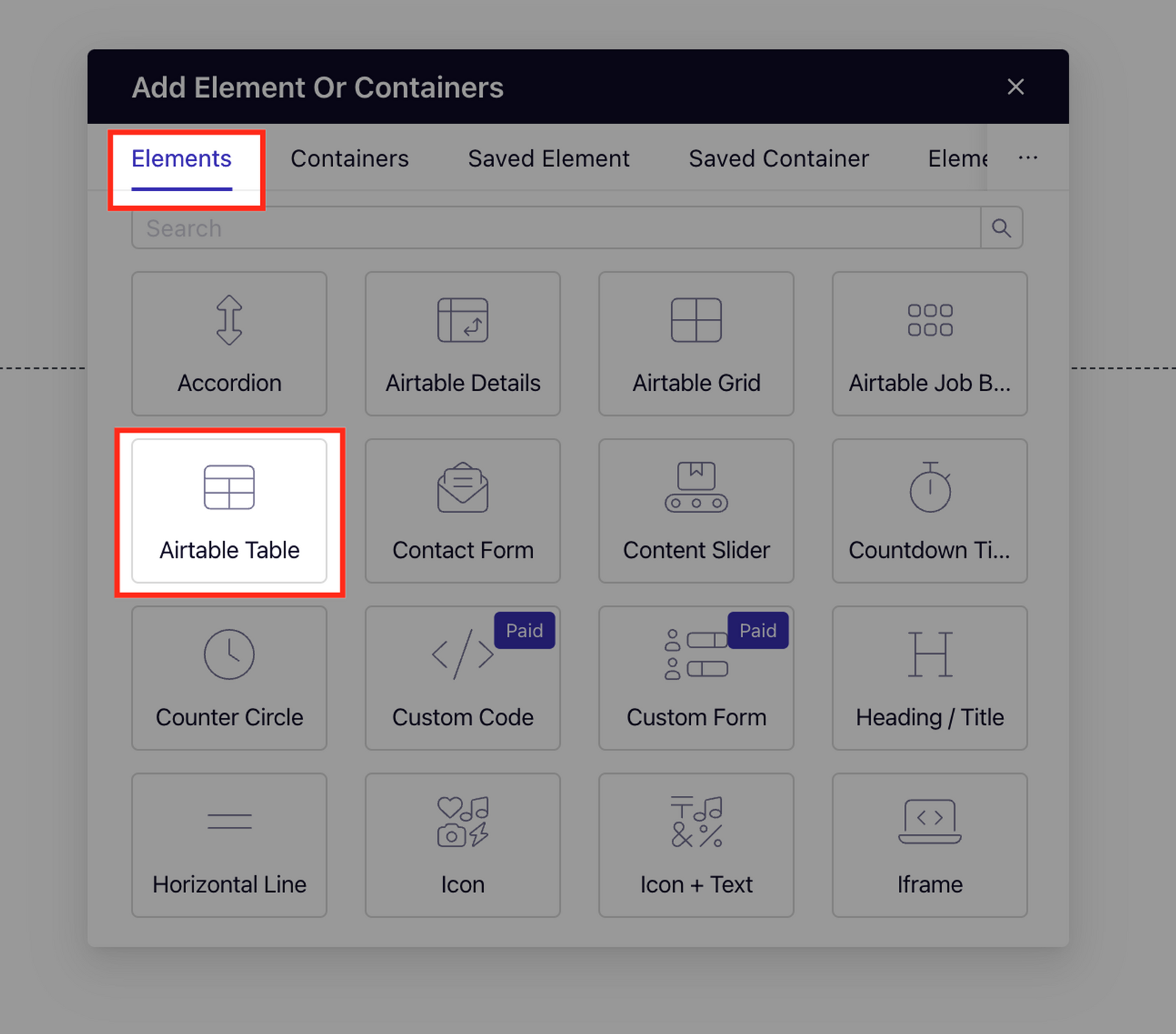
+cu eticheta Add Element or Container dintr-un container gol. - Din secțiunea Elements, alege elementul Airtable Table.
Vezi GIF-ul și captura de ecran de mai jos:
Configurarea Airtable
Pentru a integra Airtable, urmează pașii de mai jos:
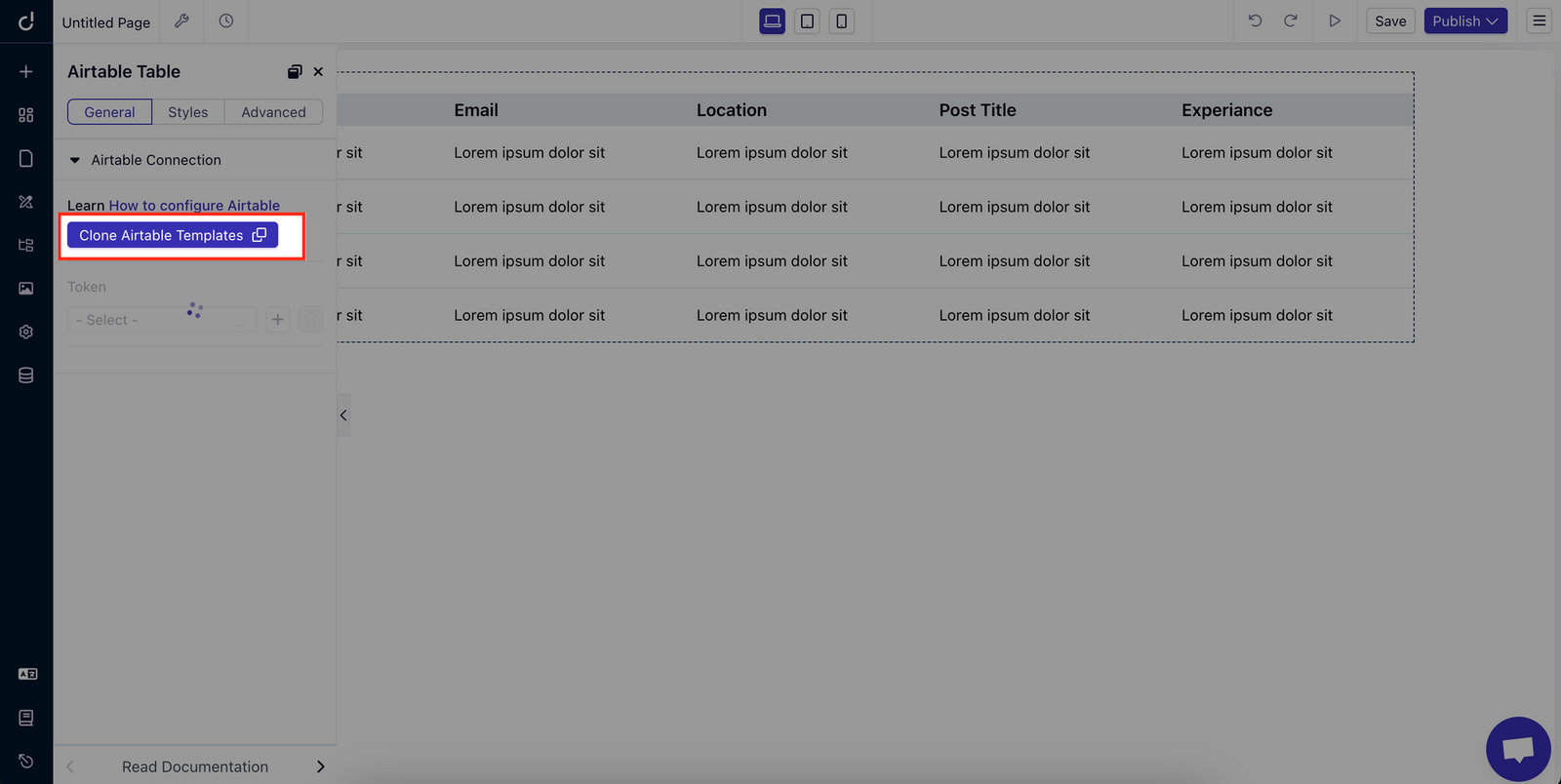
- Extinde opțiunea Airtable Connection din editorul elementului și apasă Clone Airtable Templates.
- Vei fi redirecționat către un base Airtable predefinit.
- Apasă Copy base.
- Alege workspace-ul în care vrei să copiezi base-ul și apasă Add base.
- Apoi apasă opțiunea Account (1️⃣) și selectează
Developer hub(2️⃣), ca în imaginea de mai jos. Sau poți merge direct la acest link: https://airtable.com/create/tokens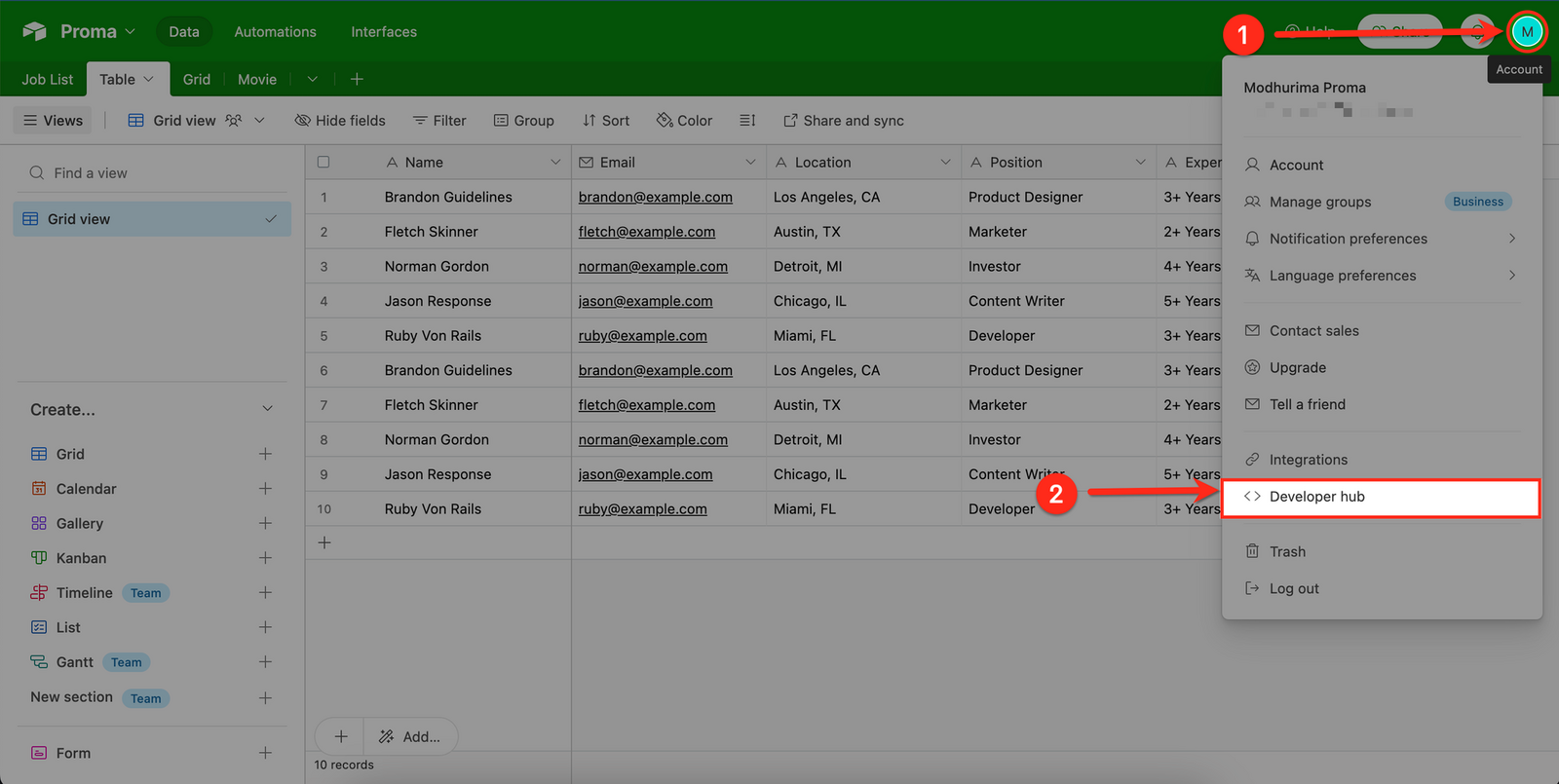
- Apasă butonul Create Token și urmează pașii din videoclipul din articolul original.
- Revino în builder și apasă butonul
+de sub opțiunea Token. Dă-i un Name și lipește Token-ul copiat la pasul anterior.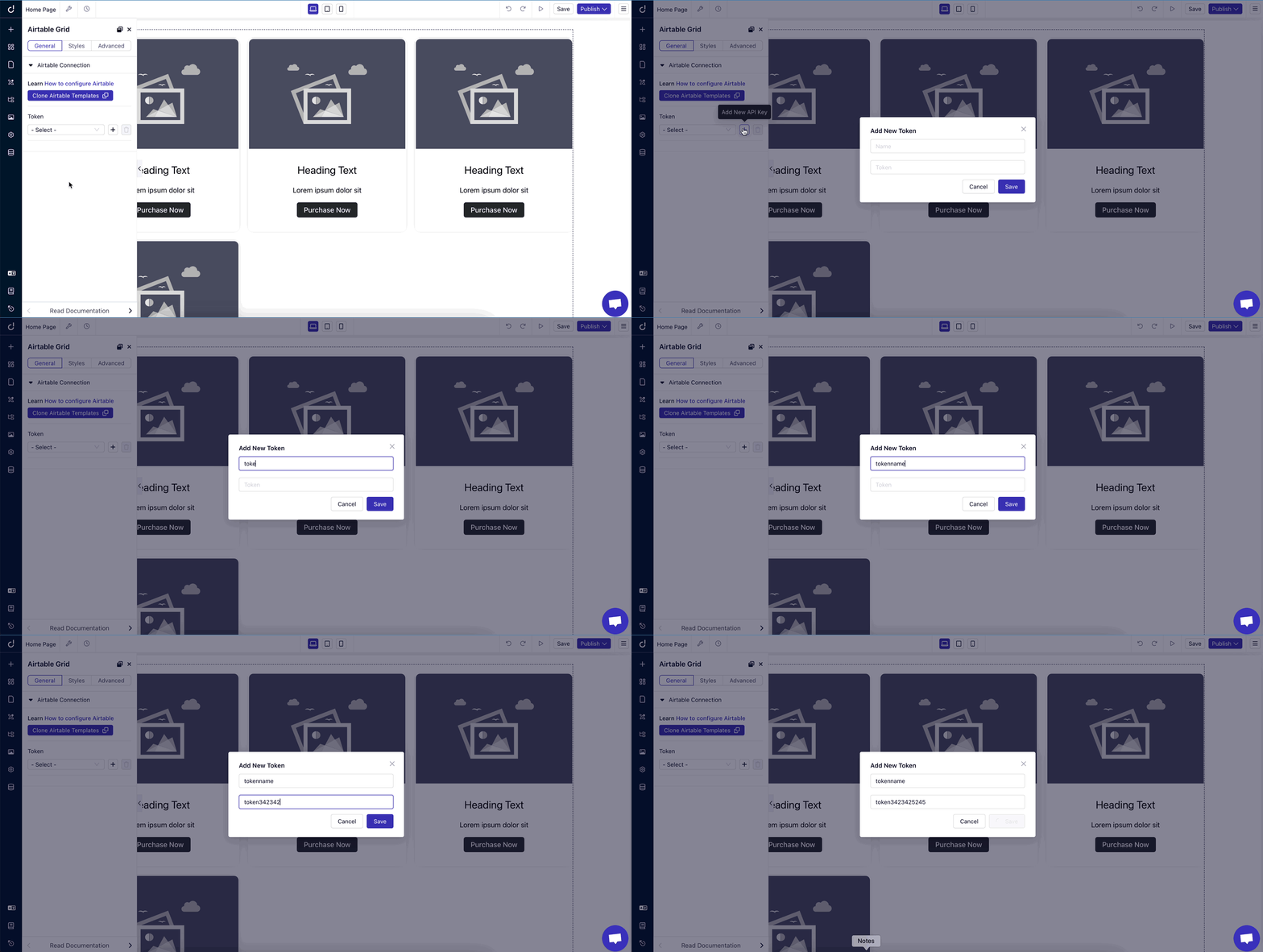
- Configurează Airtable adăugând Base-ul.
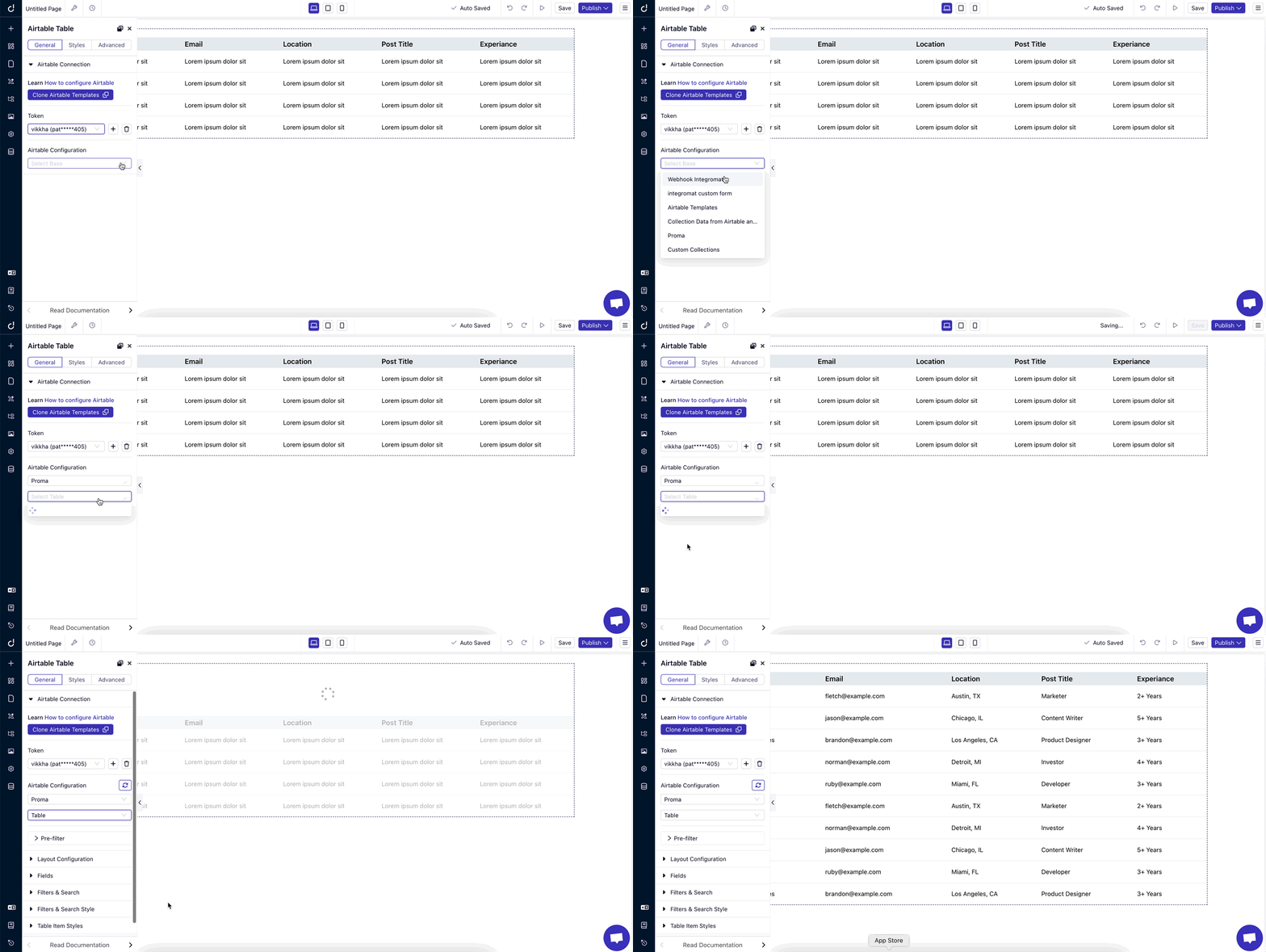
- Gata, elementul Airtable este conectat și configurat ⬇️
Instrucțiuni detaliate
Pentru instrucțiuni detaliate despre adăugarea unui Airtable Table, citește articolul: Airtable Table.
Nu am verificat dacă pașii din videoclipul de la „Create Token" apar în articolul tău (videoul nu era în markdown), așa că trimiterea către „videoclipul din articolul original" poate rămâne fără țintă — adaug eu un embed iframe dacă îmi dai URL-ul.Ai nevoie de ajutor? Scrie-ne.