
Cum export un site?
Introducere
În acest articol afli cum îți exporți site-ul. Urmează pașii de mai jos pentru a înțelege toate detaliile despre exportul site-ului.
Ce face funcția „Export Files”?
Funcția îți permite să exporți site-ul și datele lui în format HTML, CSS și JS.
Export Files
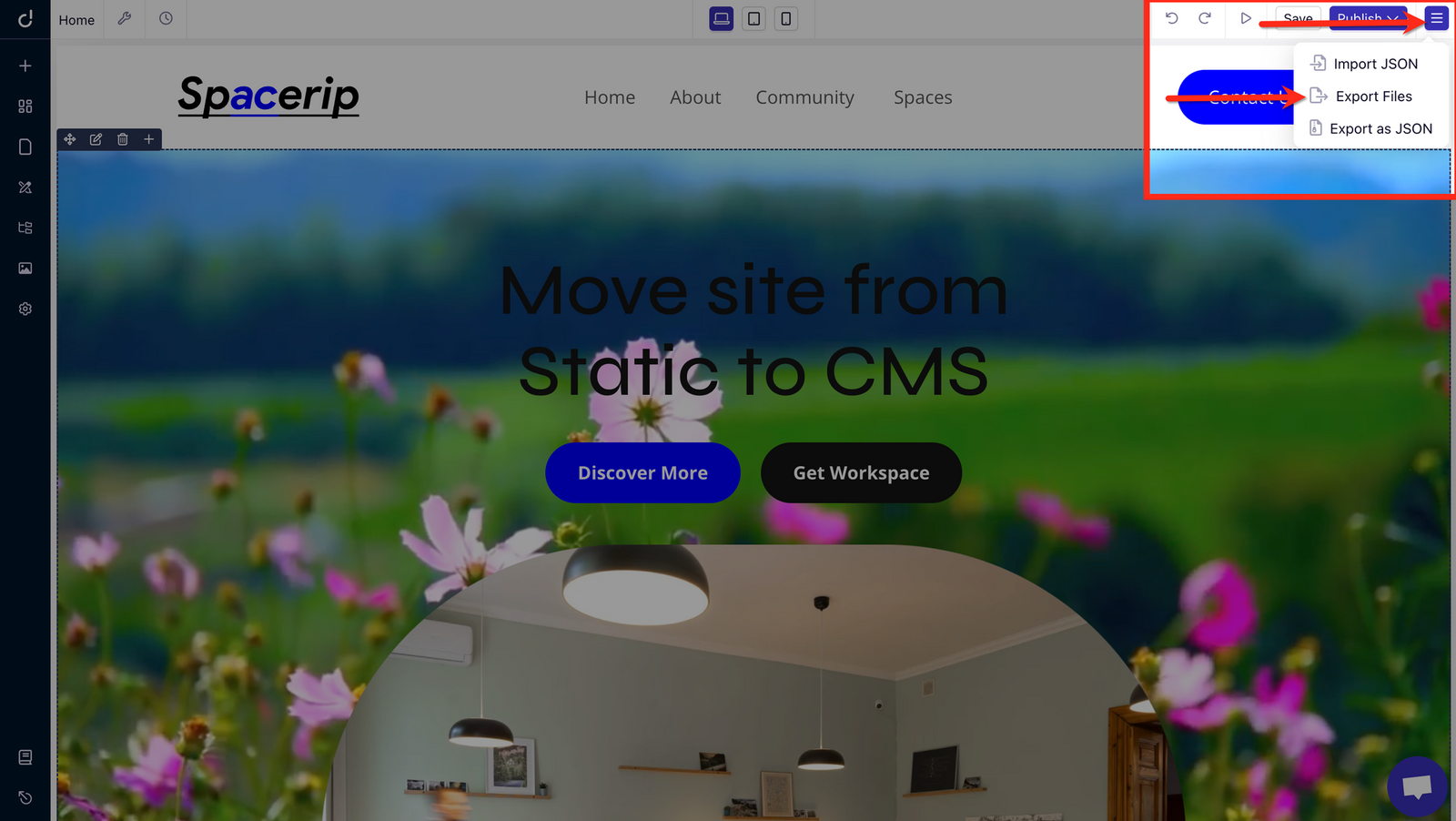
Ca să exporți site-ul și datele lui în format HTML, CSS și JS, urmează pașii de mai jos:
- Deschide site-ul static pe care vrei să îl exporți.
- Fă clic pe meniul Hamburger din partea dreaptă a barei de navigare a builderului, lângă butonul
Publish. - Fă clic pe 📑 Export Files.
- Gata! Fișierul se descarcă în locația în care vrei să salvezi exportul.
💡 Poți exporta fișierele doar dacă ai un abonament Plus sau Max, iar funcția este disponibilă doar pentru site-urile Static.
Imaginea de mai jos arată procesul complet ⬇️
🔻 În builder, fă clic pe meniul hamburger din partea dreaptă a barei de navigare și apoi pe Export Files.
Ce face funcția „Export as JSON”?
Funcția îți permite să exporți site-ul și datele lui în format JSON.
Export as JSON
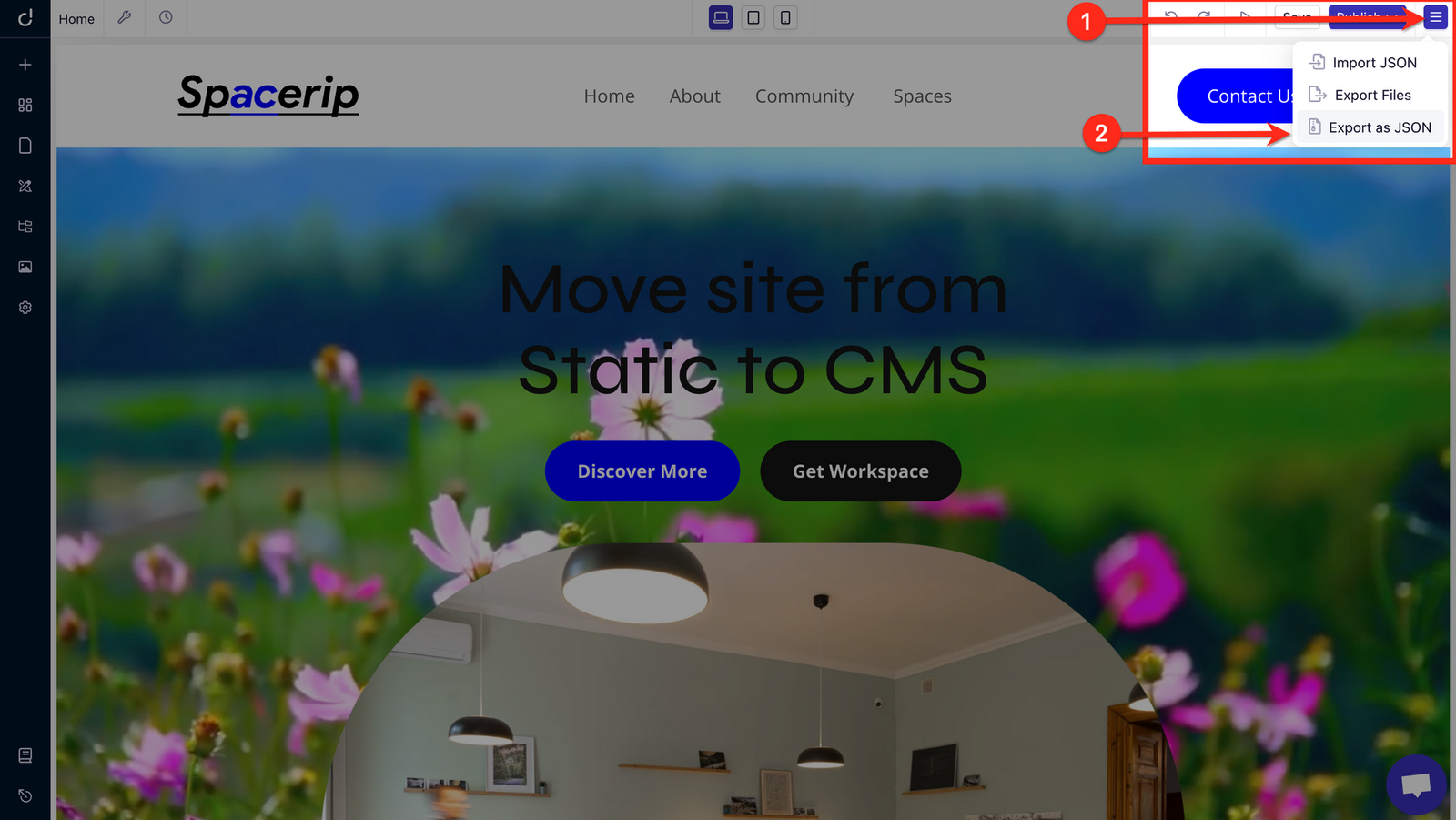
Ca să exporți site-ul și datele lui în format JSON, urmează pașii de mai jos:
- Deschide site-ul static pe care vrei să îl exporți.
- Fă clic pe meniul Hamburger din partea dreaptă a barei de navigare a builderului, lângă butonul
Publish. - Fă clic pe 📑 Export as JSON.
- Gata! Fișierul se descarcă în locația în care vrei să salvezi exportul.
💡 Fișierul JSON exportat poate fi mutat doar în site-uri CloudCMS (CMS/Static), iar funcția este disponibilă doar pentru site-urile Static.
Imaginea de mai jos arată procesul complet ⬇️
🔻 În builder, fă clic pe meniul hamburger din partea dreaptă a barei de navigare și apoi pe Export as JSON.
💡 Ca să afli cum imporți în CloudCMS un site exportat, citește articolul: Cum muți un site Classic în CMS?
Ai nevoie de ajutor? Scrie-ne.