
Cum conectezi un domeniu personalizat la site-ul tău
Primii pași
În acest articol găsești pașii necesari pentru a adăuga un domeniu personalizat site-ului tău. Urmează toate instrucțiunile în ordine.
Adăugarea domeniului personalizat la un site CMS
Urmează pașii de mai jos pentru a adăuga un Custom Domain site-ului tău.
- Mergi la dashboard-ul site-ului tău.
- Fă clic pe Custom Domain, din panoul Styles and Settings din stânga.
- Pasul 1: Adaugă numele domeniului tău.
- Pasul 2: Copiază valorile din recordurile de tip A și CNAME și lipește-le în recordurile DNS ale domeniului.
Urmărește GIF-urile și capturile de ecran de mai jos:
- Mergi la dashboard-ul site-ului tău CMS.
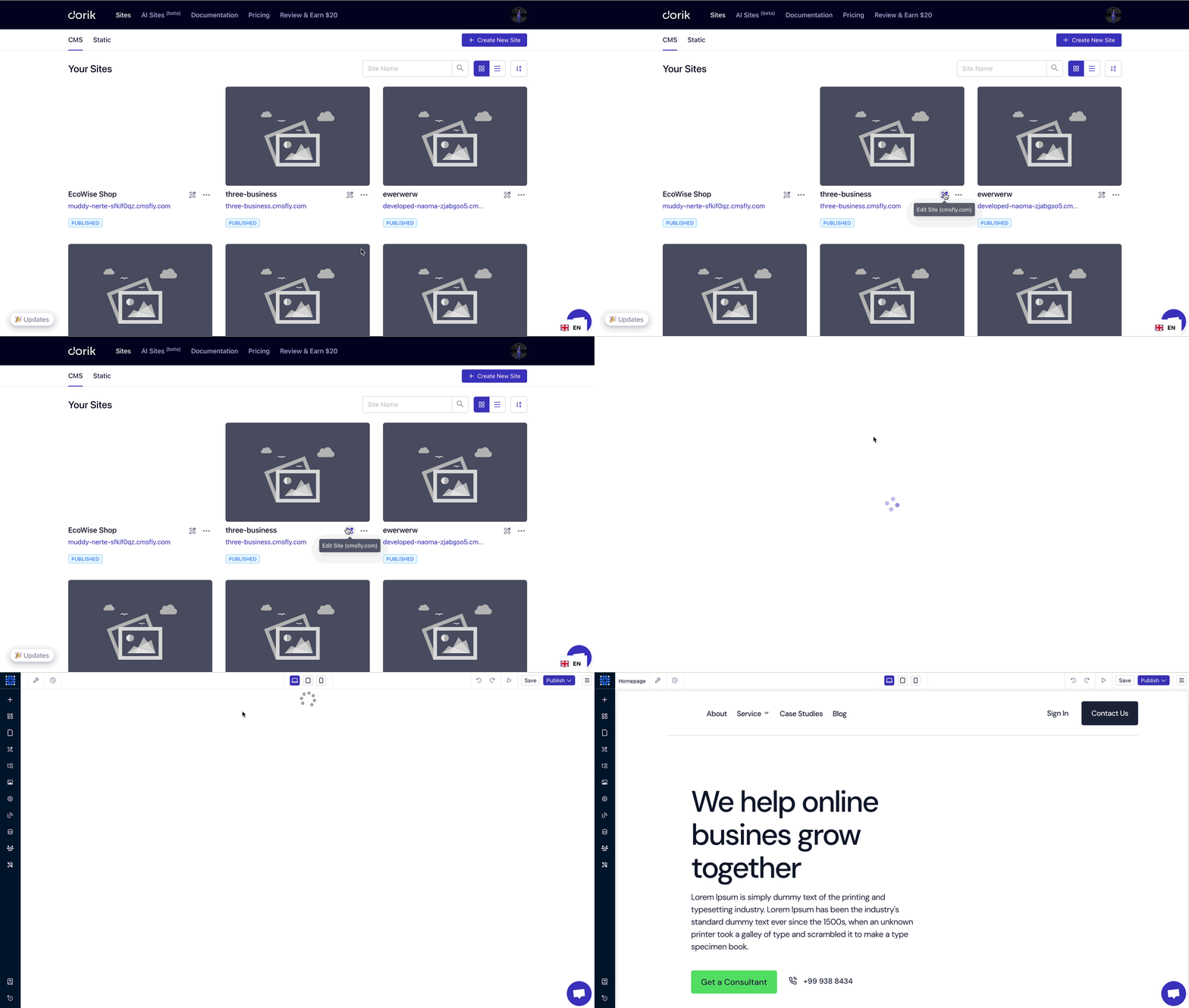
- Fă clic pe opțiunea
Advanced Configurationsdin panoul din stânga al dashboard-ului, apoi pe Custom Domain din panoul Styles and Settings.
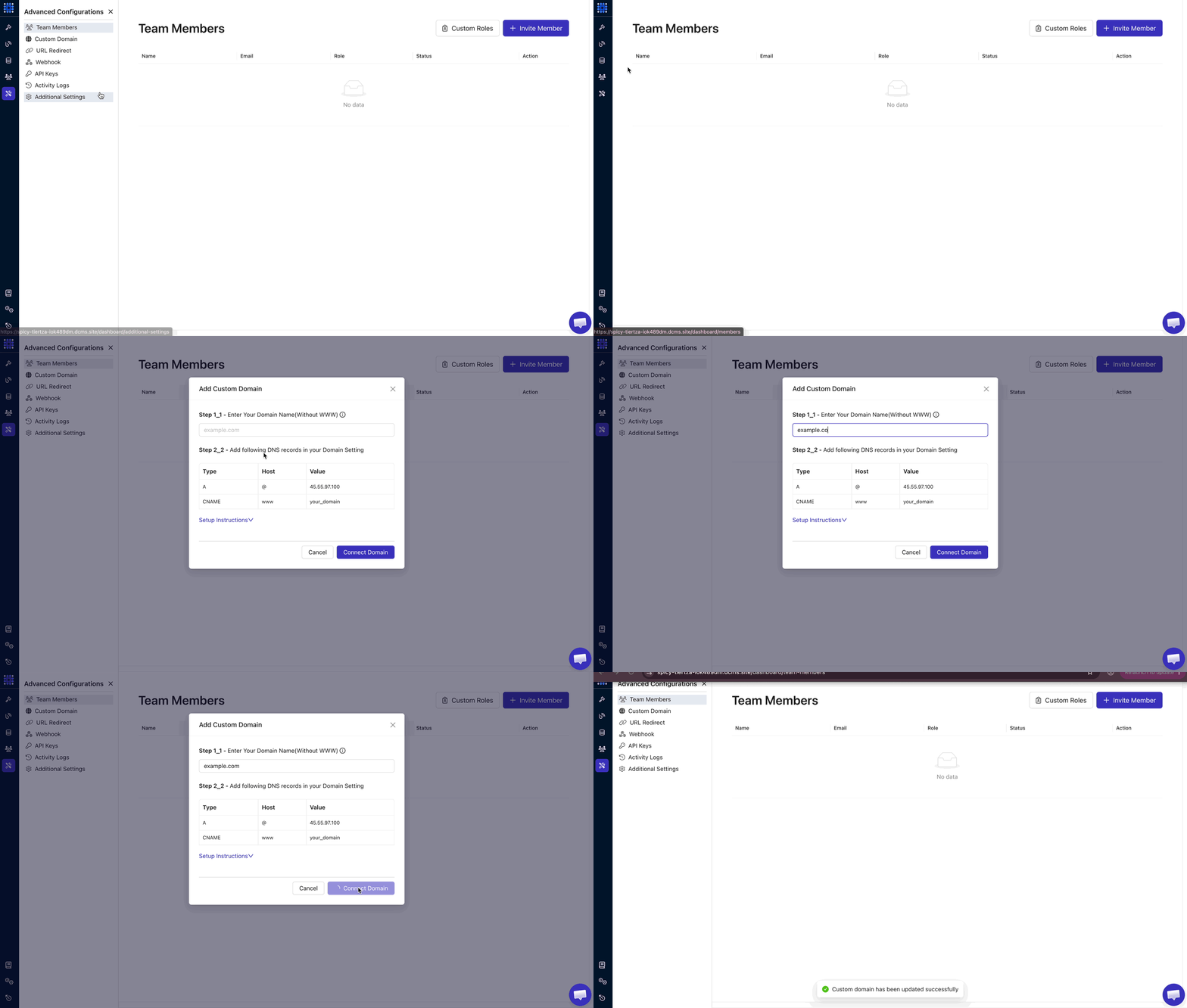
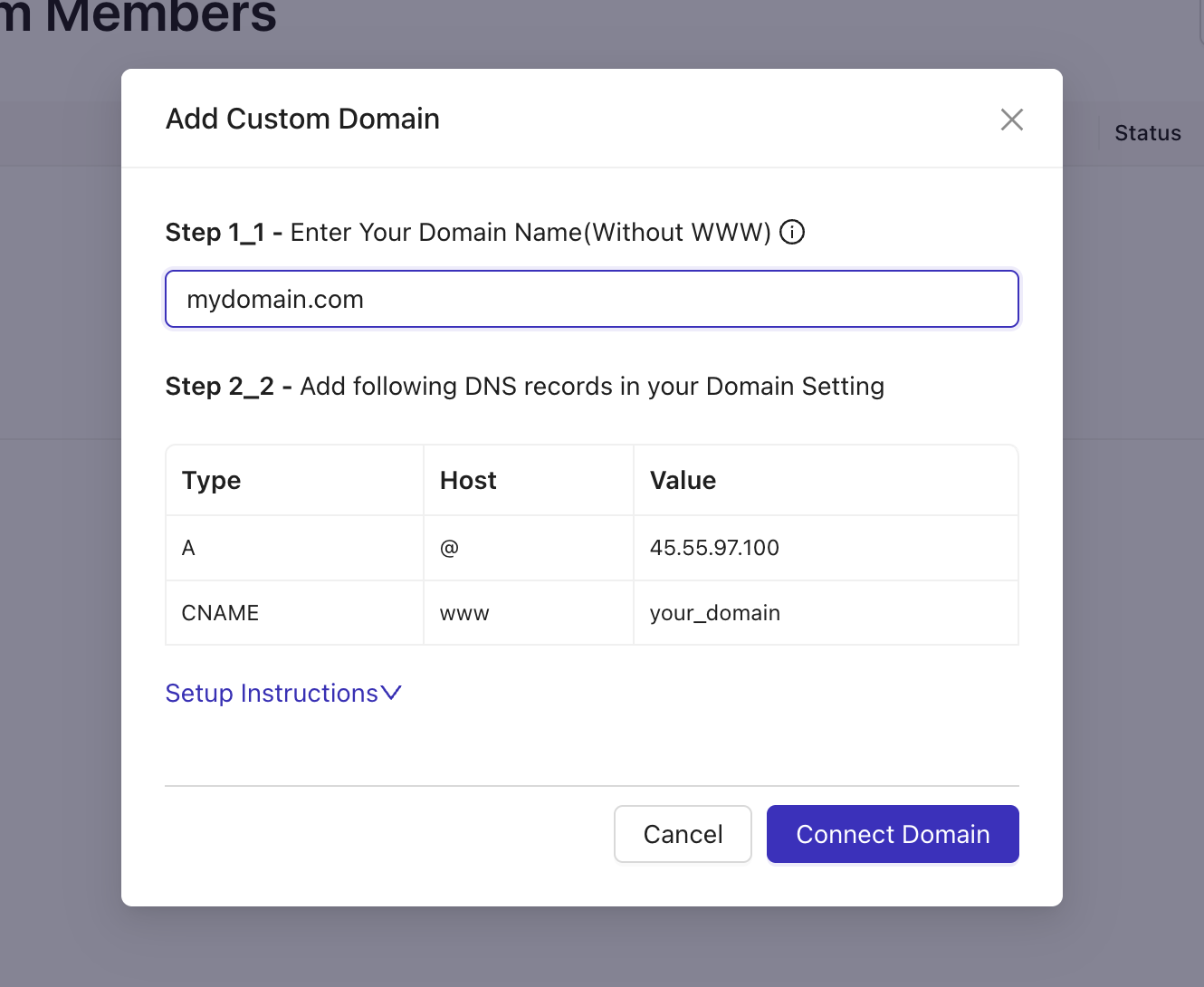
- Introdu numele domeniului tău la Pasul 1.
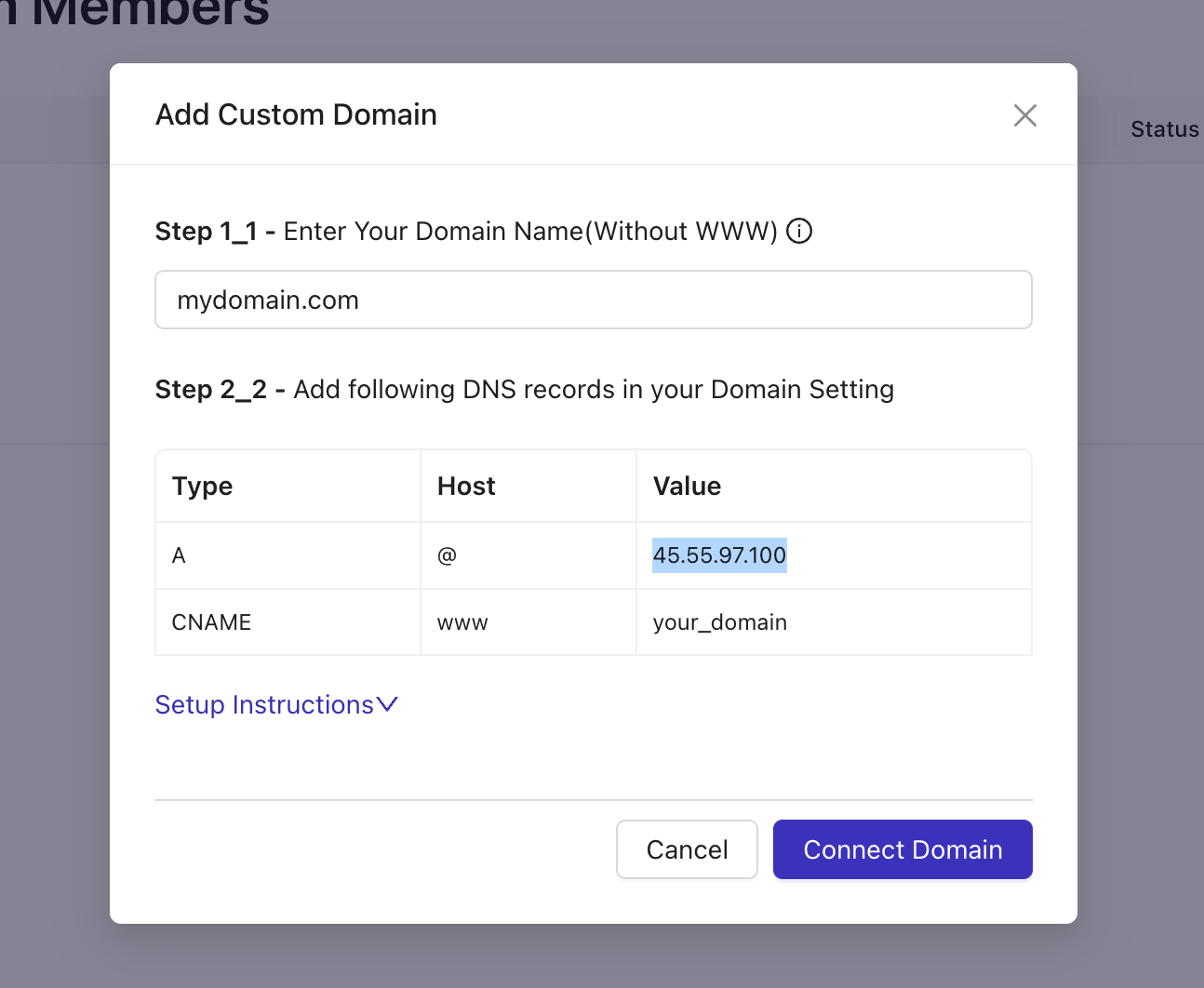
- Copiază VALUE din recordul de tip A.
Adăugarea domeniului personalizat la un site Classic
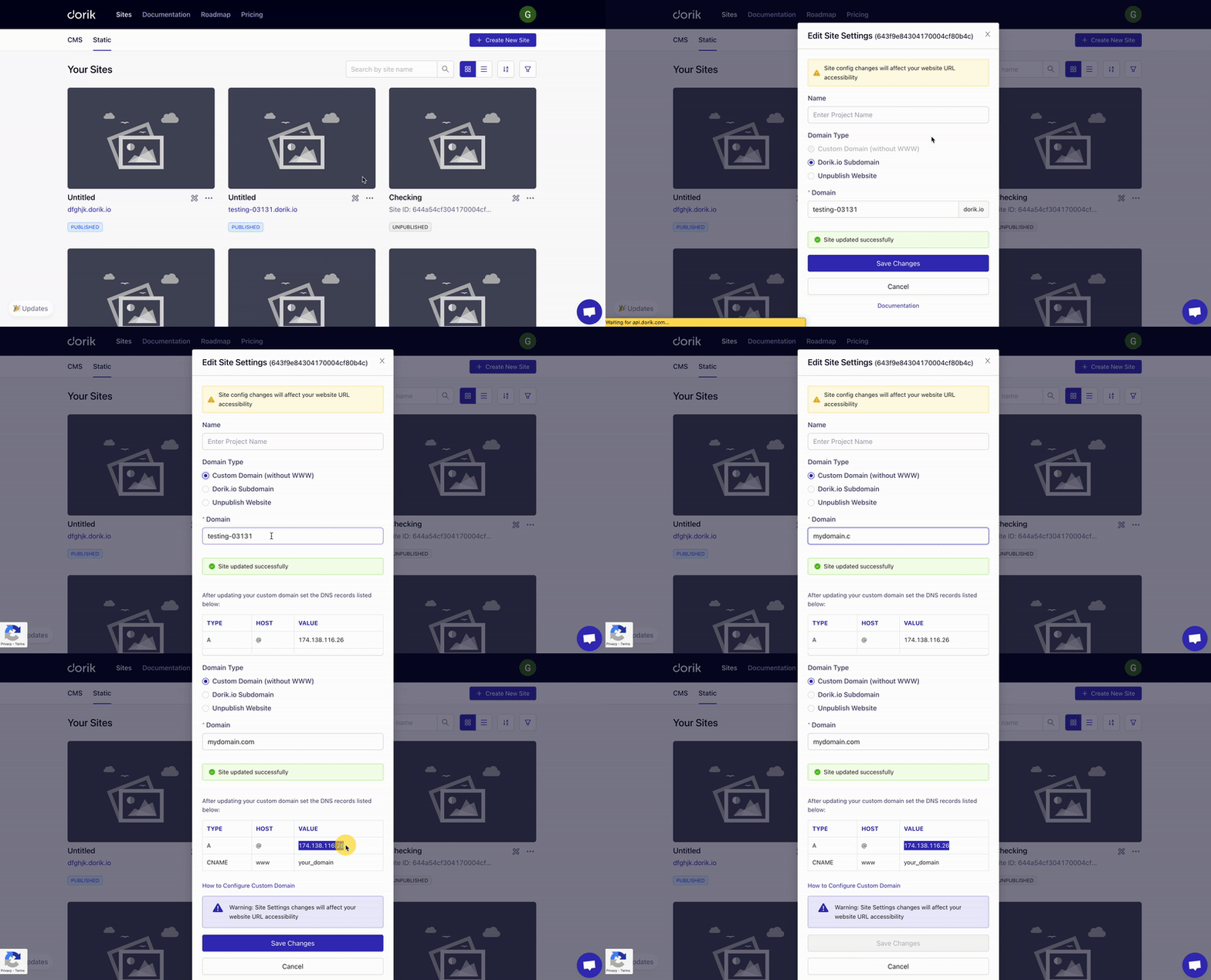
Urmează toți pașii de mai jos pentru a adăuga un domeniu site-ului tău CloudCMS Classic:
- Intră în cont și mergi la Static.
- Selectează un site deja publicat la care vrei să adaugi un subdomeniu.
- Fă clic pe
⚙️din colțul din dreapta jos; se va deschide o fereastră pop-up. - La Domain Type, selectează Custom Domain (without www).
- Scrie subdomeniul (de exemplu mydomain.com) în câmpul Enter your domain.
- Copiază adresa IPv4 (de exemplu 174.138.116.26) din A record value.
- Apasă
Save Changes.
GIF-ul de mai jos arată cum adaugi un subdomeniu site-ului tău Classic ⬇️
Configurarea domeniului personalizat în Namecheap
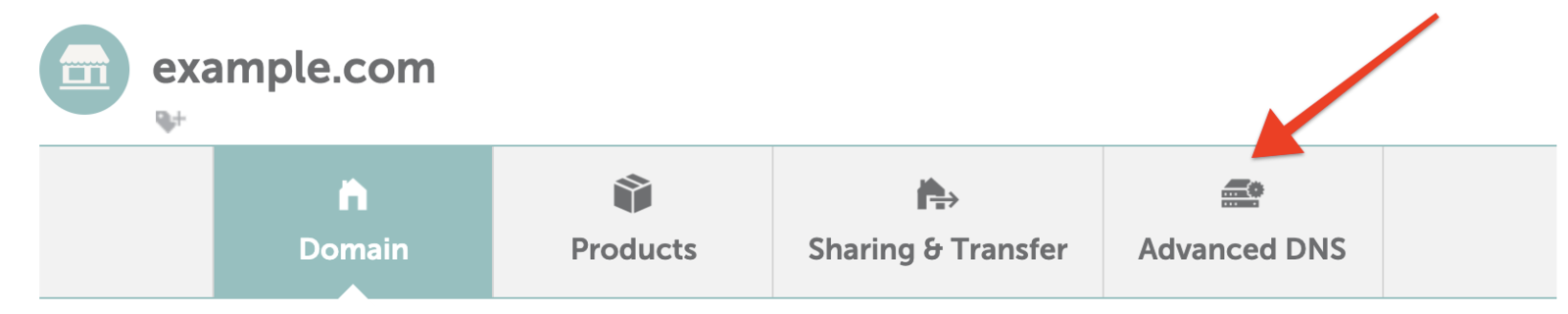
- Din dashboard-ul Namecheap, mergi la Domain List și fă clic pe Manage la domeniul pe care vrei să-l conectezi.

- Apoi fă clic pe Advanced DNS.
- Fă clic pe Add New Record.

- Adaugă 2 recorduri, ca în imaginea de mai jos. Înlocuiește xxx.xxx.xxx.xxx cu adresa IP afișată în setările site-ului CloudCMS și example.com cu domeniul tău. Apoi fă clic pe Save All Changes.
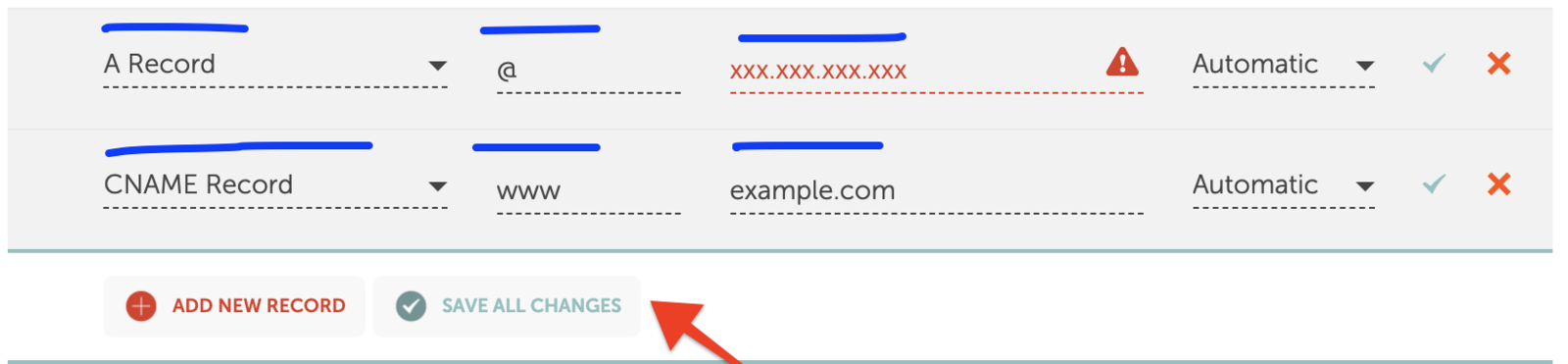
Actualizarea DNS poate dura câteva ore până să aibă efect.
Articole conexe
Nu am verificat dacă imaginile încă se încarcă. Link-urile „Articole conexe” duc încă la help.cloudcms.ro, ca să le rescrii tu.Ai nevoie de ajutor? Scrie-ne.