
Creează un articol de blog
Conținut
Început
Poți crea, programa și publica articole de blog folosind instrumente utile precum SEO Tools, previzualizarea pentru Social Media, editorul integrat de articole și identificatorul/handle-ul din Editor. Aceste instrumente te ajută să creezi articole mai atractive pentru cititori și să obții o poziție mai bună în motoarele de căutare. Acest articol explică cum poți folosi aceste instrumente pentru a crea un articol de blog.
Pentru a afla mai multe despre SEO Tools și setările pentru articole de blog, consultă următoarele articole:
SEO in Blog Posts Setările postării de blogCum să creezi o postare nouă
Urmărește pașii de mai jos pentru a învăța cum să creezi o postare nouă:
- După ce creezi un site CMS nou, vei fi redirecționat(ă) către Dashboard.
- Dă clic pe
Postsdin panoul Conținut. - Apasă butonul
+ New Post. - Începe prin a adăuga titlul postării și descrierea postării.
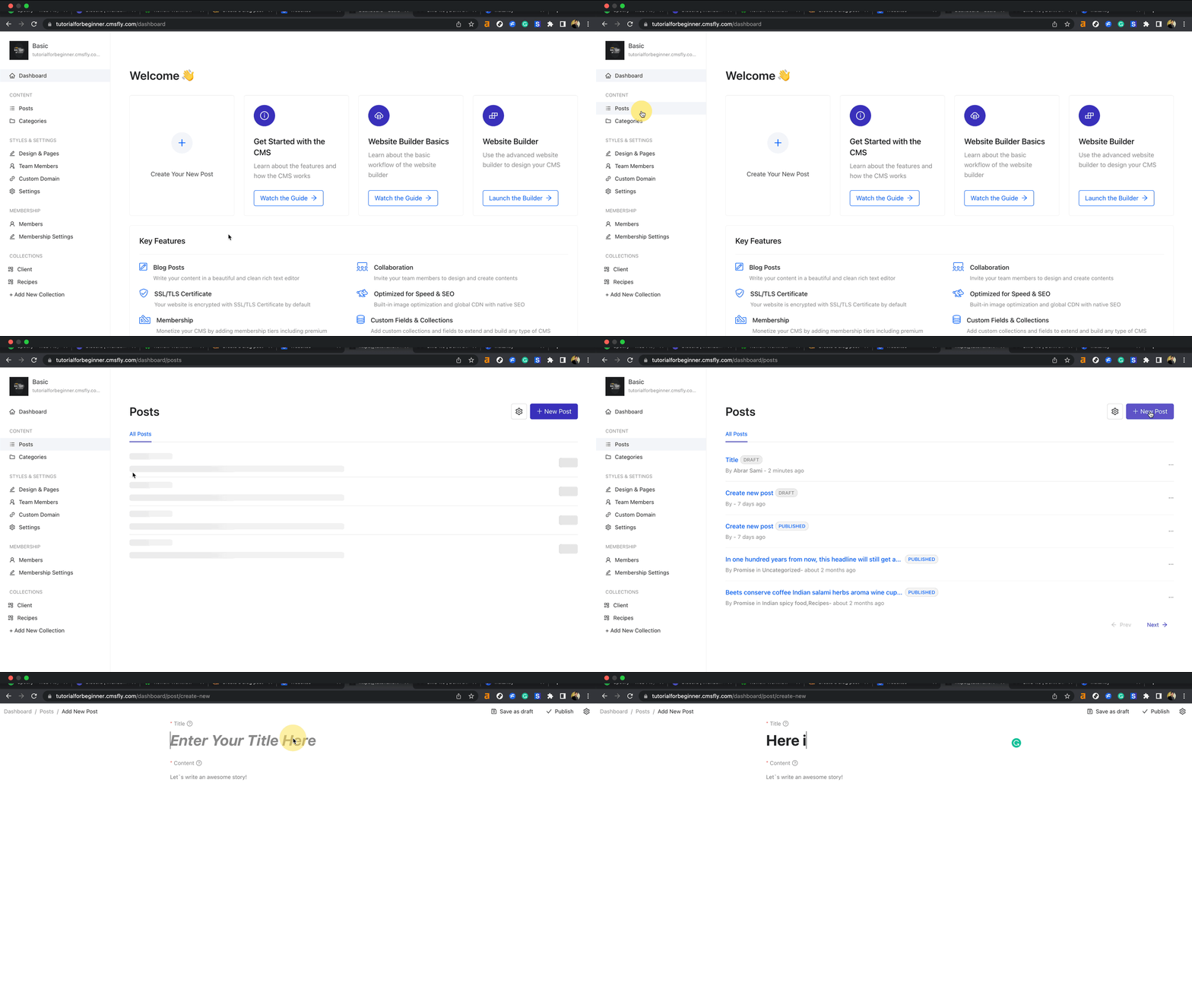
Pentru a crea o postare nouă, urmează pașii vizuali de mai jos: ⬇️
- După ce creezi un site CMS nou, vei fi redirecționat(ă) către Dashboard.
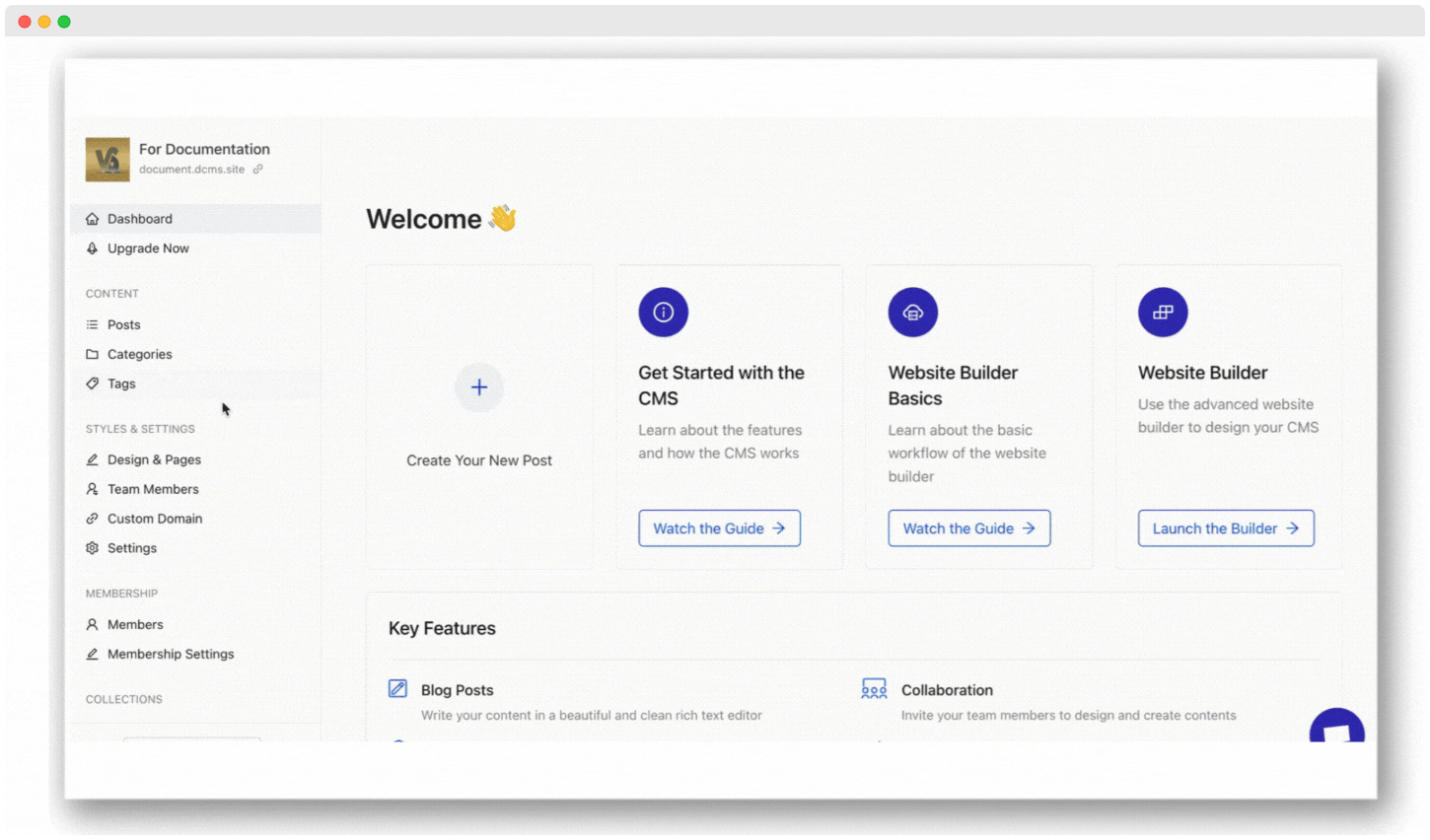
- Dă clic pe
Posts, apasă butonul+ New Postși începe prin a adăuga titlul postării și descrierea postării.
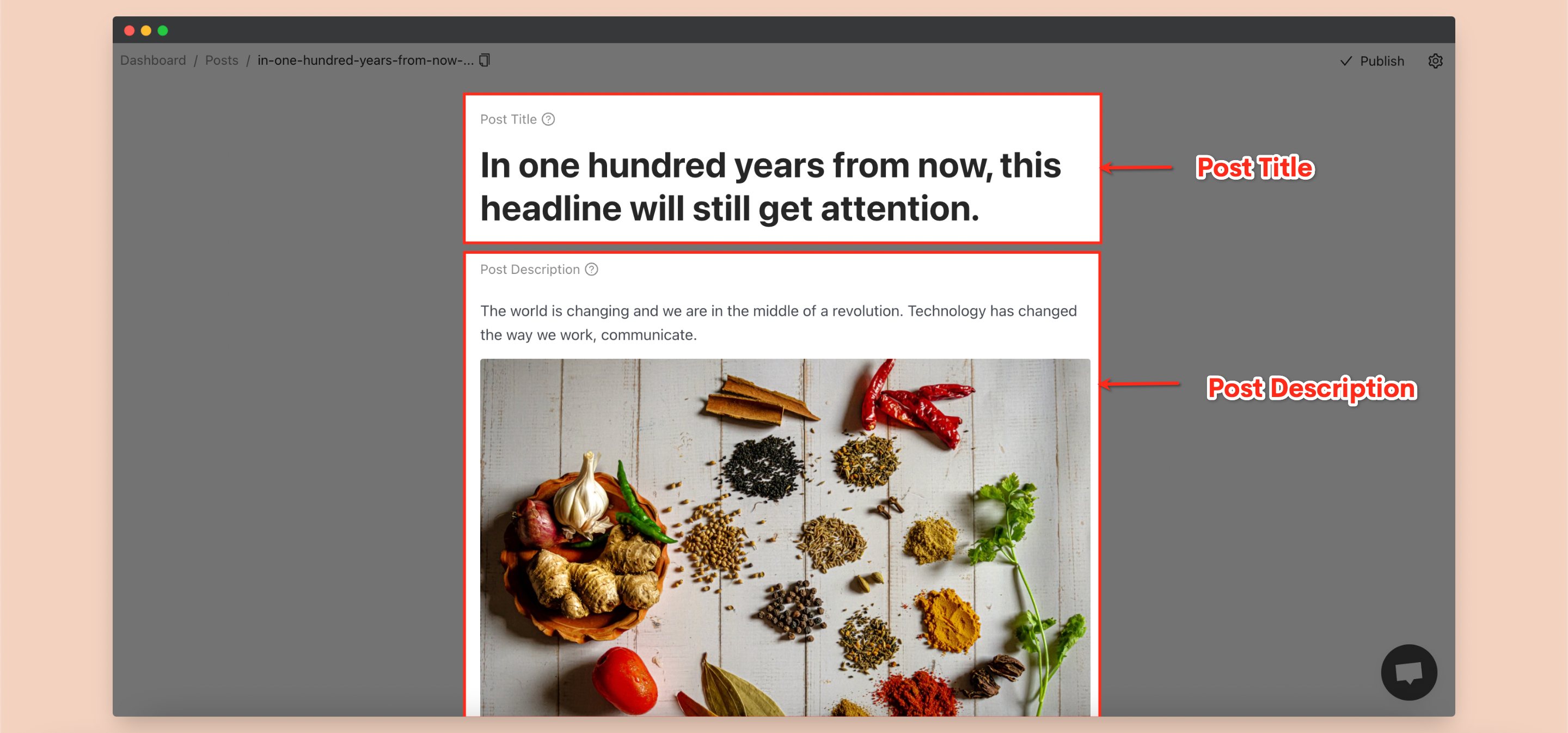
Titlu și descriere
Titlul și descrierea postării sunt cele două elemente principale care formează corpul unui articol de blog. Titlul este ceea ce vor vedea cititorii la prima vedere, iar descrierea stă sub titlu și conține sumarul sau introducerea postării, menținând publicul implicat.
Sfaturi
Pentru a schimba poziția conținutului postării tale de blog, poți folosi tuner-ul ⋮⋮ pentru a trage elementul pe orice altă linie.
⋮⋮— Îți permite să ștergi orice element dintr-o anumită linie a postării tale de blog.- Folosește imaginile Thumbnail și Banner pentru a face postările mai atrăgătoare atunci când vizitatorii le văd pe site.
- Pentru a îmbunătăți SEO-ul postării, poți folosi instrumentele SEO din opțiunile de setări ale postării.
Cum să programezi postările de blog
Poți programa data și ora de publicare a postărilor tale de blog pentru o perioadă de până la 30 de zile. După ce programezi o postare, aceasta va fi salvată în secțiunea Scheduled și se va publica automat la data și ora stabilite.
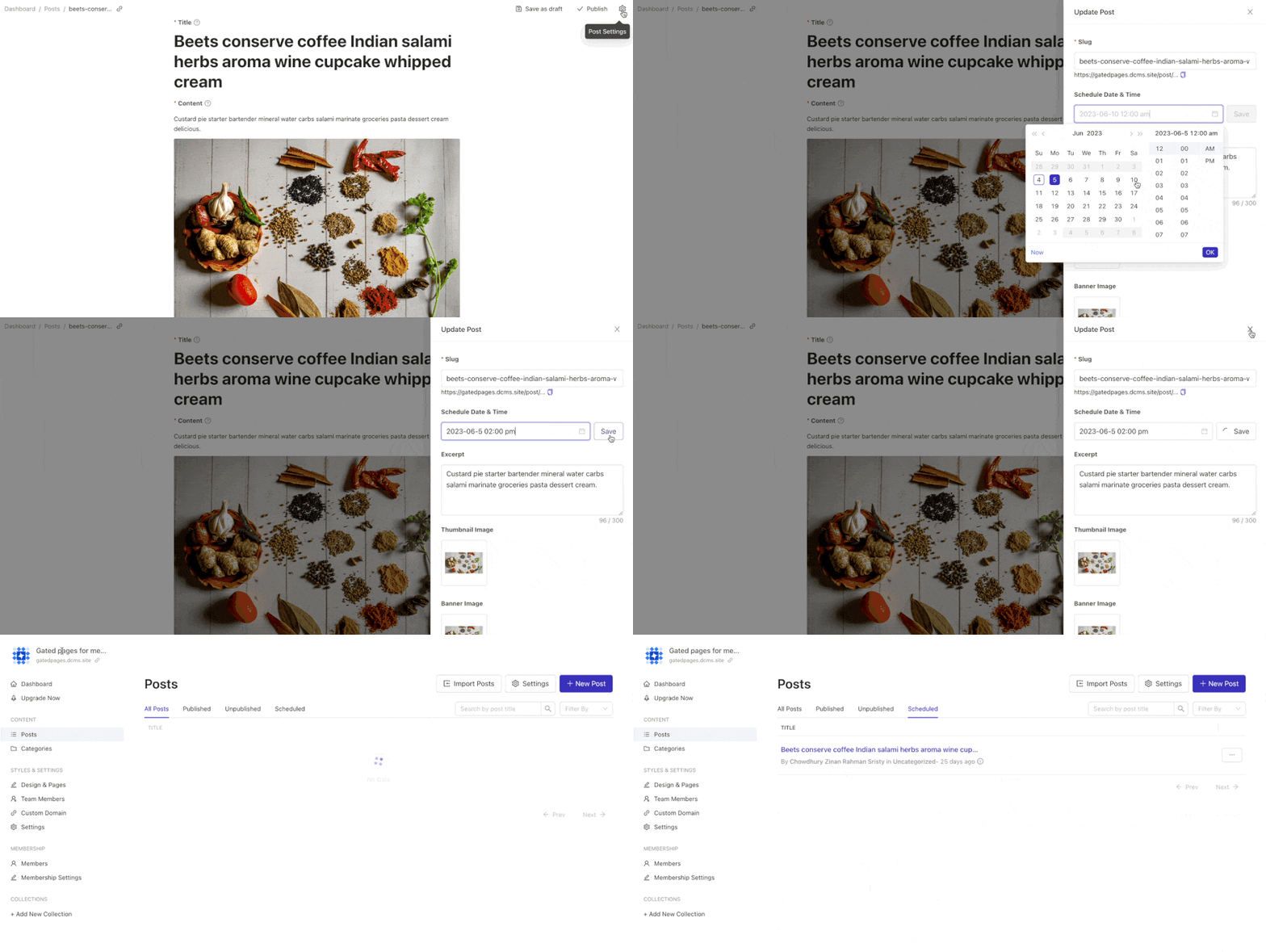
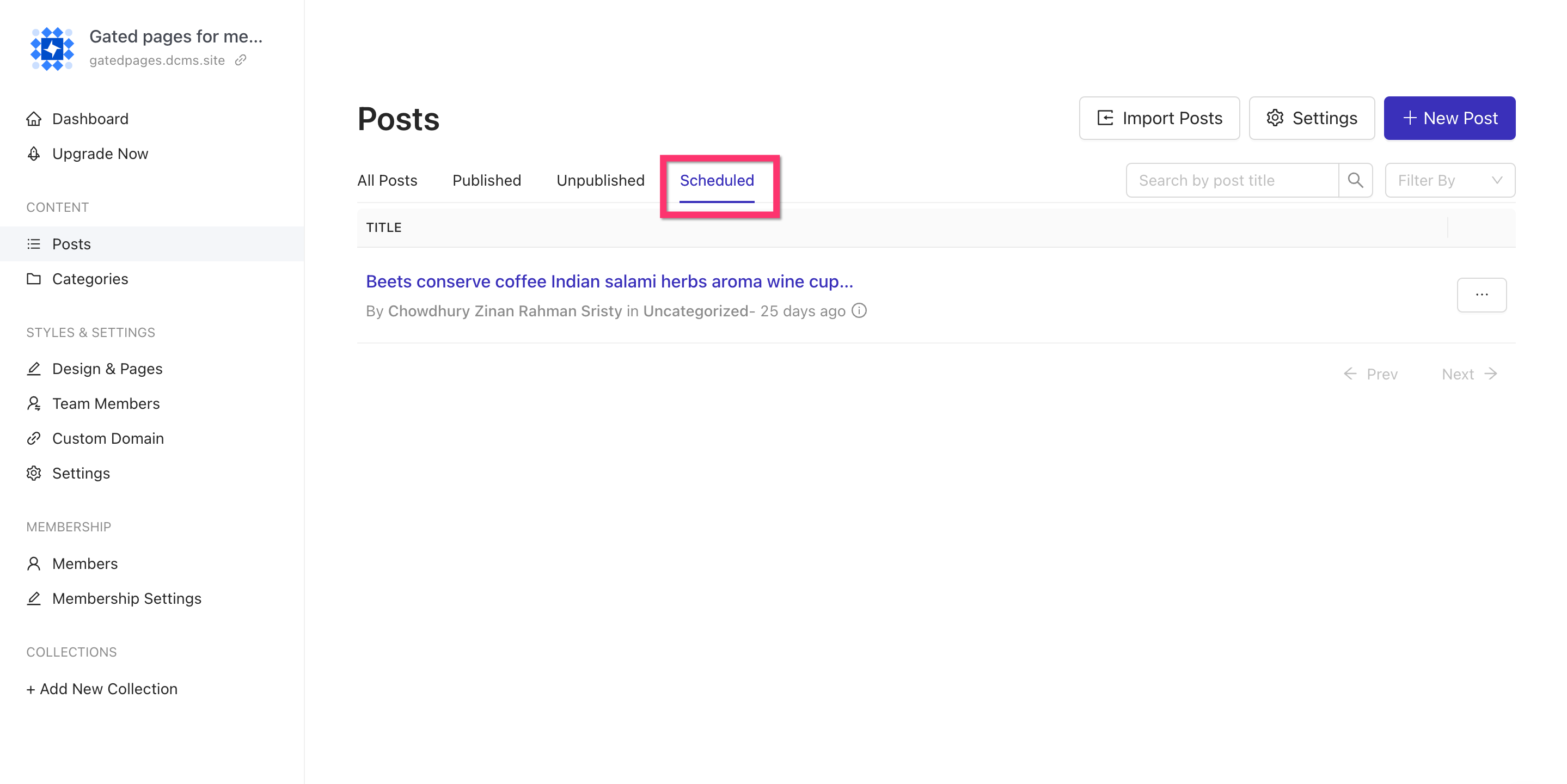
💡 Pentru a face modificări unei postări de blog programate, trebuie mai întâi să **`Clear`** data și ora din programare. După ce ai efectuat modificările, poți programa din nou postarea.
Editorul de conținut pentru postări de blog
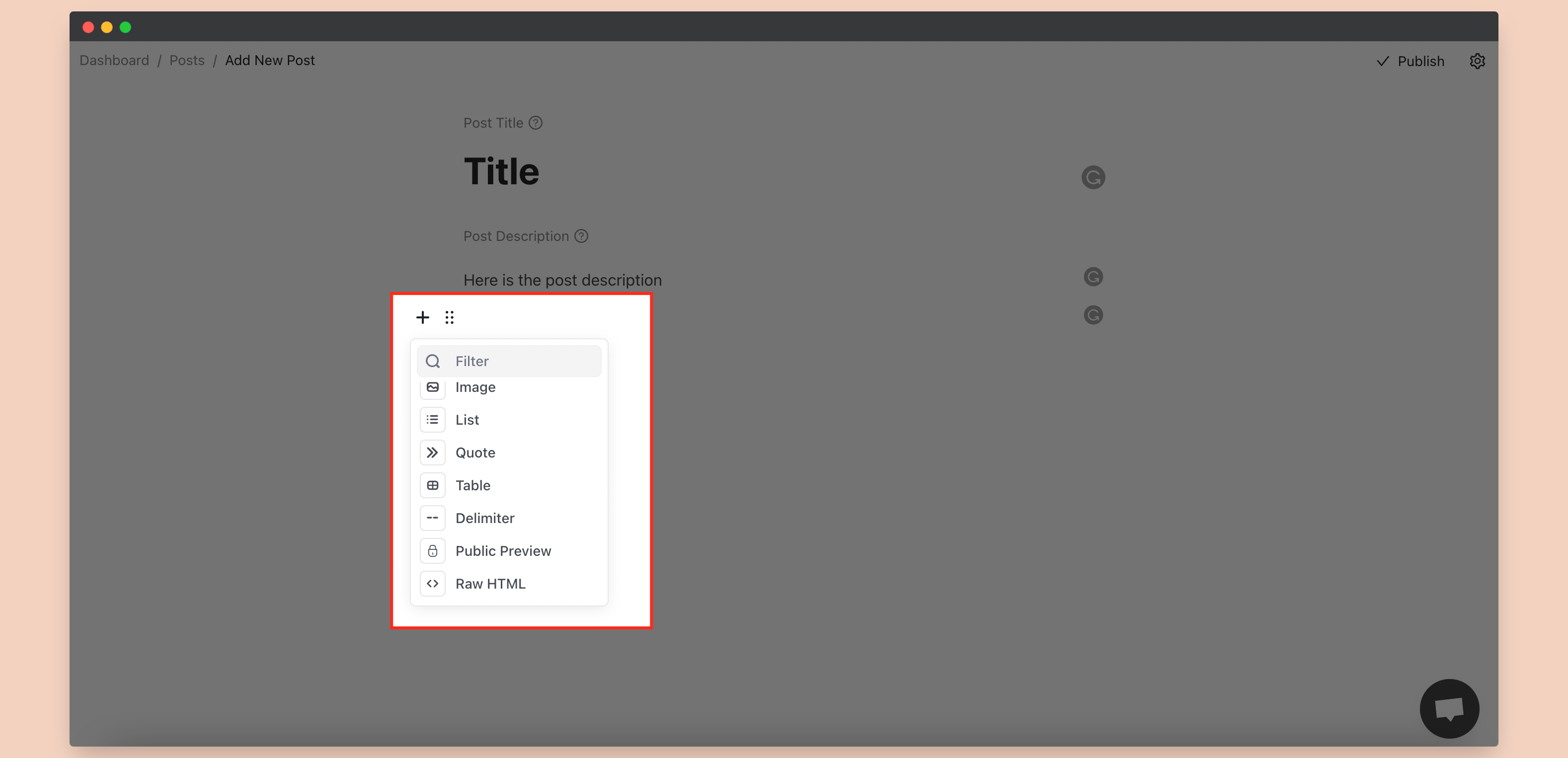
Editorul de conținut pentru postări de blog conține diverse funcții care te ajută să personalizezi postarea. Poți deschide acest instrument apăsând tasta Tab de pe tastatură. Iată funcțiile principale disponibile:
- Text
- Heading (Titlu)
- Image (Imagine)
- List (Listă)
- Quote (Citat)
- Table (Tabel)
- Delimiter (Delimitator)
- Public Preview (Previzualizare publică)
- Raw HTML <> (HTML brut)
Iată cum arată ⬇️
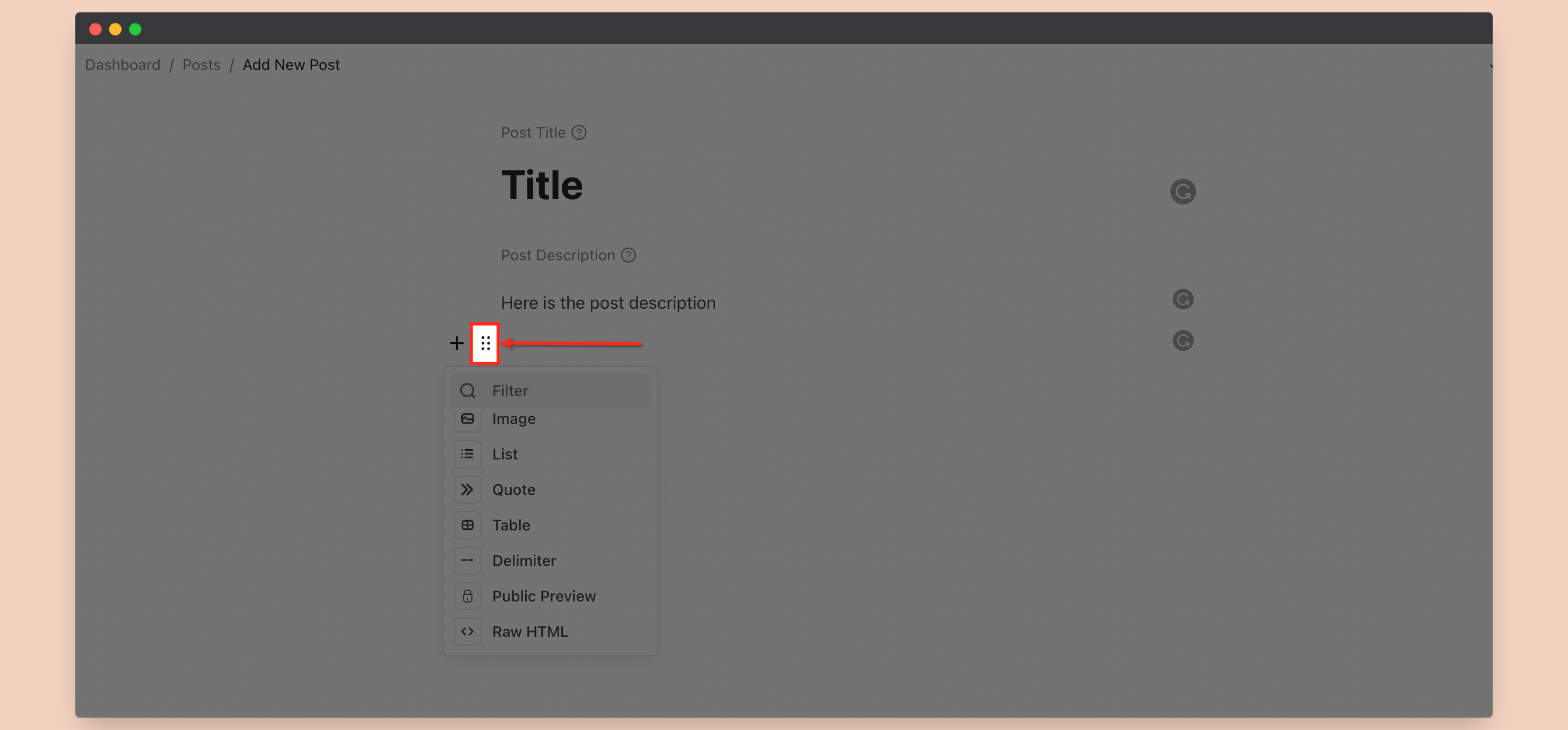
Dacă vrei să verifici dacă un element se află într-un bloc propriu, treci cursorul peste el. Fiecare bloc din editorul de postări are pictograma ⋮⋮, pe care o poți folosi pentru a deschide un meniu cu opțiuni pentru bloc; de asemenea, aceasta funcționează ca un mâner pentru drag-and-drop.
Consultă imaginea de mai jos 👇
Turul funcțiilor
Conținutul postării de blog include diverse funcții care te ajută să personalizezi articolul după propriul stil. Mai jos sunt explicate pe scurt toate funcțiile:
Text
Îți permite să adaugi text în postarea ta. Poți începe să tastezi direct făcând clic pe orice rând din editorul de postări sau poți apăsa tasta Tab și apoi selecta opțiunea Text.
Heading
Îți permite să adaugi un titlu în articol. Implicit este setat ca heading de tip H2, dar poți schimba tipul făcând clic pe tuner-ul ⋮⋮ și selectând H1, H3, H4, H5 sau H6, în funcție de preferință.
Image
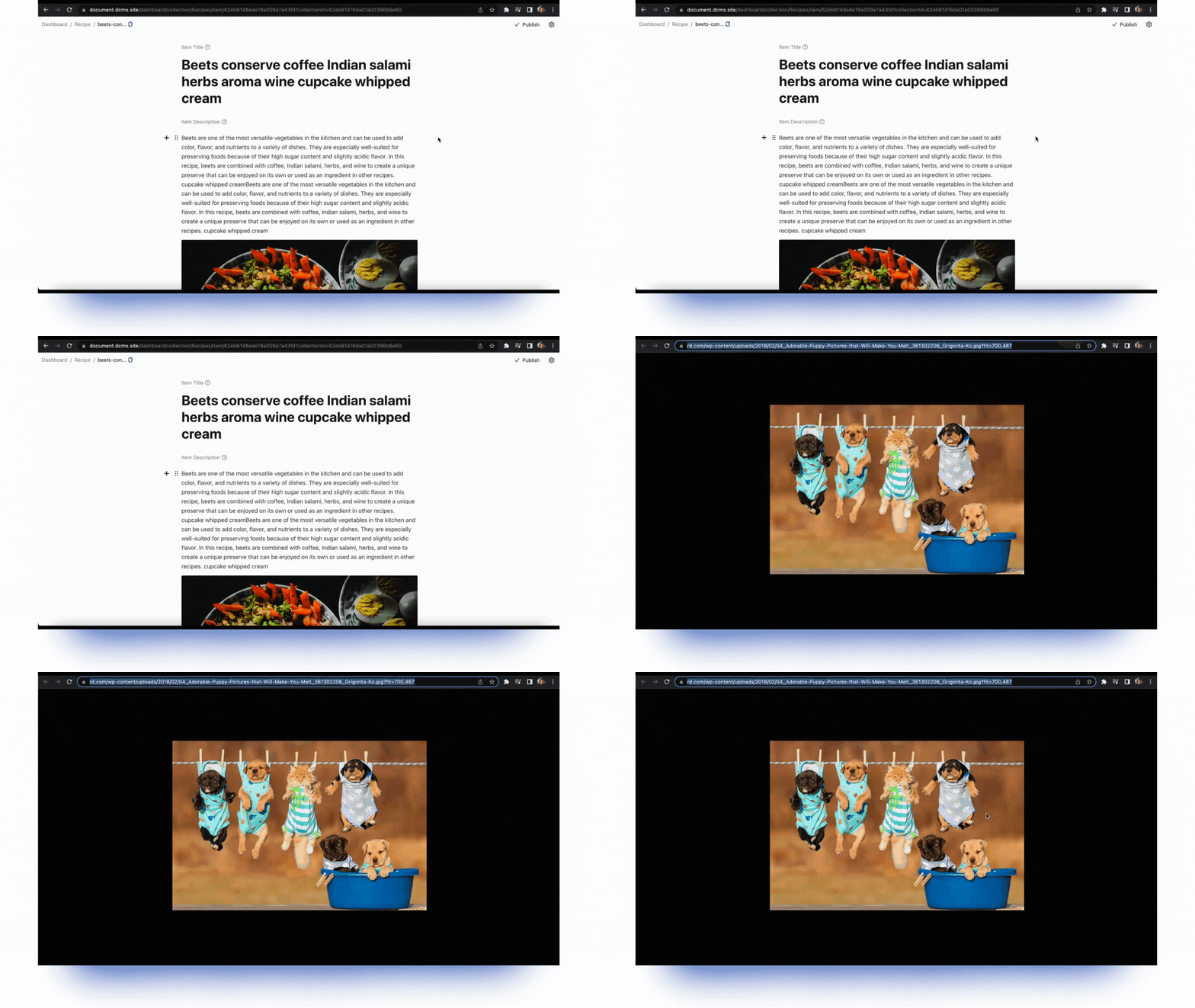
Poți adăuga orice imagine în postare folosind opțiunea Image din editorul de conținut; după clic, poți alege o imagine de pe calculator și o poți insera în articol.
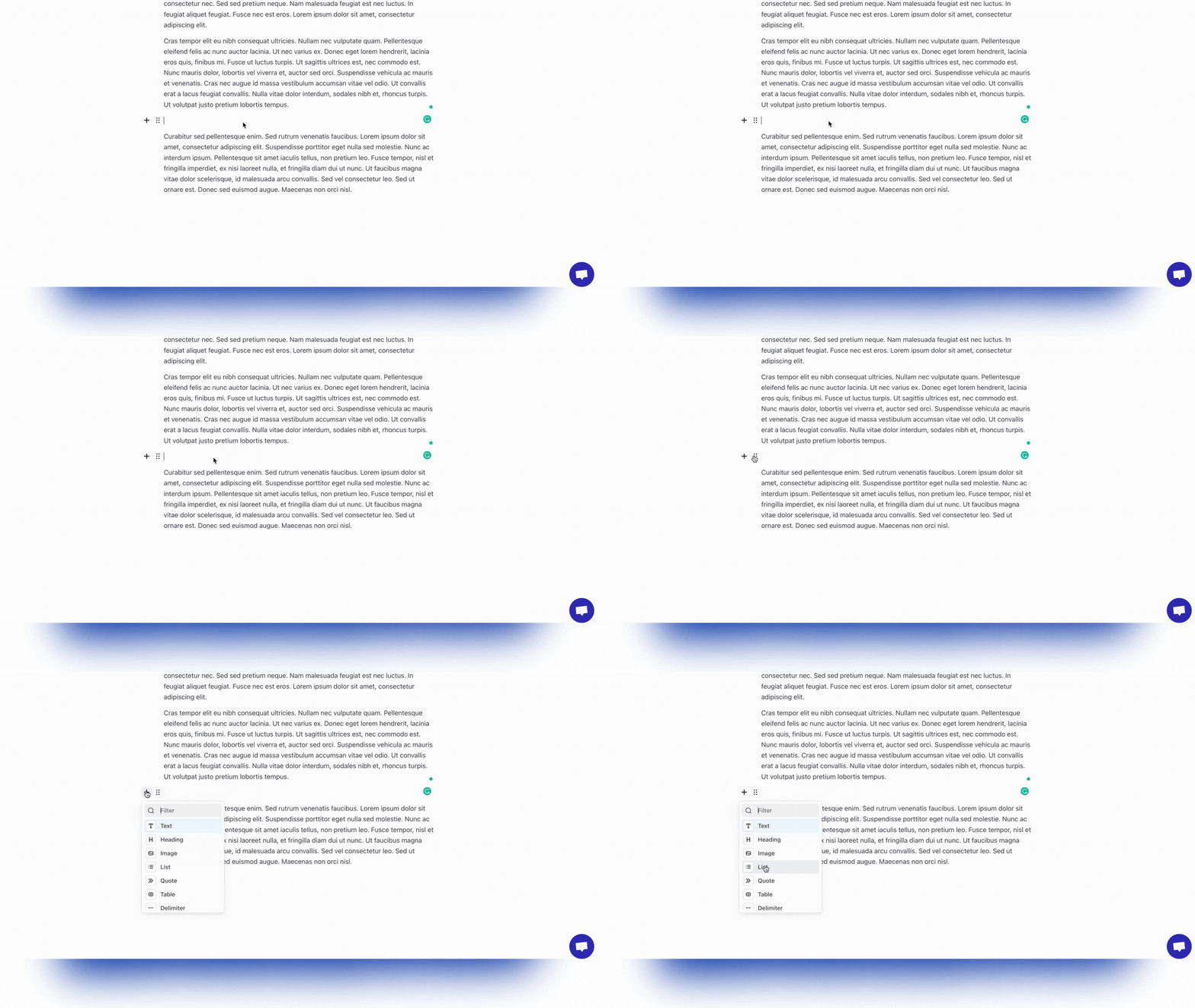
Listă
Creează o listă folosind această funcție din editorul de conținut al postării. Inițial se va crea o listă numerotată la clic, dar o poți transforma într-o listă cu marcatori (bullets) făcând clic pe tuner-ul ⋮⋮.
Iată o demonstrație ⬇️
Quote
Poți adăuga citate în postarea ta deschizând editorul de conținut și făcând clic pe opțiunea Quote.
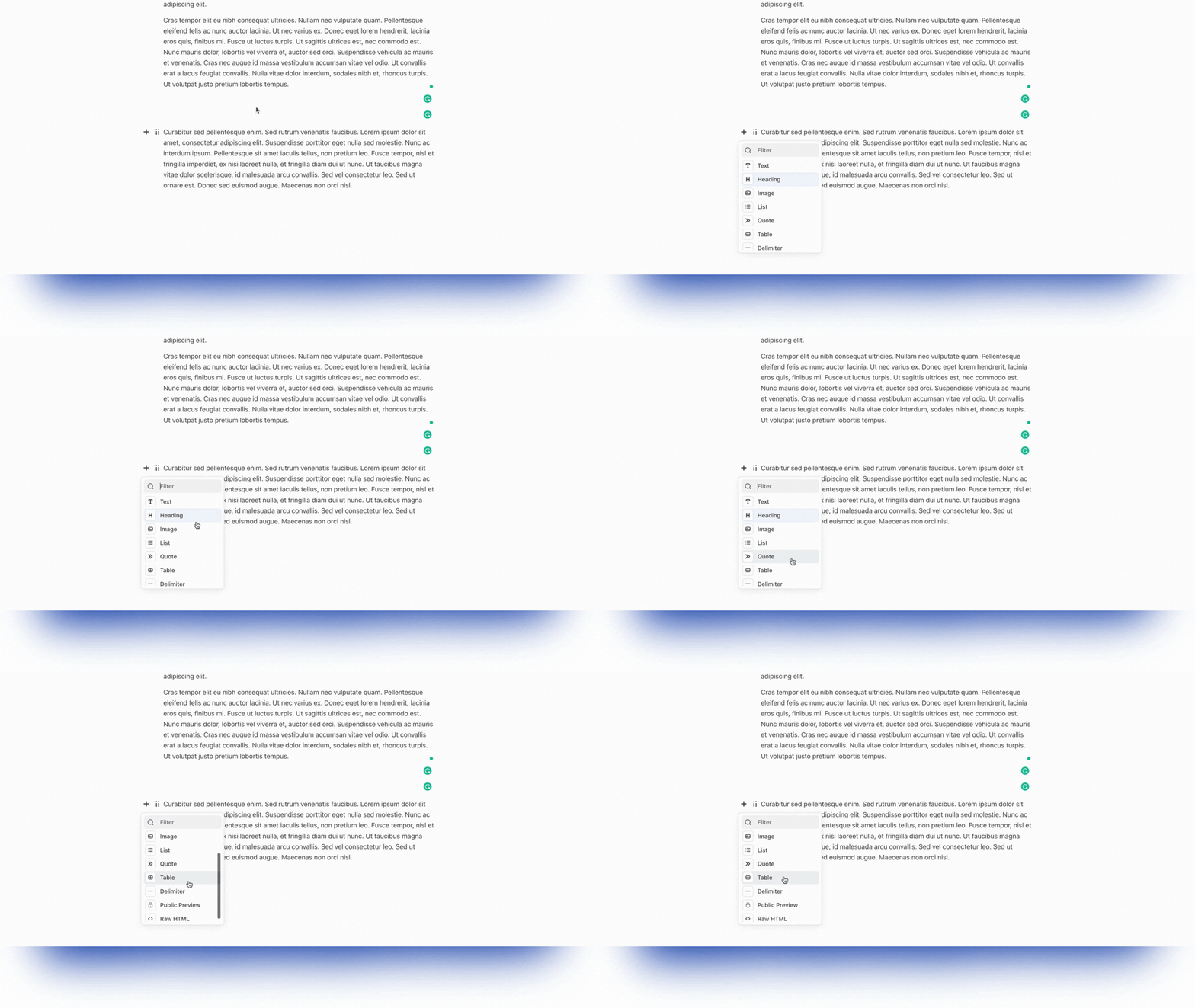
Table
Adaugă un tabel în postarea ta făcând clic pe opțiunea Table din editorul de conținut. Funcția de tabel este utilă pentru vizualizarea datelor și realizarea de rezumate. Poți mări numărul de rânduri și coloane astfel:
- Folosește tuner‑ul
⋮⋮și alege „Add row below/above” sau „Add column left/right”. - Sau fă clic pe pictograma + care apare lângă fiecare rând sau coloană.
Pentru a șterge un rând sau o coloană, folosește tot tuner‑ul ⋮⋮ și selectează opțiunea de ștergere.
Iată o demonstrație: ⬇️
Delimitator
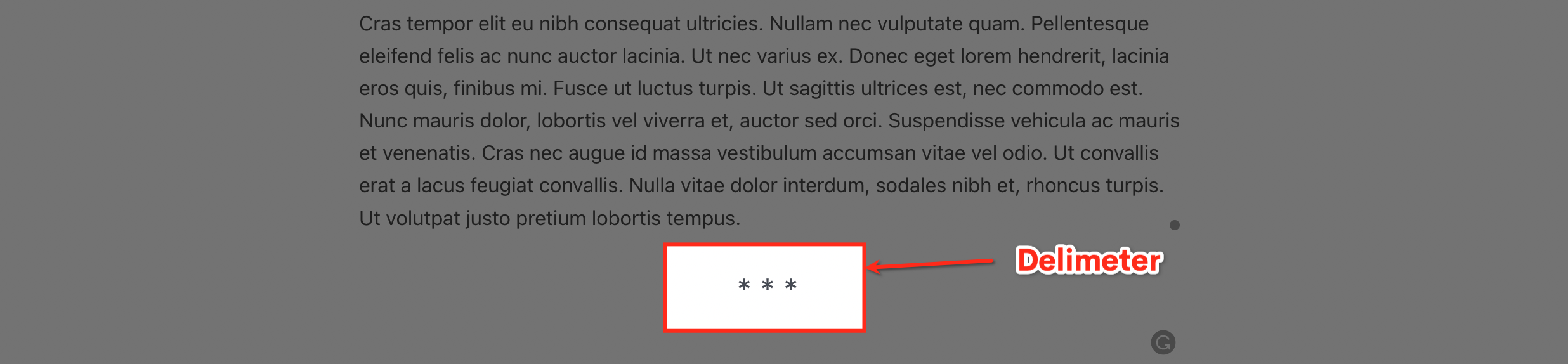
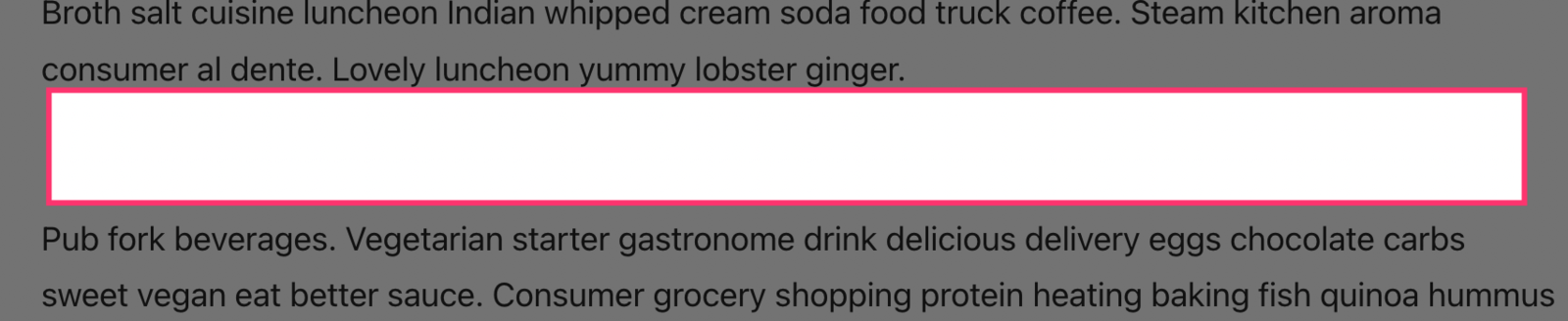
Delimitatorul îți permite să adaugi un spațiu/gol între secțiuni din postarea ta. Este util când schimbi subiectul sau secțiunea ori vrei să informezi cititorii că treci la următoarea parte a articolului.
Iată cum arată un delimitator în Editorul de postări: ⬇️
Iată cum arată pe un site „Published” (publicat) ⬇️
Previzualizare publică
Folosirea opțiunii Previzualizare publică pentru o postare de blog limitează cât poate citi un vizitator din postare. Partea aflată după Previzualizarea publică va fi inaccesibilă pentru vizitatorii obșnuiți dacă ai setat accesul la „Members only” sau „Paid Members”. Această funcție este utilă când vrei să păstrezi conținut exclusiv doar pentru membri sau membri plătitori; astfel de postări sunt, în mod obișnuit, denumite „gated content”.
Iată cum să folosești Previzualizarea publică ⬇️
HTML brut < >
Această opțiune îți permite să adaugi orice cod HTML brut în postarea ta de blog. Este utilă dacă vrei să încorporezi iframe‑uri sau alte elemente folosind cod personalizat pentru a evidenția conținutul.
Iată cum funcționează HTML‑ul brut ⬇️
Articole Relevante
📚 What is Custom Collection? Gated Content on Custom Collection ItemsAi nevoie de ajutor? Scrie-ne.