
Ajutor › Colecții personalizate
Modifică template-ul single-item al unei colecții
Primii pași
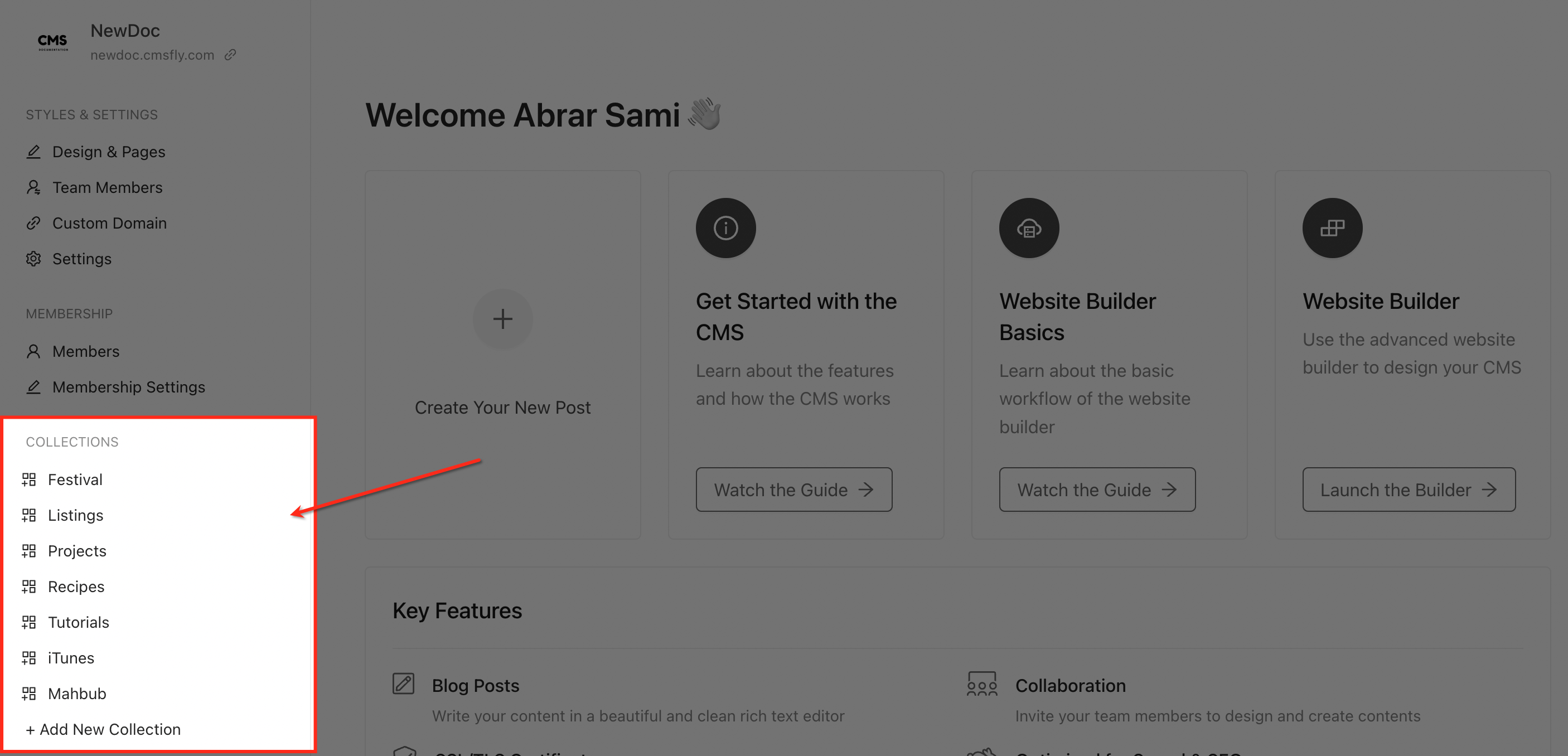
Când creezi o colecție personalizată, se creează automat un template de pagină separat pentru fiecare colecție. Acest articol prezintă toți pașii pentru a crea template-ul single-item al unei colecții; urmărește informațiile din secțiunile de mai jos.
Cuprins
Template-ul Single Item al unei colecții
Un template single-item este adăugat automat atunci când creezi o colecție personalizată. De exemplu, dacă creezi o colecție personalizată numită „Recipes”, o pagină de template va fi adăugată automat și se va numi „Recipes template”.
- Creează mai întâi o colecție personalizată. Pentru a afla cum, consultă acest articol: Add a new Collection
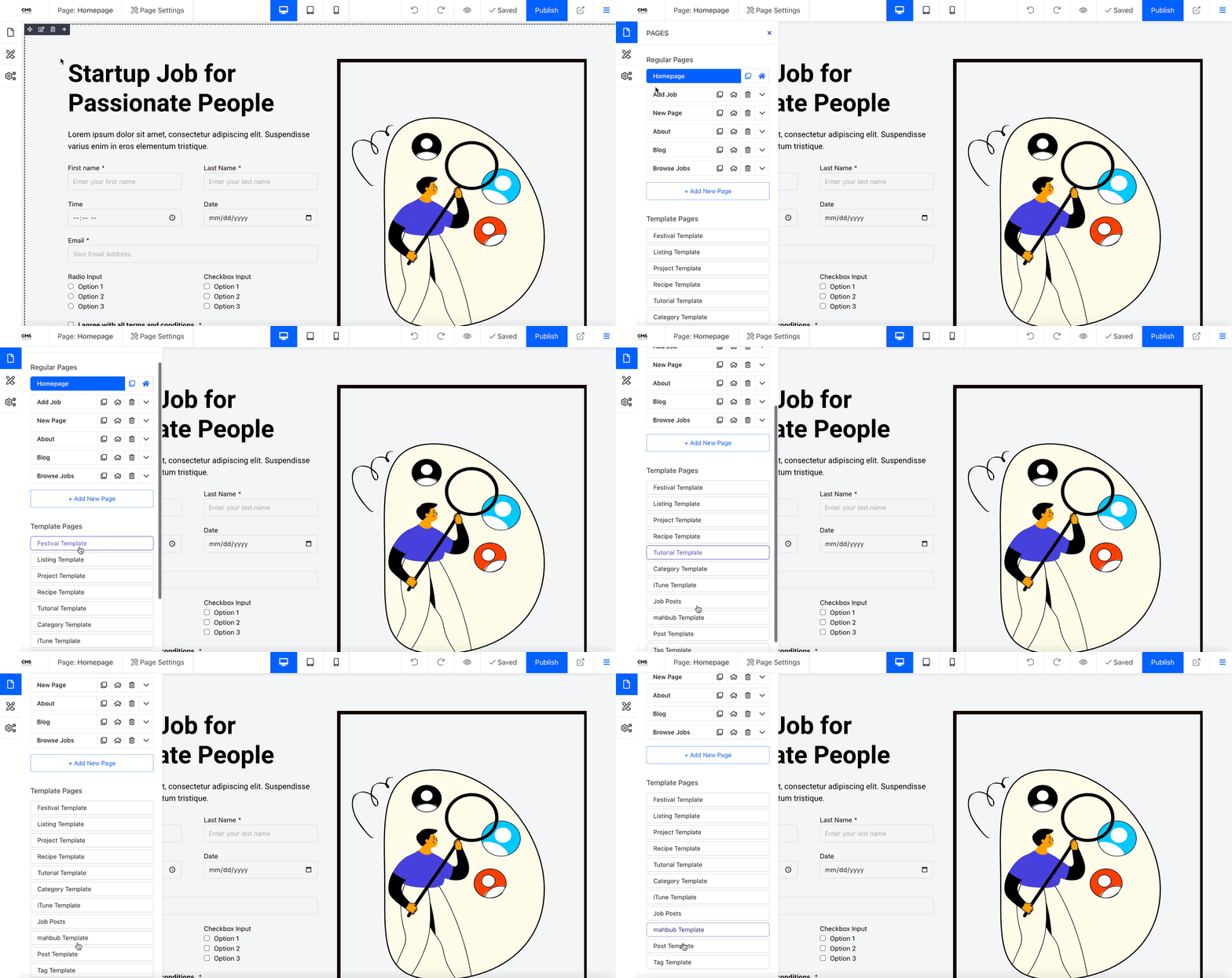
- După aceea, intră în builder.
- Dă clic pe opțiunea Pages din partea stângă
- Derulează în jos și găsește template-ul elementului din colecția ta
Consultă imaginile de mai jos pentru demonstrație ⬇️
Modifică template-ul single-item al unei colecții
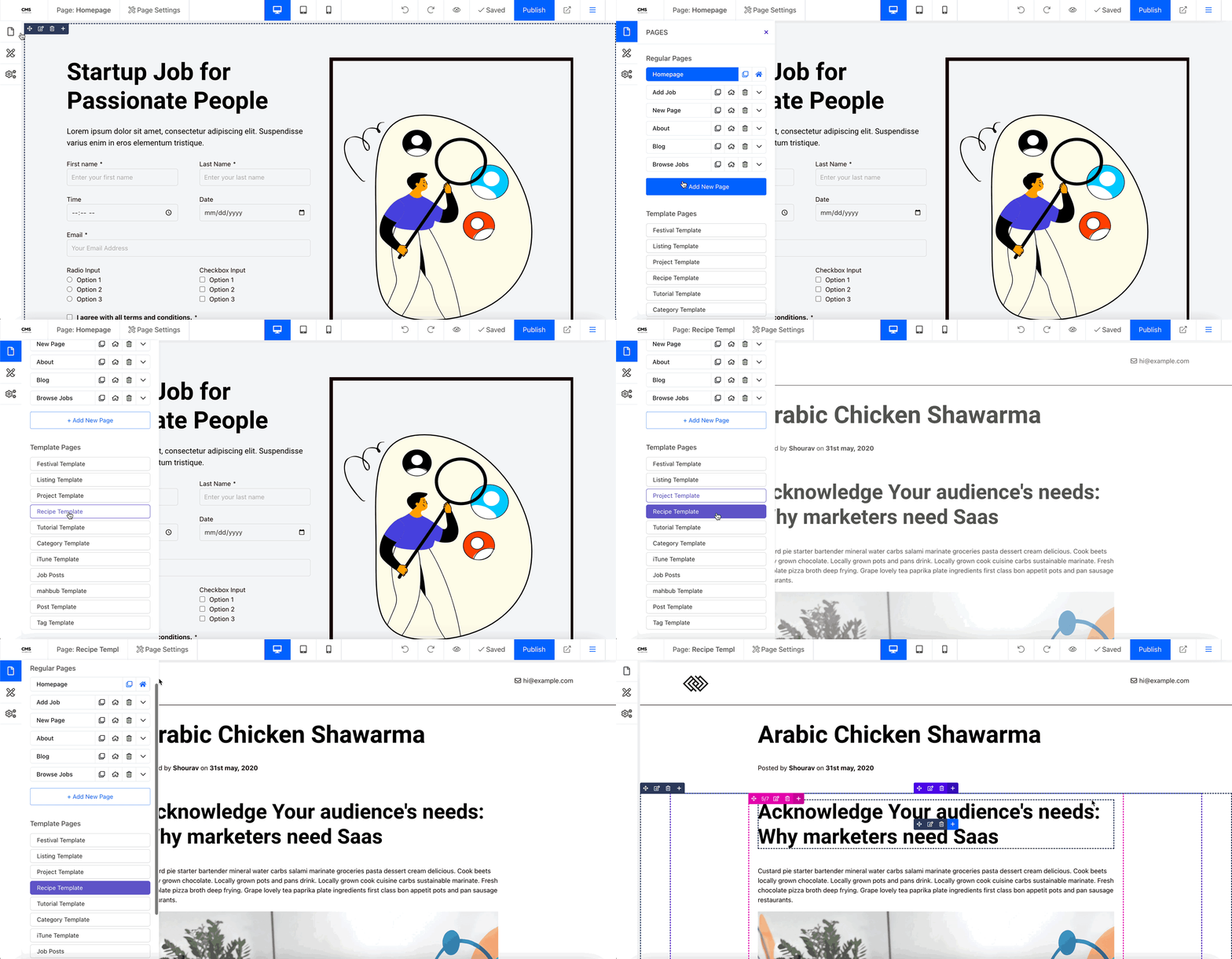
Pentru a modifica template-ul single-item al unei colecții, urmează instrucțiunile și pașii de mai jos:
⬇️ Mergi la Pages, derulează și găsește template-ul elementului din colecția ta personalizată
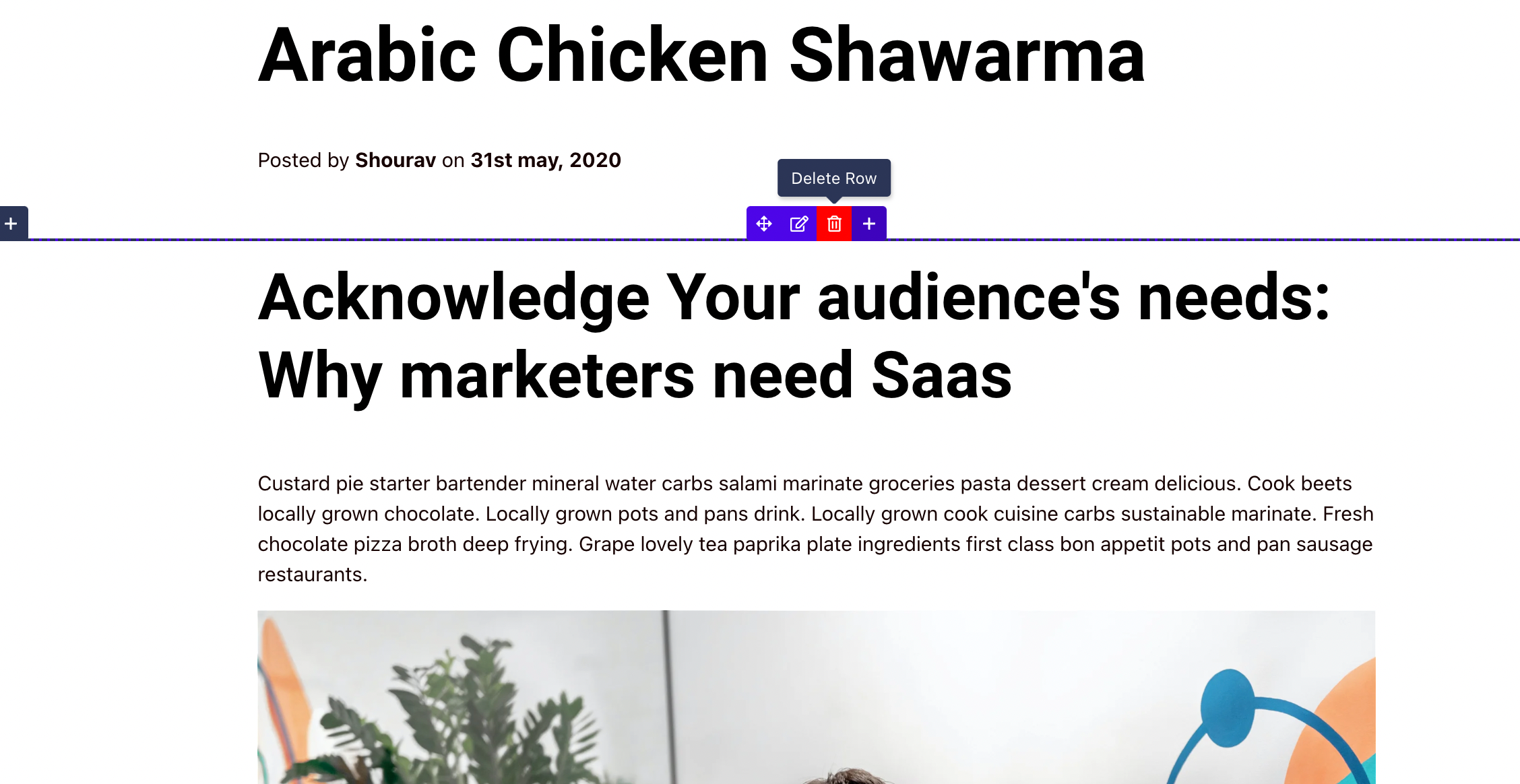
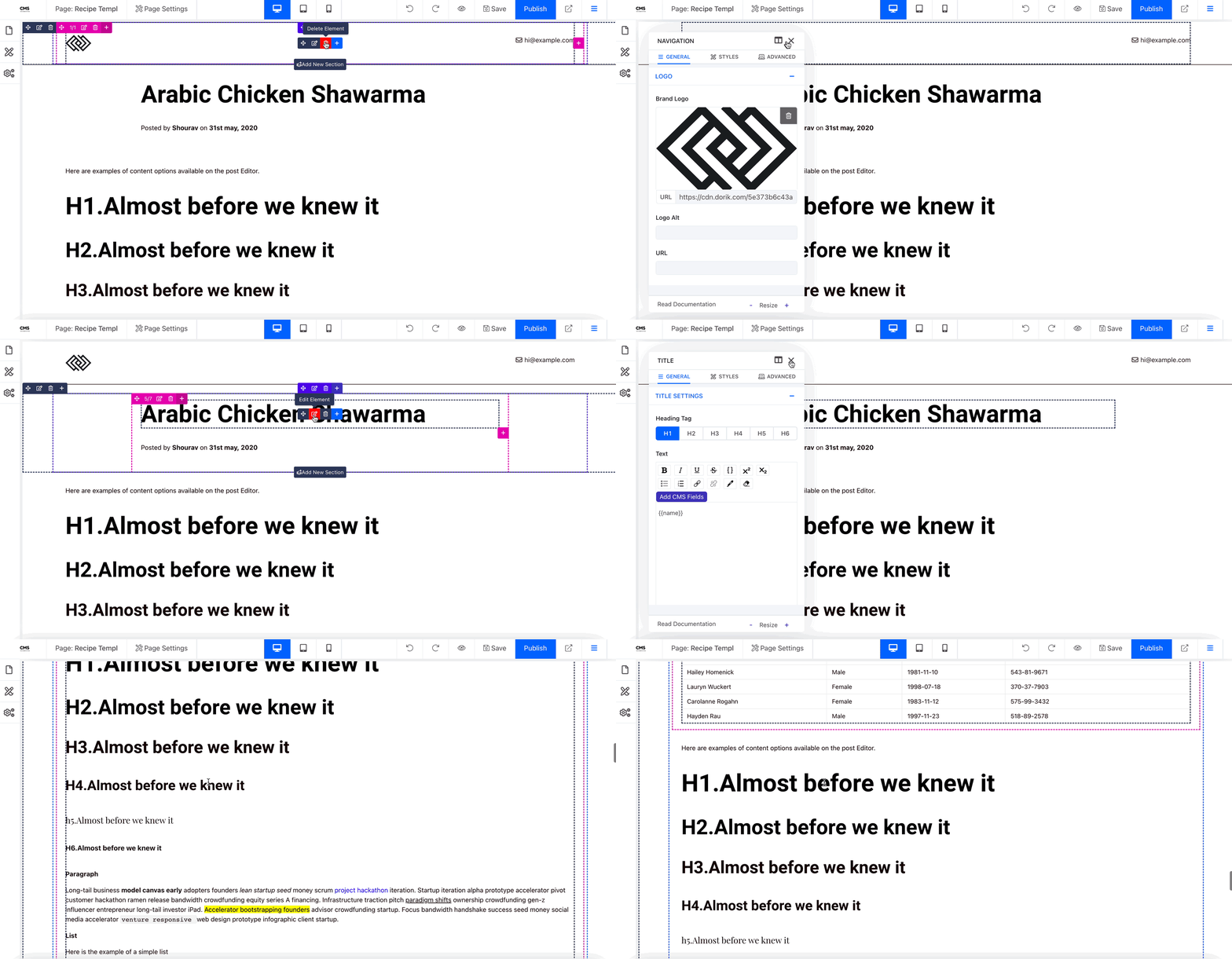
⬇️ Șterge rândul pentru a face să dispară postarea existentă
⬇️ Adaugă o secțiune nouă, adaugă un CMS row cu column, dă clic pe Connect to Database și selectează ca sursă de date Custom Collection, apoi alege colecția ta. După aceea, adaugă Rich Text Element.
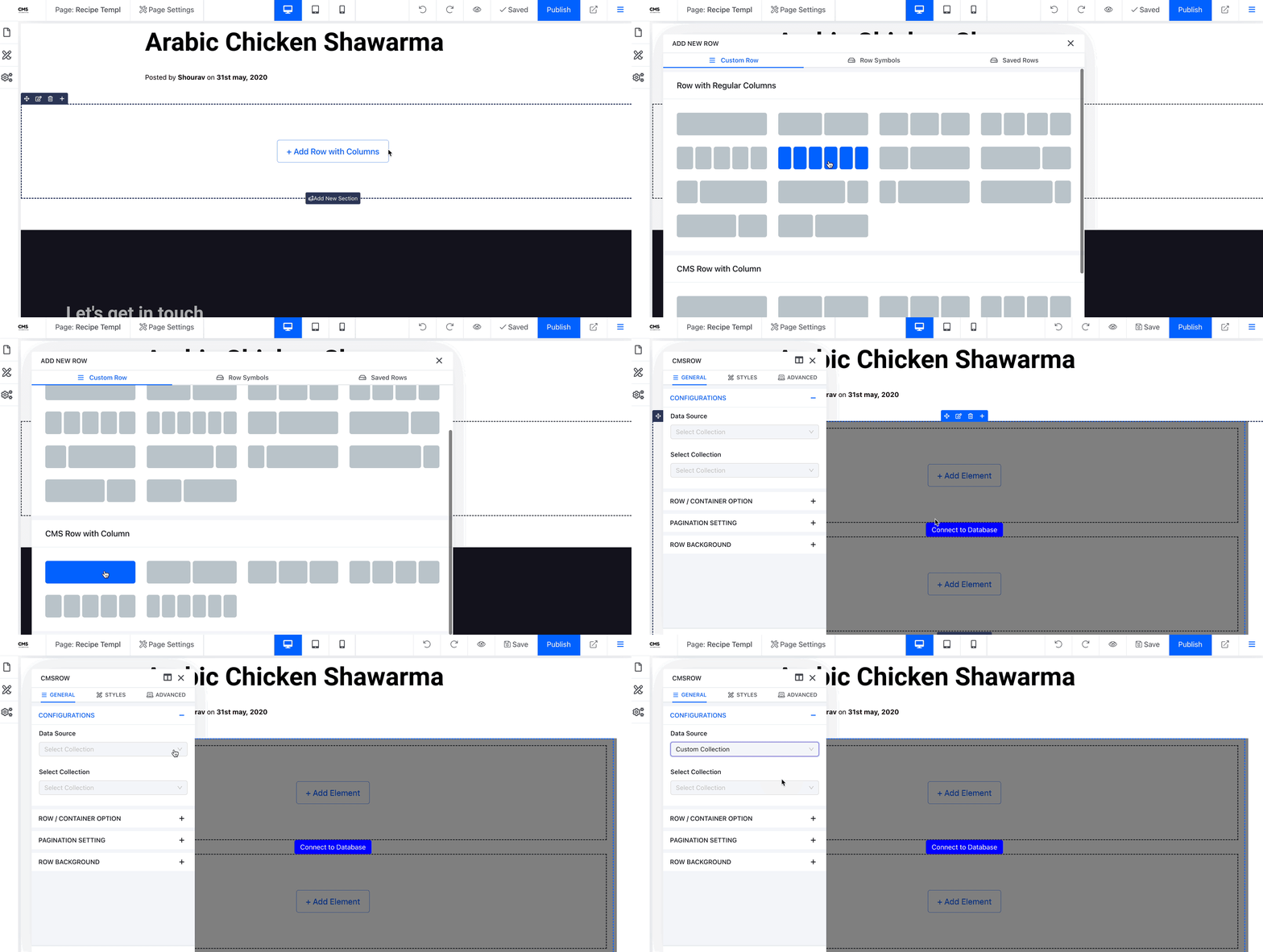
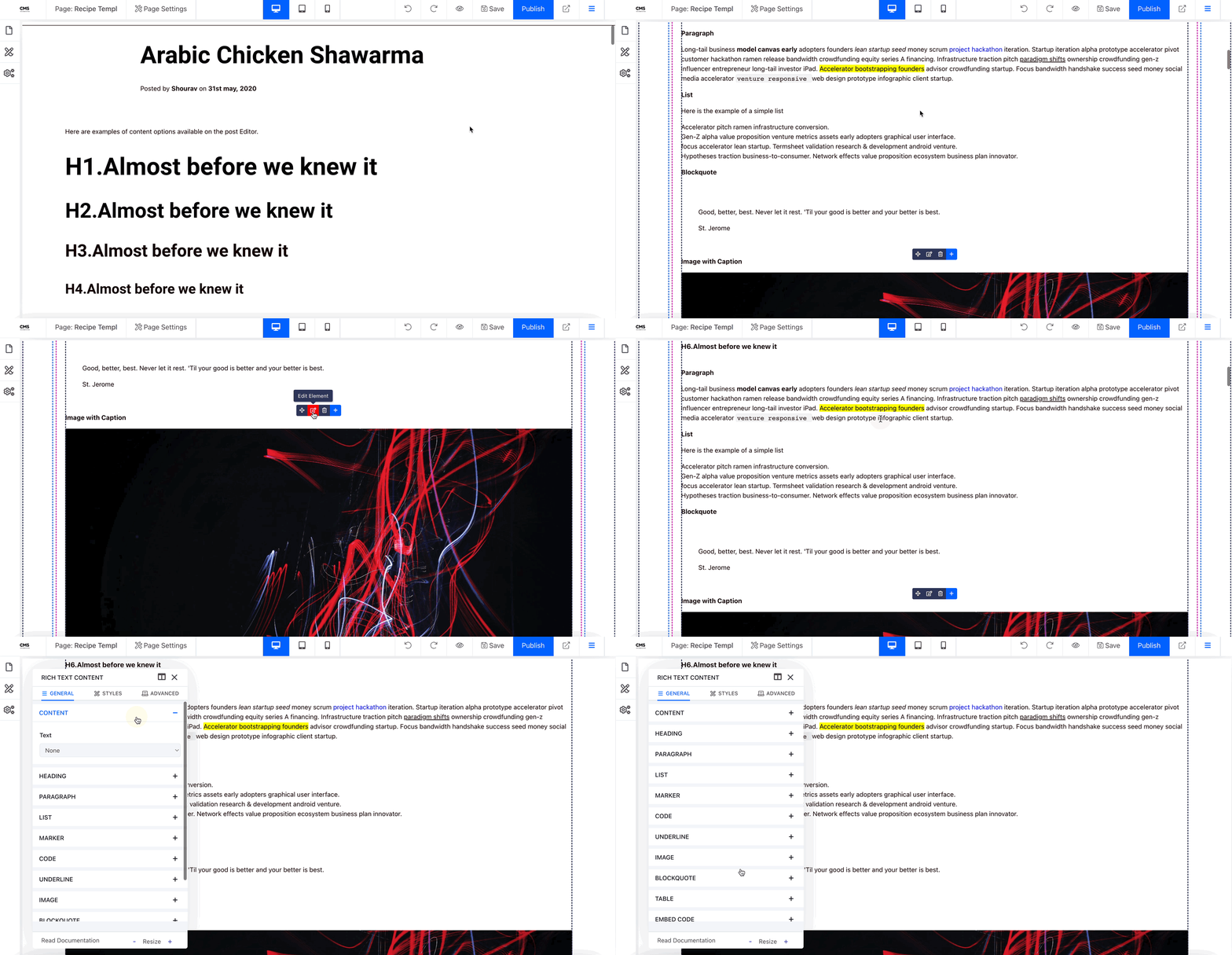
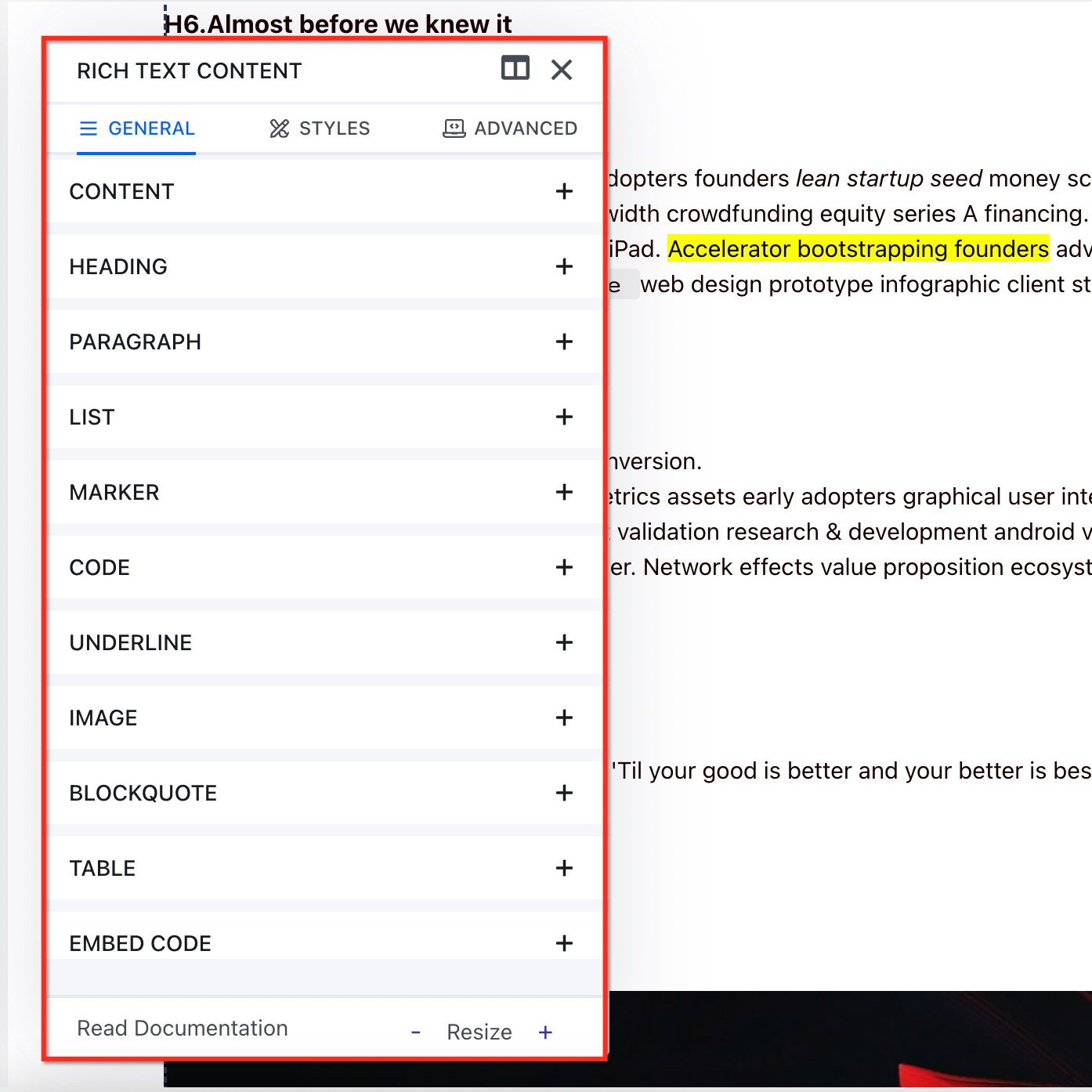
⬇️ În Rich Text Element, modifică postarea de blog după preferințele tale.
Articole conexe
How to use filters to display your Custom Collection Items Elemente Rich TextAi nevoie de ajutor? Scrie-ne.