
Airtable Table
Primii pași
Elementul Airtable Table îți permite să integrezi Airtable și să afișezi date din API-ul Airtable sub formă de tabel. Acest articol explică cum poți adăuga și edita elementul Airtable Table. Urmează toate instrucțiunile cu atenție.
Cuprins
Adăugarea elementului Airtable Table
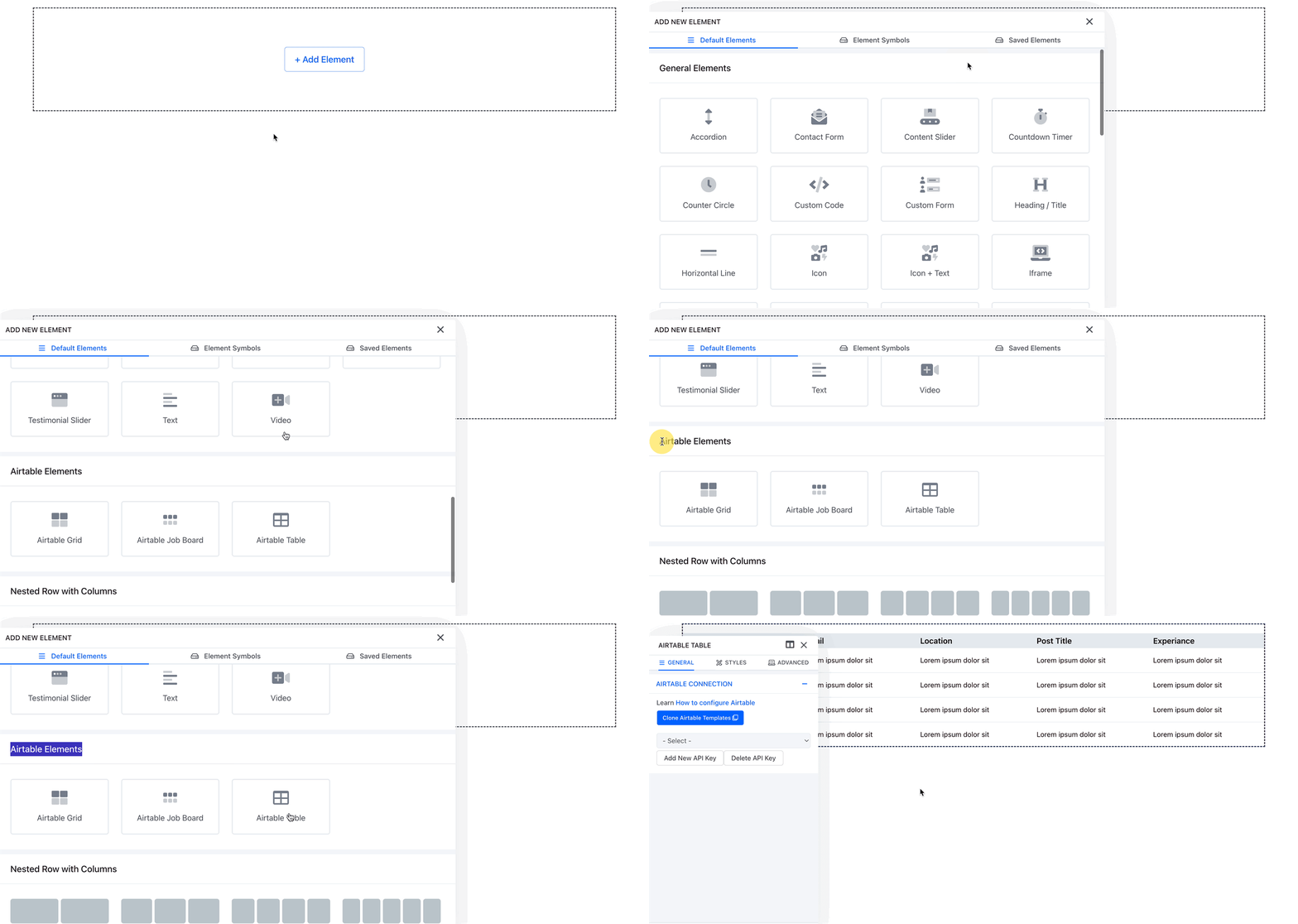
Urmează pașii de mai jos pentru a adăuga un Airtable Table pe site-ul tău.
- Dă clic pe Add Element într-un rând și o secțiune goale
- Din secțiunea Airtable Elements, selectează Airtable Table
Consultă GIF-ul de mai jos:
Airtable Configuration
Pentru a integra Airtable, urmează instrucțiunile și pașii de mai jos:
- Extinde opțiunea Airtable Connection din editorul Airtable Job Board și dă clic pe Clone Airtable Templates.
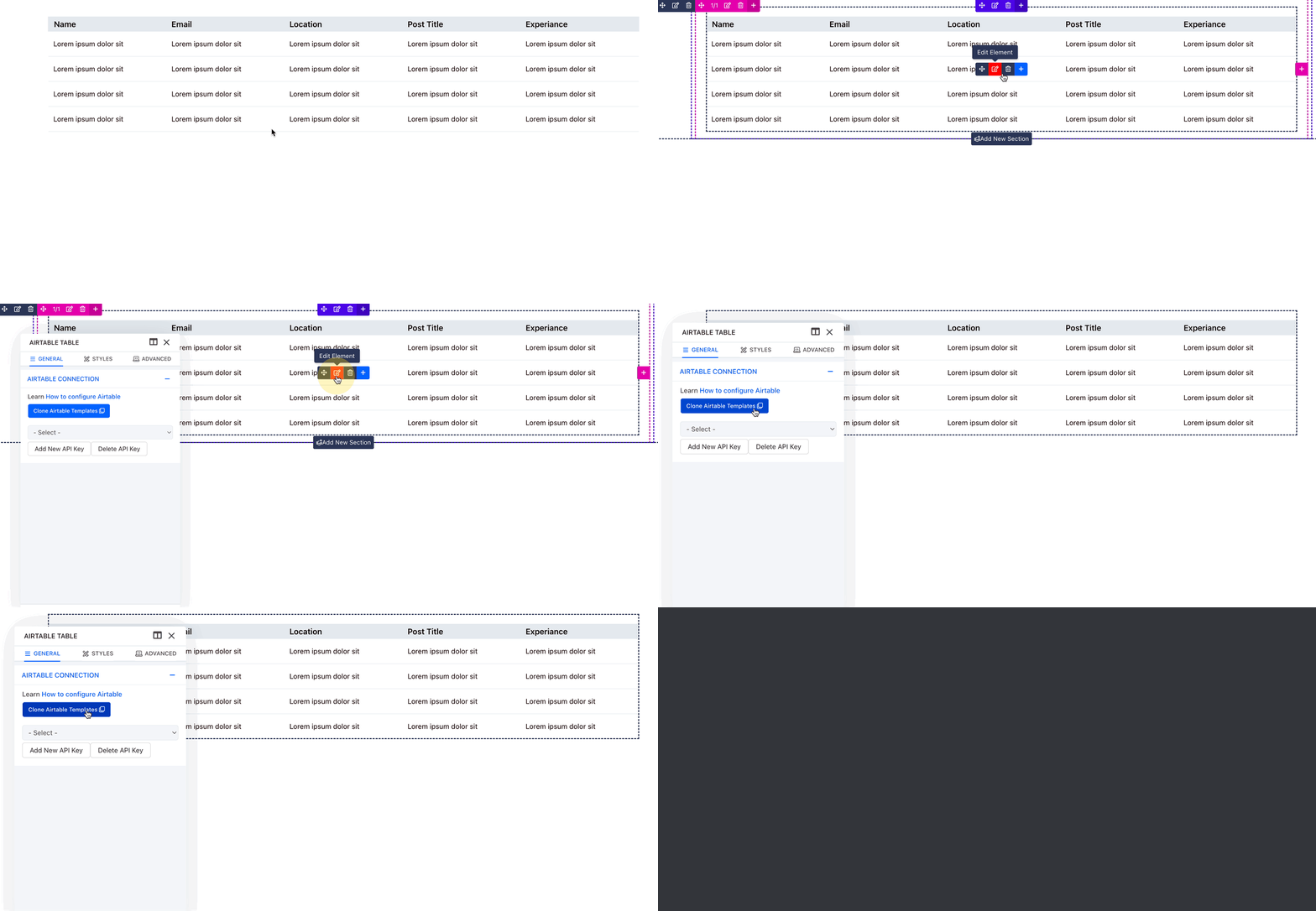
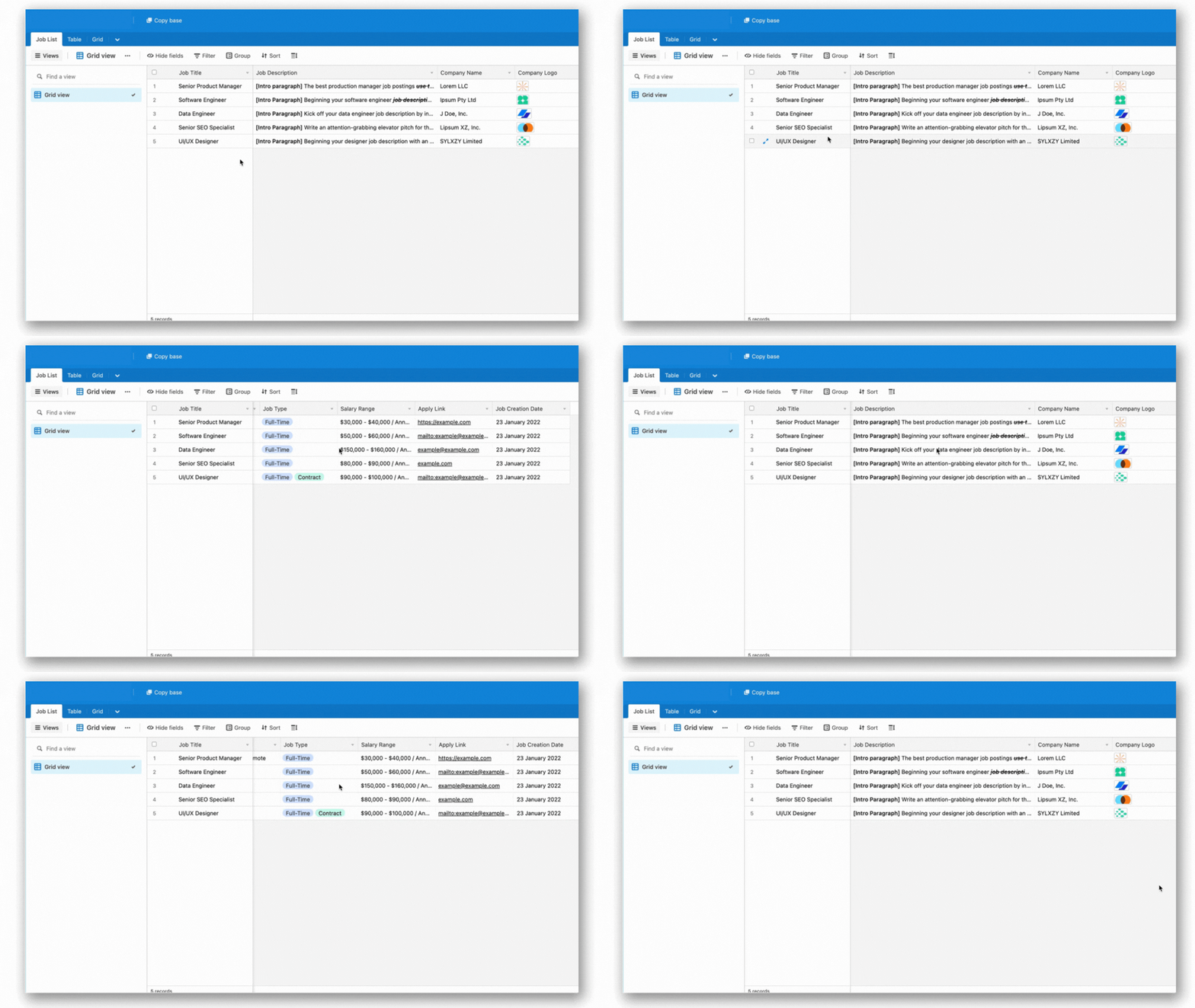
- Vei fi redirecționat către un base Airtable presetat
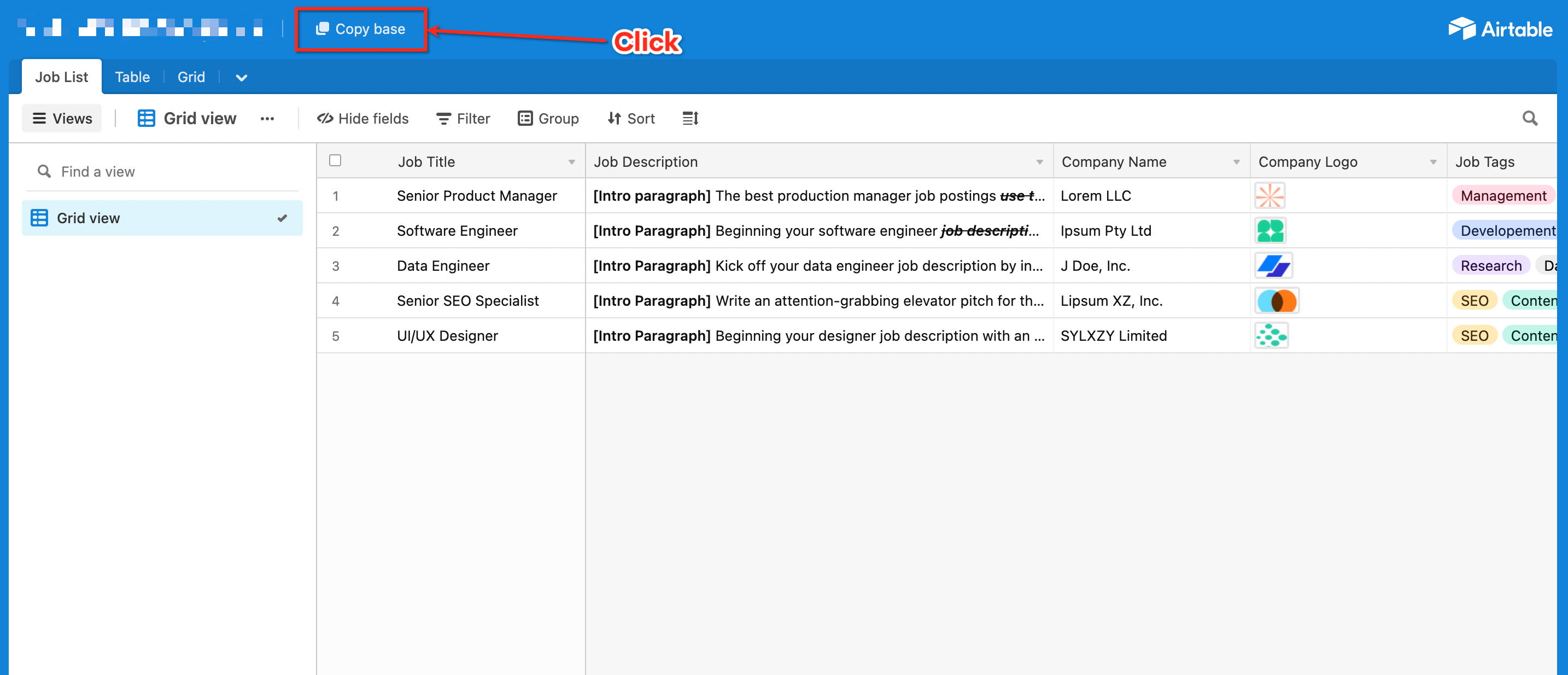
- Dă clic pe Copy base
- Alege un workspace în care să copiezi base-ul și dă clic pe Add base
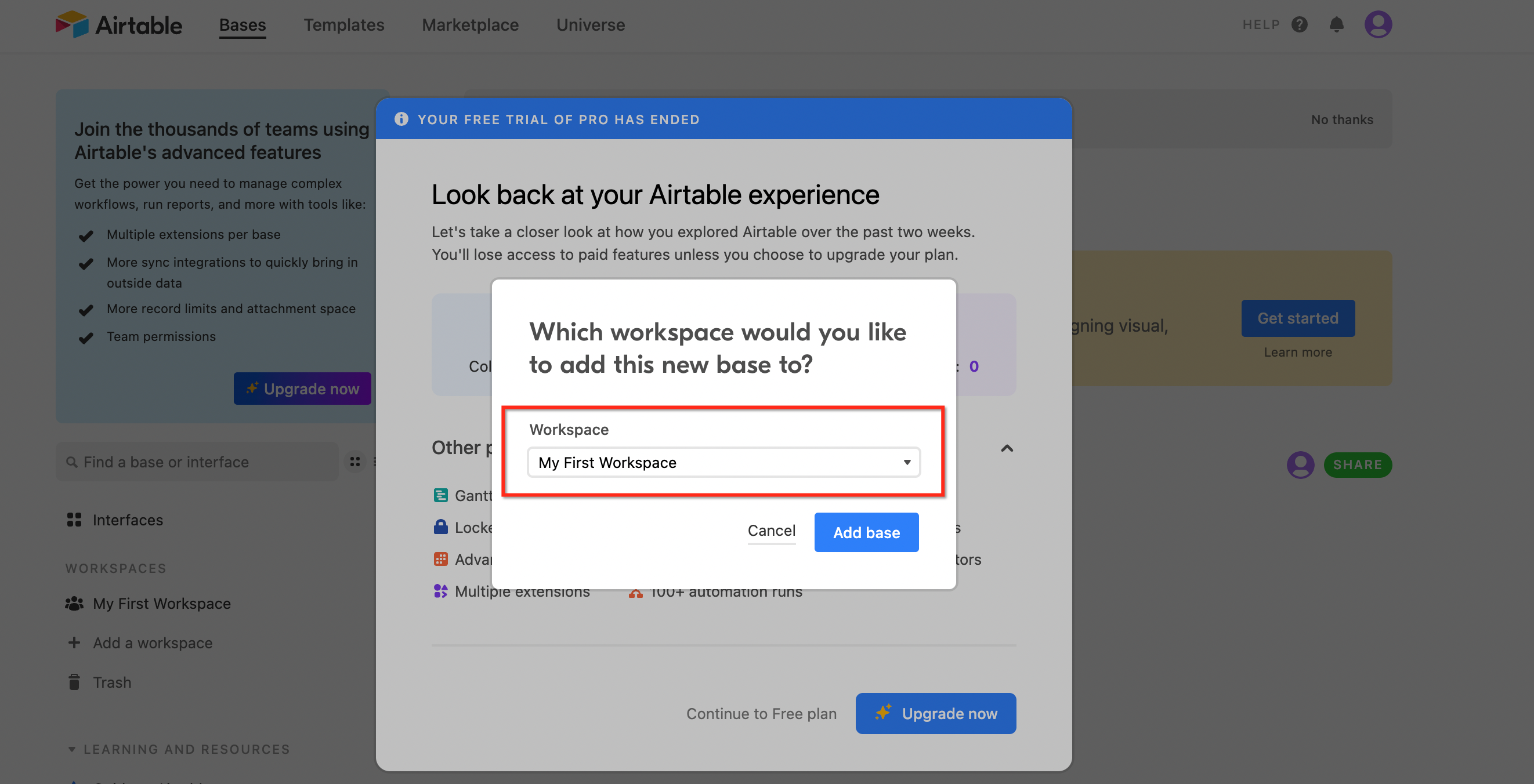
- După aceea, accesează URL-ul
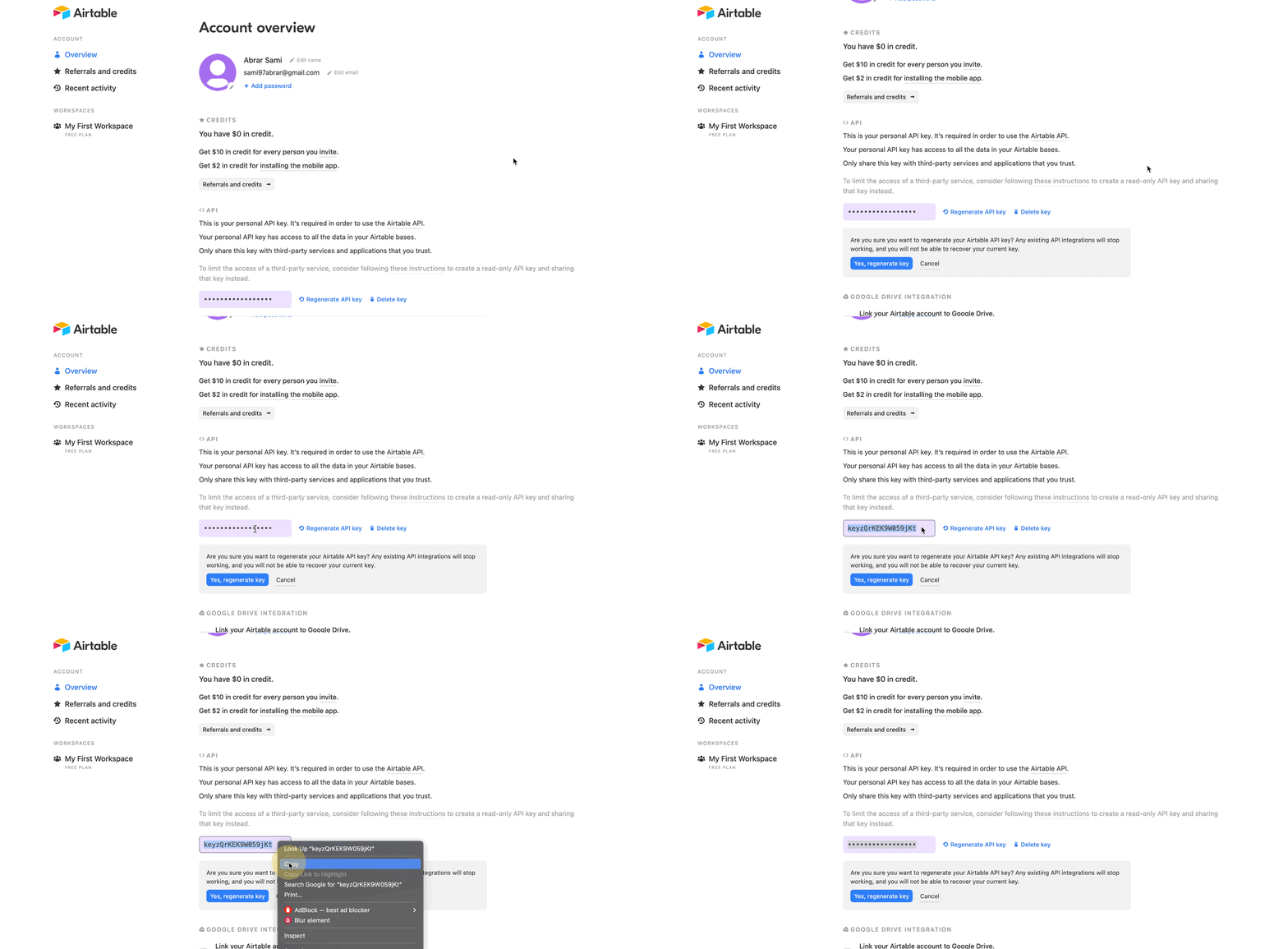
www.airtable.com/account

- De aici, copiază API key-ul, așa cum se vede mai jos
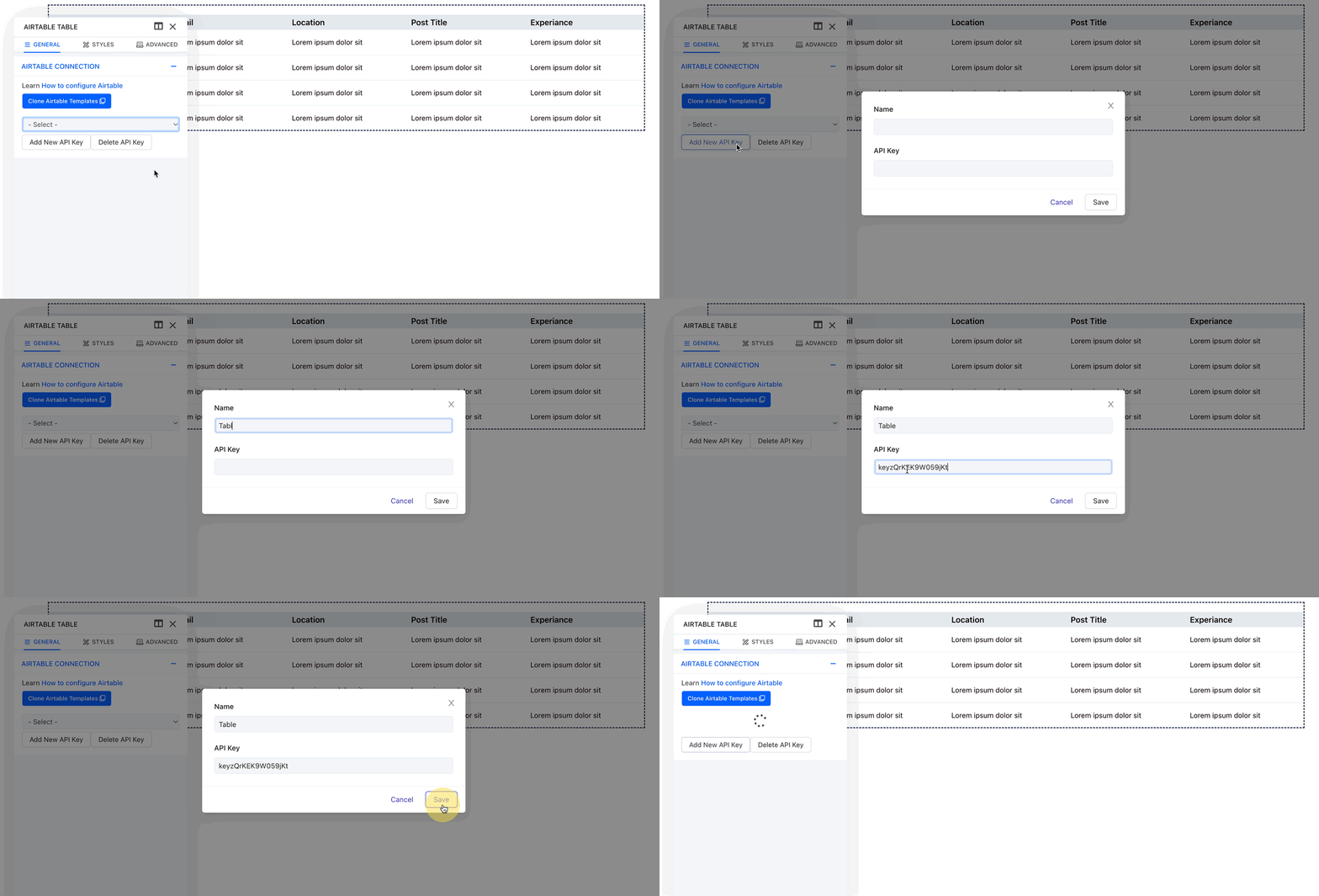
- Mergi în builder și selectează Add New API Key din editorul Airtable Table. Apoi dă-i un nume și lipește API key-ul copiat la pasul anterior.
- Alege base-ul și configurează elementul Airtable Table
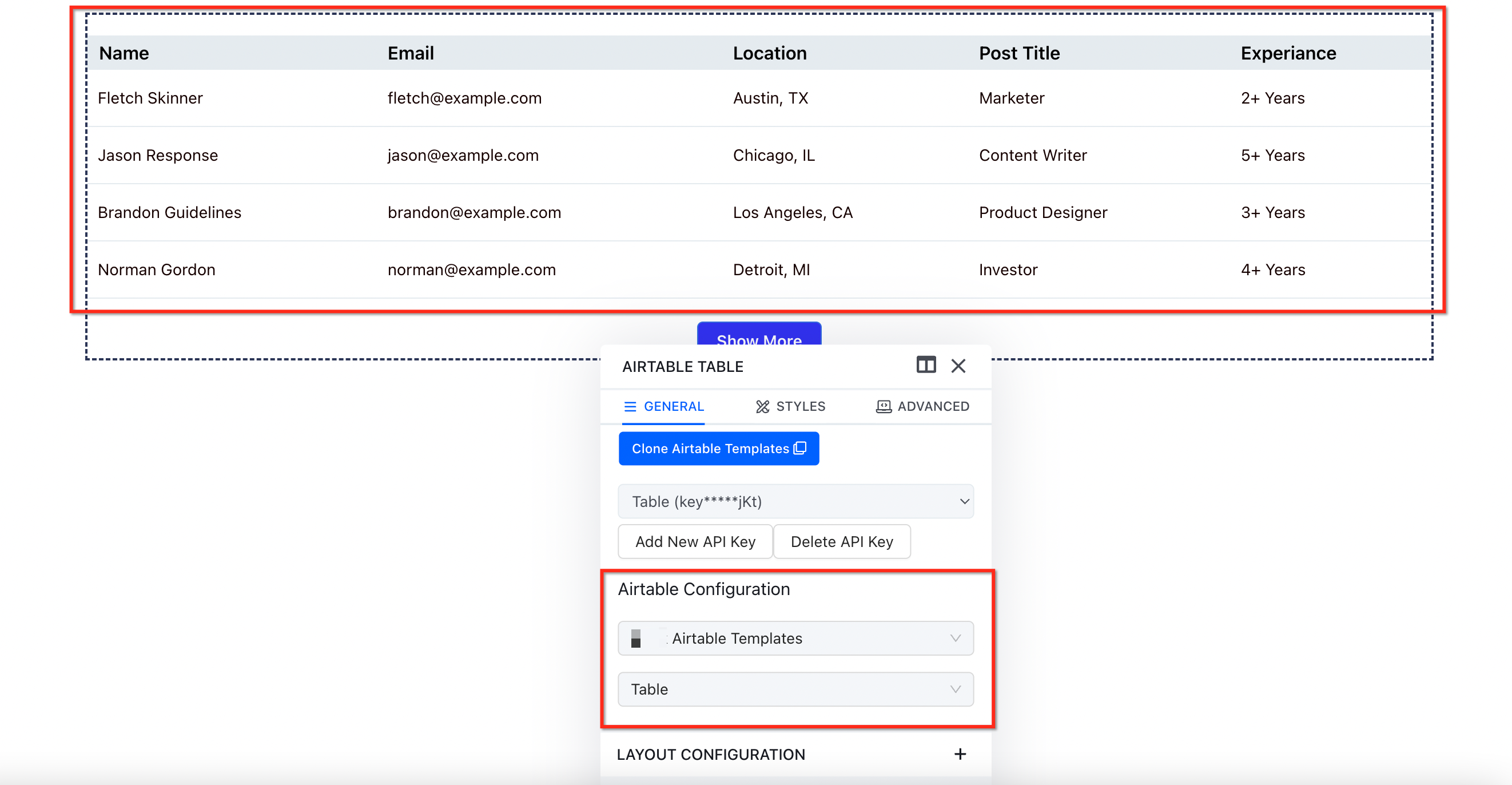
- Airtable Job Board-ul tău a fost conectat și configurat ⬇️
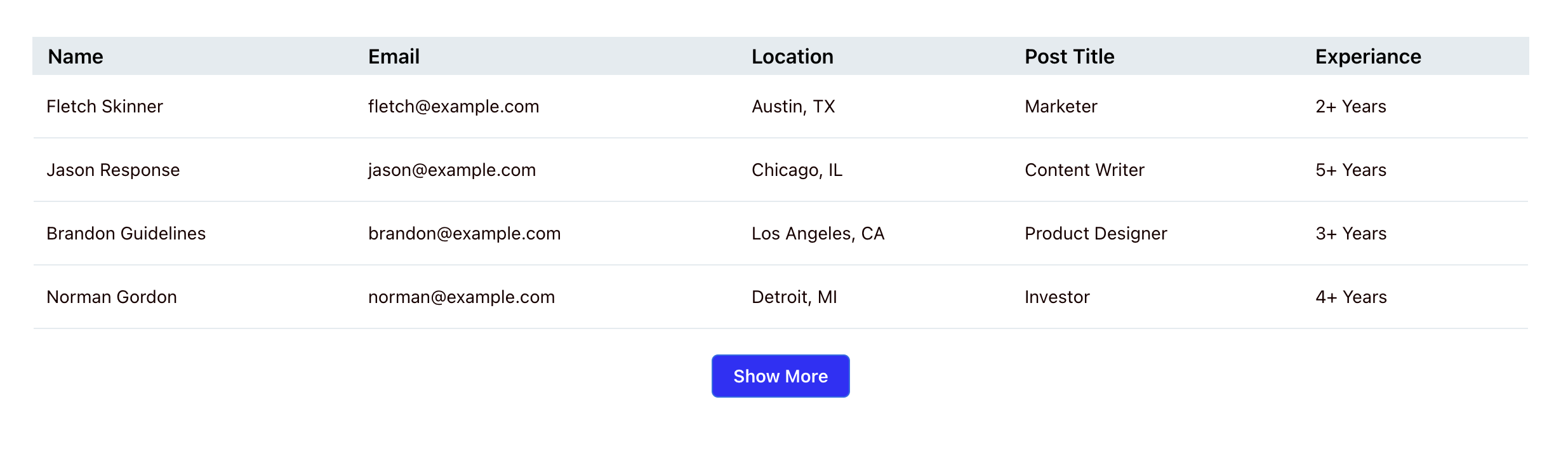
Adăugarea unui Prefilter
Pentru a filtra datele pe care nu vrei să le afișezi în elementul Airtable, urmează pașii de mai jos:
- După ce ai configurat elementul Airtable, extinde opțiunea Prefilter, aflată imediat sub opțiunea Airtable Configuration
- Dă clic pe + Add New Filter
- Selectează un câmp
- Alege o opțiune de filtrare (Equal, Does Not Equal, Contains, Does Not Contain etc.)
Consultă lista de mai jos pentru a înțelege cum funcționează aceste filtre:
Filters
- Equal
- Does Not Equal
- Contains
- Does Not Contain
- Is Empty
- Is Not Empty
Tipuri de câmpuri Airtable acceptate
- singleSelect
- multipleSelects
- singleLineText
- longText
- phoneNumber(va fi tratat ca TEXT)
- url(va fi tratat ca TEXT)
- email(va fi tratat ca TEXT)
- date(nu dateTime)
- formula(va fi tratat ca NUMBER /TEXT)
- rollup(va fi tratat ca NUMBER/TEXT)
- multipleLookUp(va fi tratat ca NUMBER/TEXT/multipleSelects)
- currency(va fi tratat ca NUMBER)
- percent(va fi tratat ca NUMBER)
- rating(va fi tratat ca NUMBER)
- number
- autoNumber(va fi tratat ca NUMBER
Consultă GIF-ul de mai jos pentru un exemplu de funcționare a prefilter-ului:
Editarea elementului Airtable Table
Urmează pașii și instrucțiunile de mai jos pentru a adăuga și edita un Airtable Table pe site-ul tău.
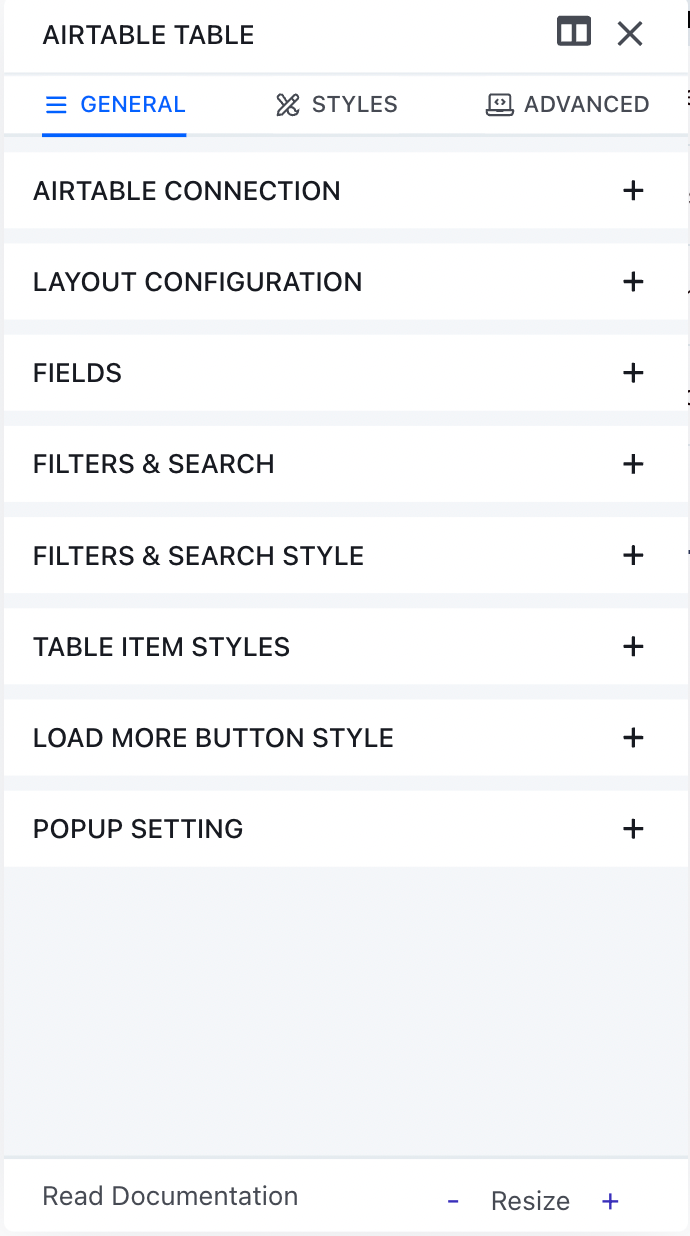
Editorul elementului Airtable Table are următoarele opțiuni:
- Airtable Connection
- Layout Configuration
- Fields
- Filters and Search
- Filters and Search Style
- Load More Button style
- Job Board Item Style
- Popup Setting
Editorul elementului Airtable Table:
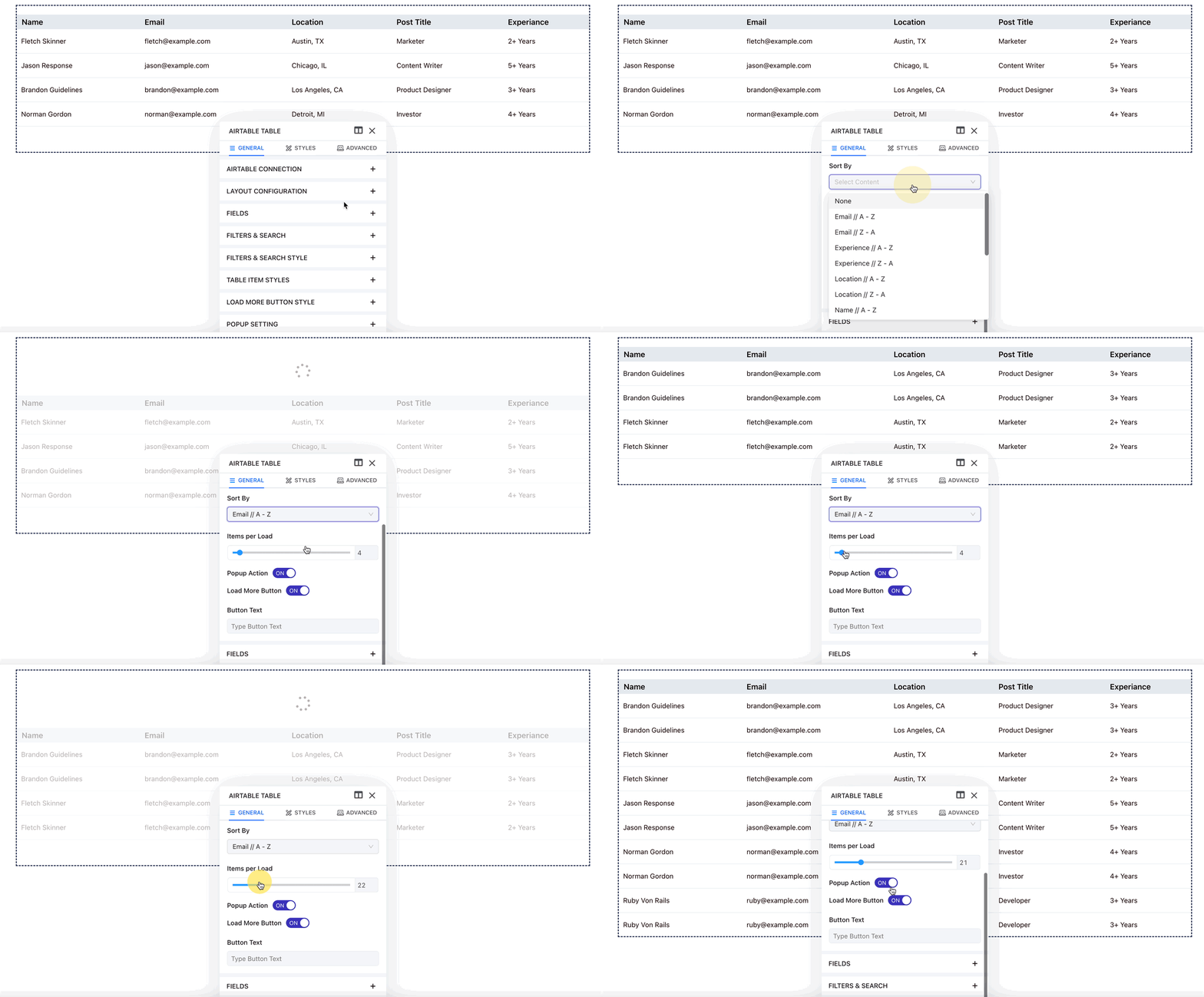
Layout Configuration
Această opțiune îți permite să modifici layout-ul elementului Airtable Table. Consultă GIF-ul de mai jos pentru a vedea aceste setări în acțiune.
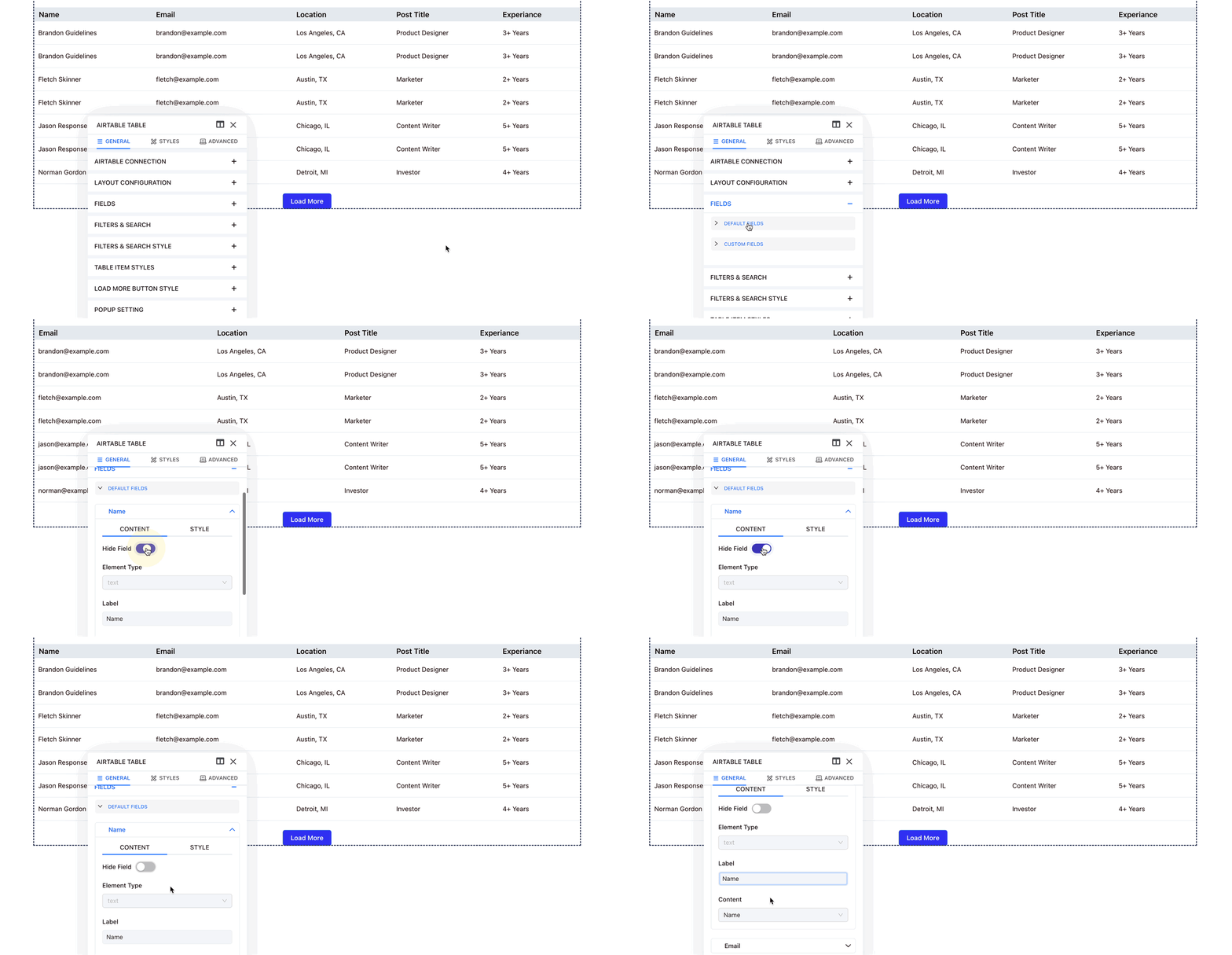
Fields
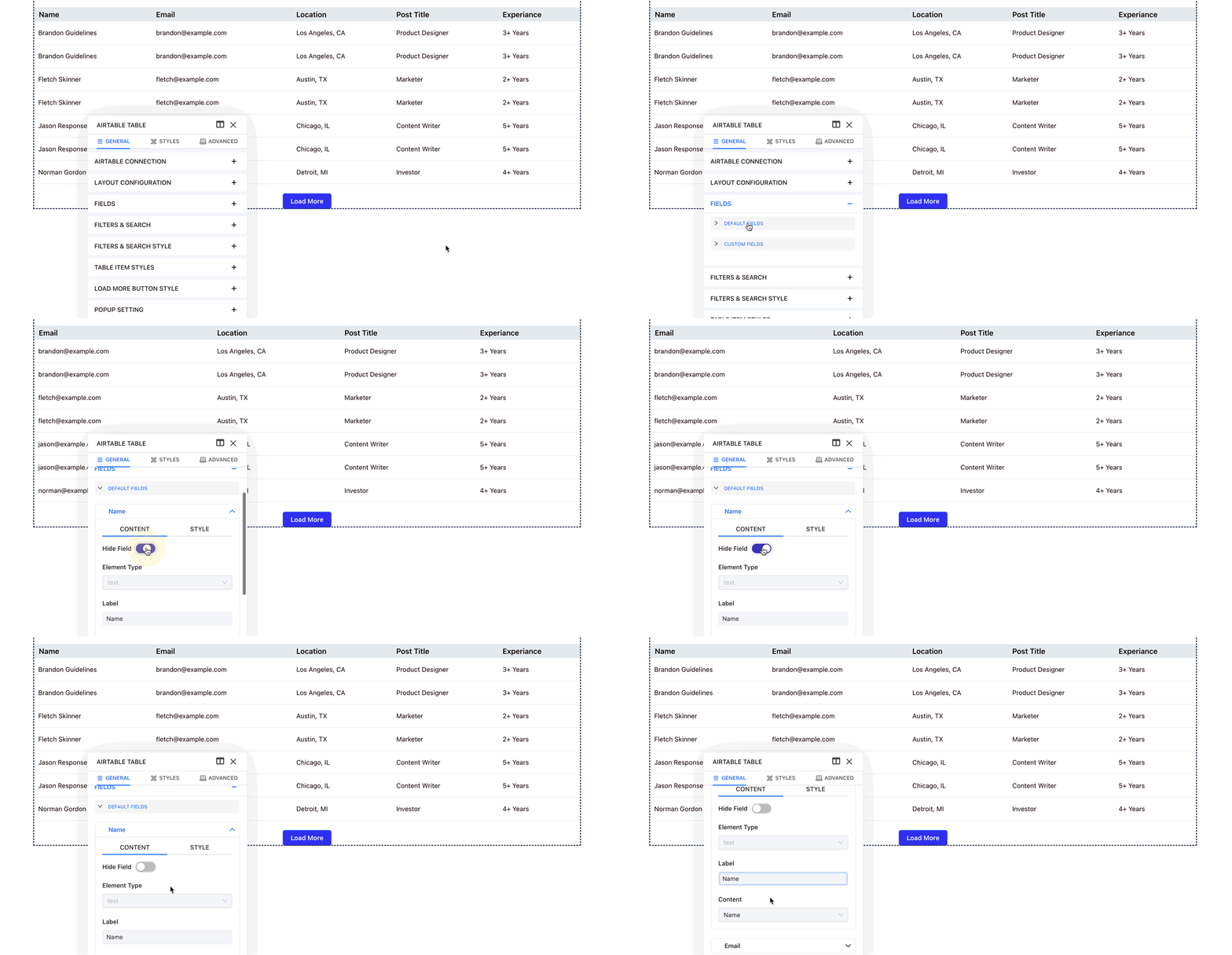
Această opțiune îți permite să modifici câmpurile din elementul Airtable Table. Există două tipuri de câmpuri pe care le poți modifica:
- Default Fields
- Custom Fields
Să vedem fiecare setare de câmp din această opțiune:
- Default Fields
- Custom Fields
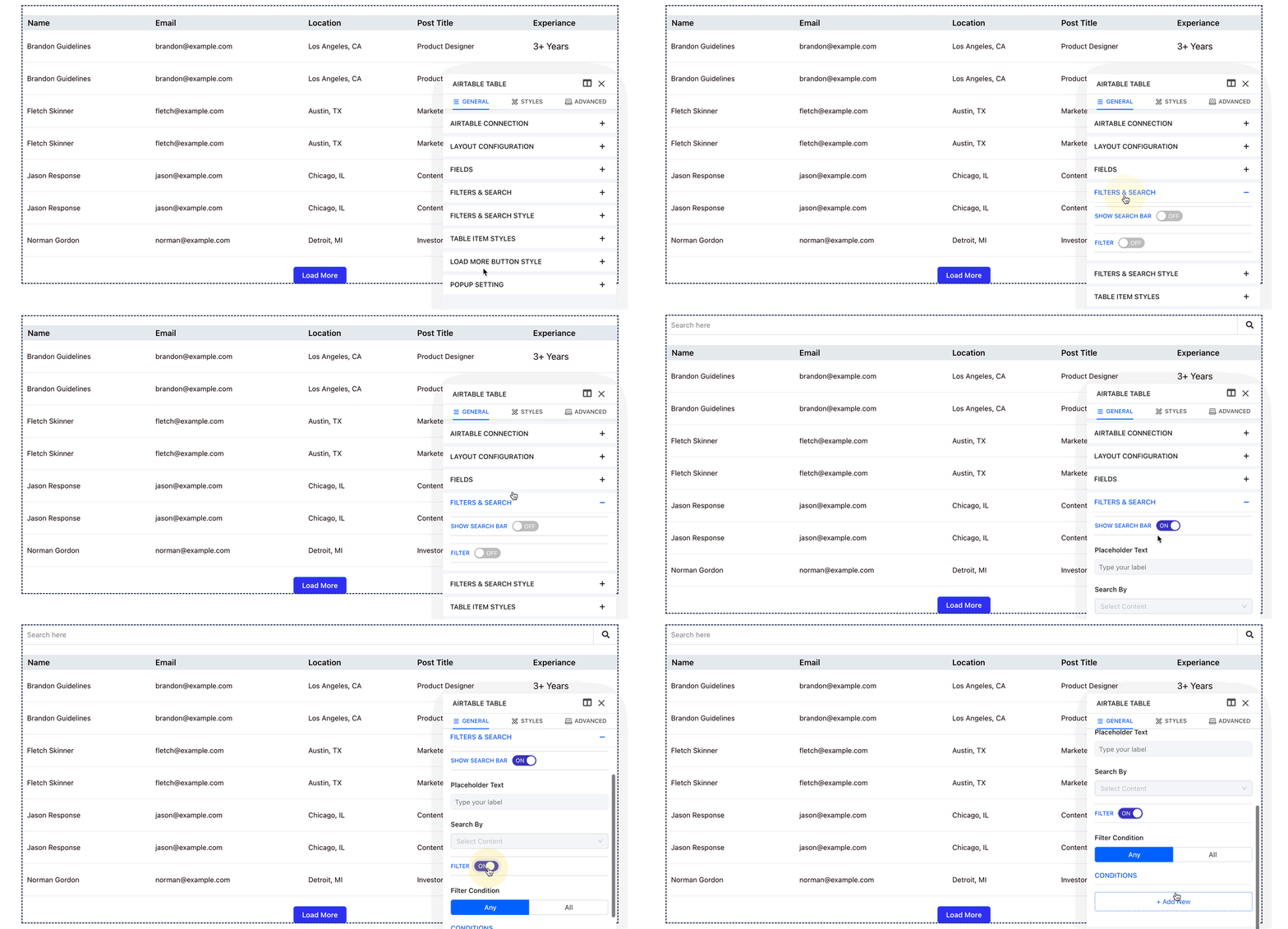
Filters and Search
Această opțiune îți permite să adaugi o bară de căutare și un filtru în elementul Airtable Table.
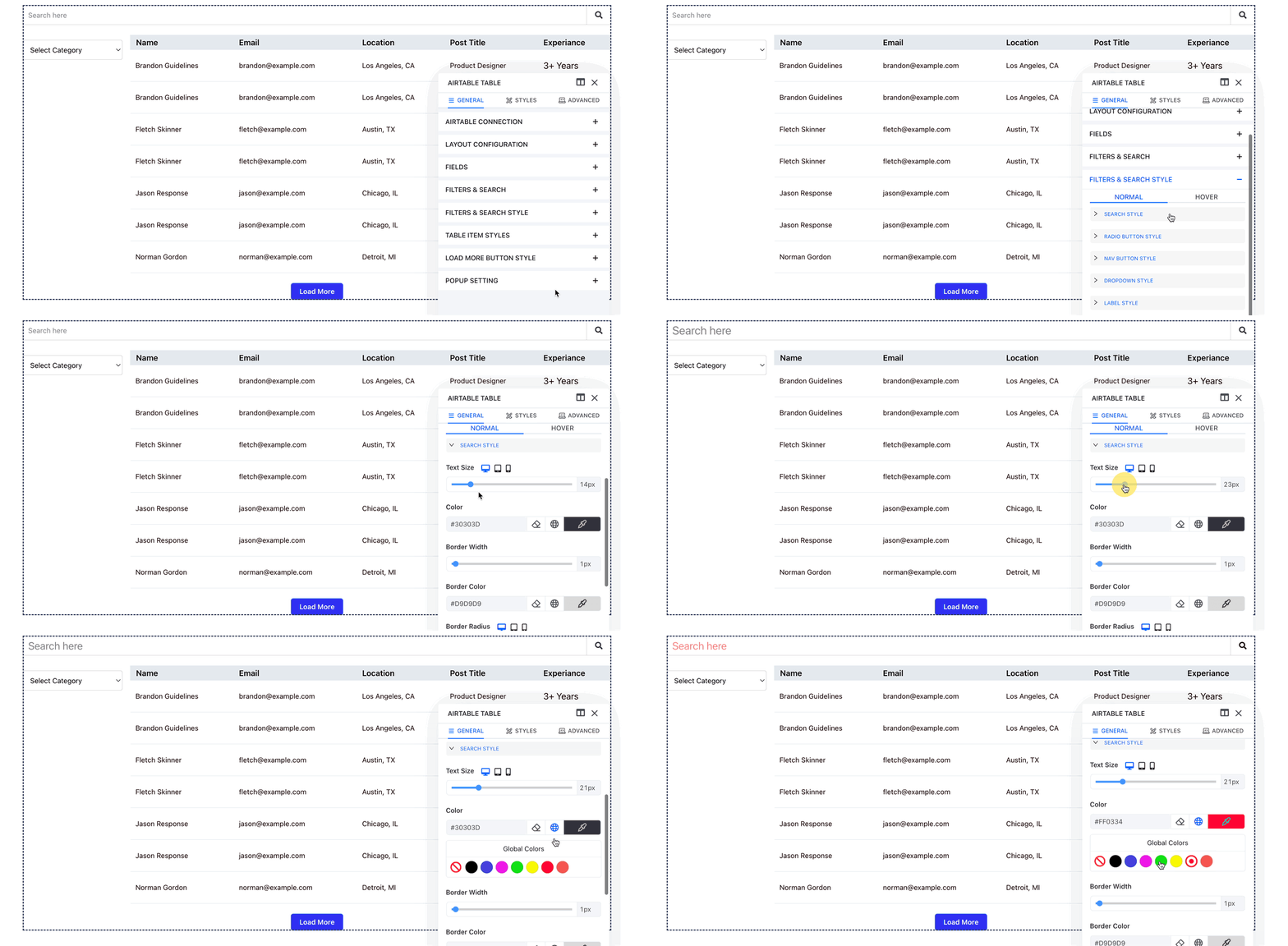
Filter and Search Style
Această opțiune îți permite să stilizezi bara de căutare și filtrul din elementul Airtable Table. Consultă GIF-ul de mai jos pentru demonstrație.
Load More Button Style
Această opțiune îți permite să stilizezi butonul Load More. Butonul Load More funcționează atunci când un utilizator vrea să vadă mai multe elemente în Airtable Job Board.
Consultă GIF-ul de mai jos pentru a vedea setările din această opțiune
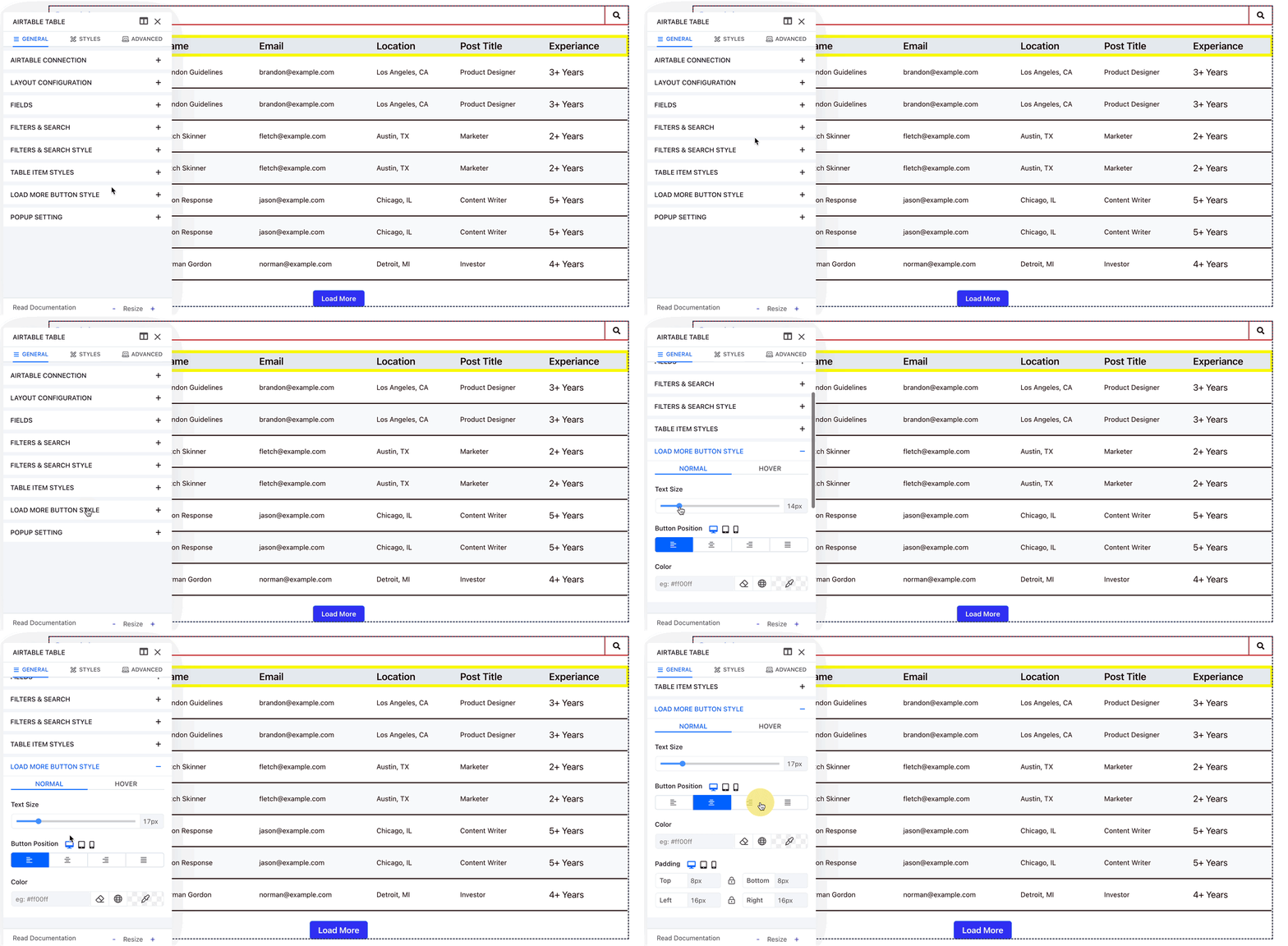
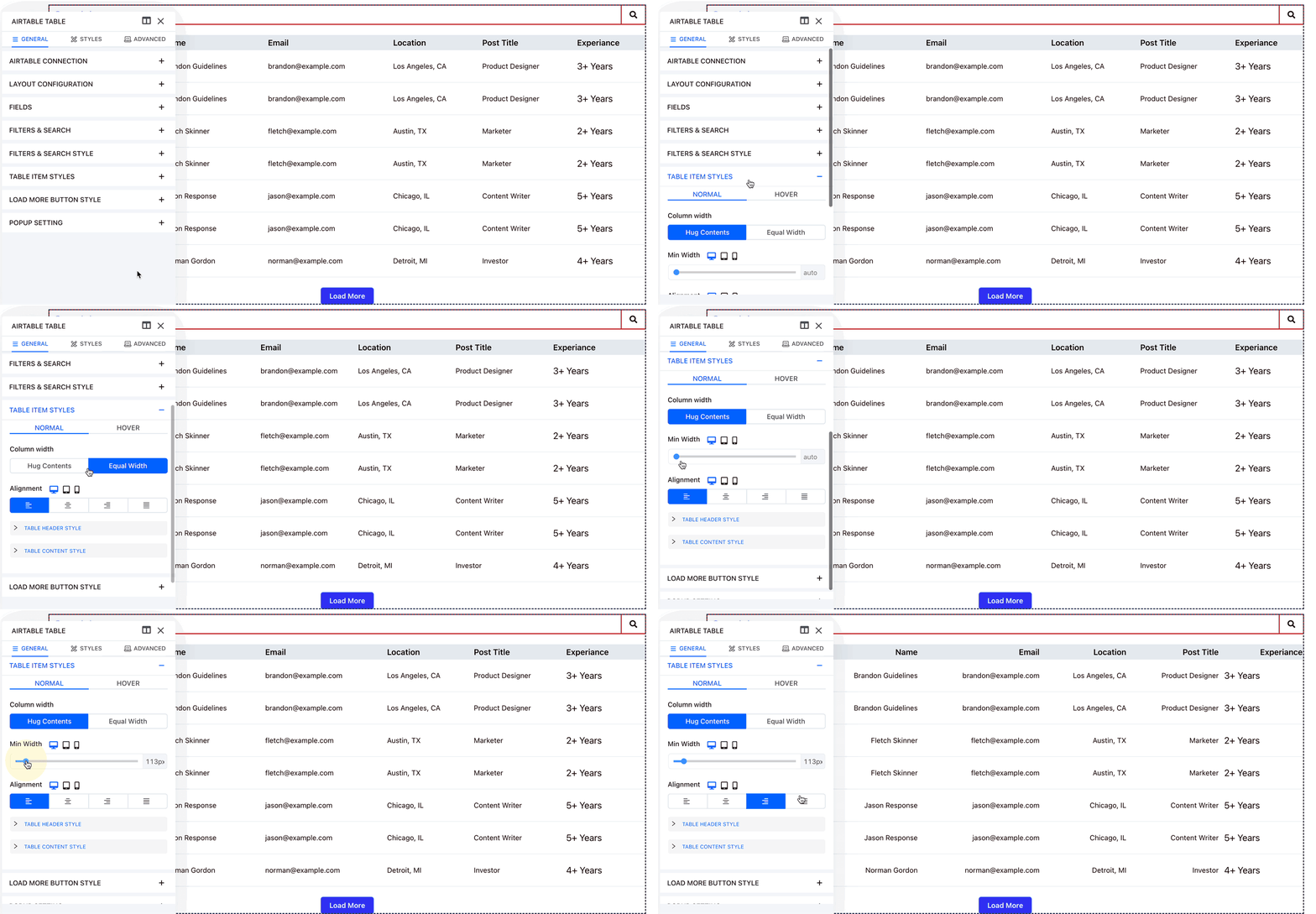
Table Item Styles
Poți stiliza elementele din Airtable Table folosind această opțiune. Consultă GIF-ul de mai jos pentru a vedea cum funcționează setările din această opțiune.
Popup Setting
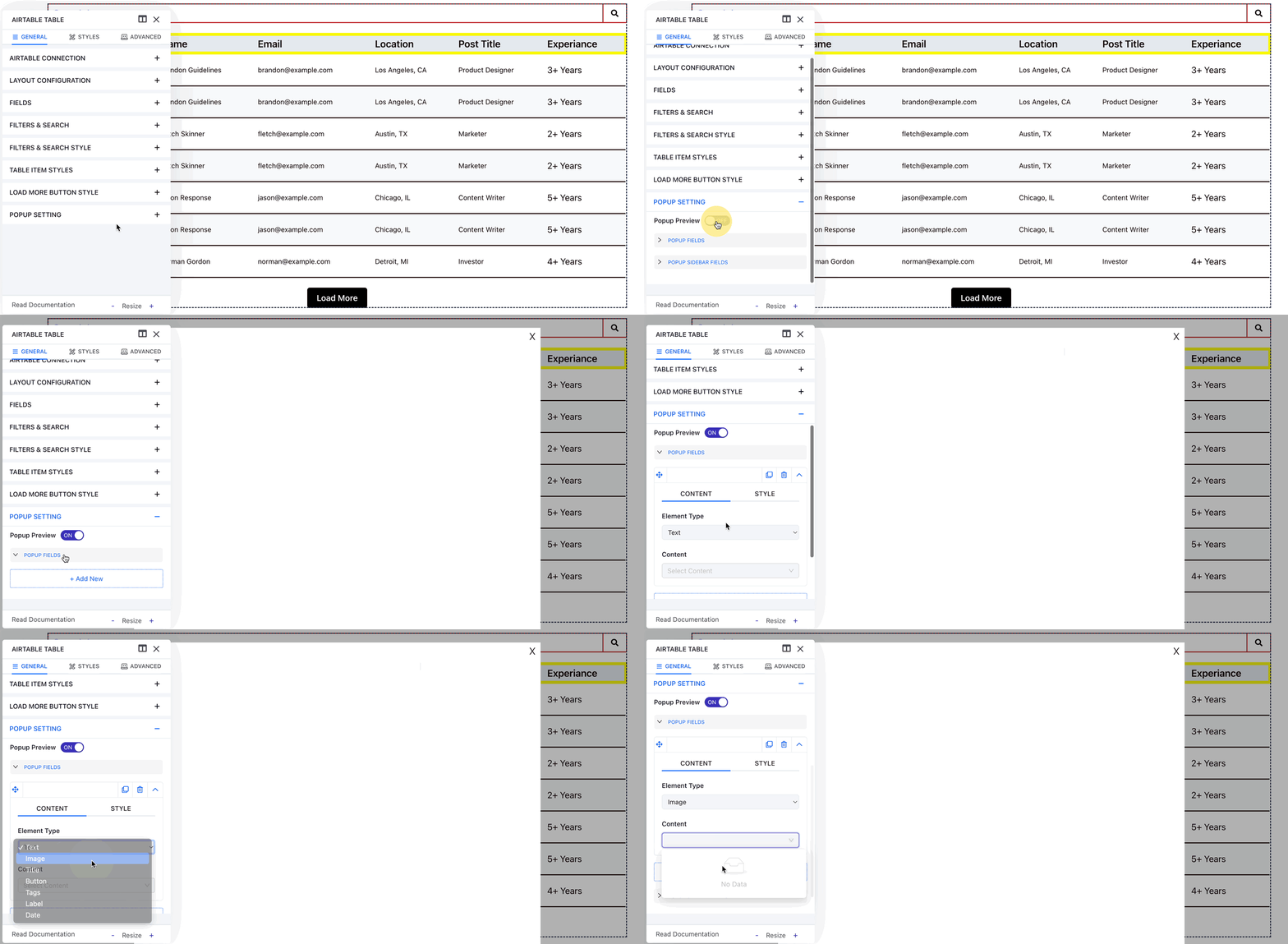
Această opțiune îți permite să modifici modul în care apare popup-ul după ce un utilizator dă clic pe un element din Airtable.
Consultă GIF-ul de mai jos pentru a vedea cum funcționează aceste setări
Popup Styles
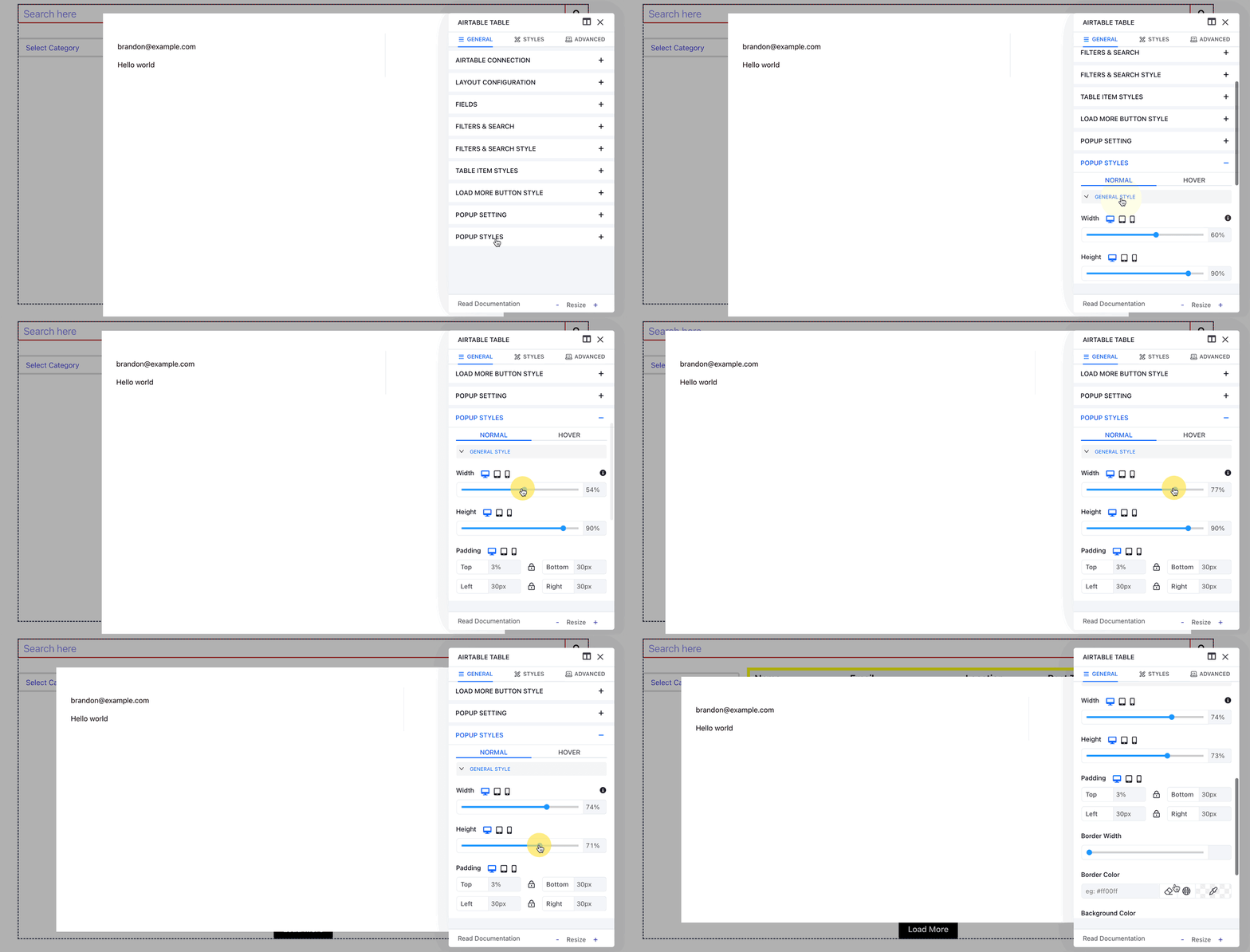
Cu această opțiune poți stiliza aspectul elementului Airtable Table. Consultă GIF-ul de mai jos pentru a vedea cum funcționează setările.
Articole conexe
Airtable Grid📋 Airtable Job BoardAi nevoie de ajutor? Scrie-ne.