
Airtable Details
Primii pași
Elementul Airtable Details îți permite să afișezi date dintr-un Airtable base prin API-ul Airtable. Cu elementul Airtable Details poți crea o pagină de detalii personalizabilă pentru datele din Airtable base și le poți prezenta folosind acest element. Poți alege dintre șabloanele noastre încorporate sau poți porni de la zero și îți poți construi propriul UI. Acest articol explică cum poți adăuga și edita elementul Airtable Details.
Cuprins
Adăugarea elementului Airtable Details
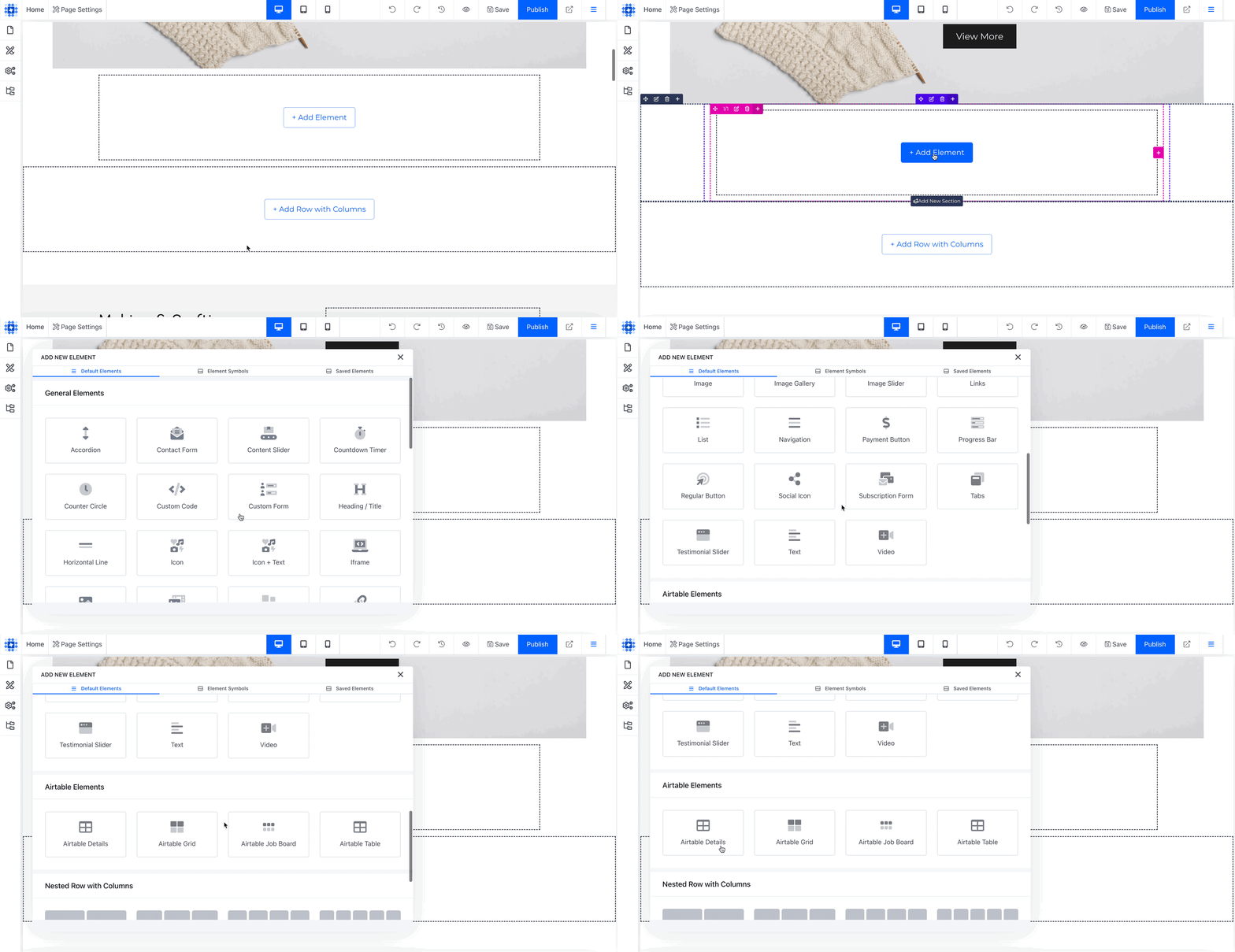
Urmează pașii de mai jos pentru a adăuga Airtable Details pe site-ul tău.
- Dă clic pe Add Element într-un rând și o secțiune goale
- Din secțiunea Airtable Elements, selectează Airtable Details
Consultă GIF-ul de mai jos:
Configurarea Airtable
Pentru a configura Airtable, urmează instrucțiunile și pașii de mai jos:
- Dă clic pe elementul Airtable Details
- Extinde acordeonul Airtable Connection
- Mergi la airtable.com și autentifică-te
- Accesează profilul tău la airtable.com/account
- Copiază API key
- Revino în website builder
- Dă clic pe „Add New API key”
- Dă-i o denumire cheii
- Lipește API key
- Apasă butonul Save
Consultă videoclipul de mai jos pentru a vedea pașii de mai sus ilustrați:-
Configurarea elementului Airtable Details
Pentru a configura elementul Airtable Details și Airtable base, urmează pașii de mai jos:
- După configurarea Airtable, selectează Airtable base
- Alege oricare tabel de date din Airtable base
- Alege oricare layout din dropdown
Deschiderea unei pagini Airtable Details din alte elemente Airtable
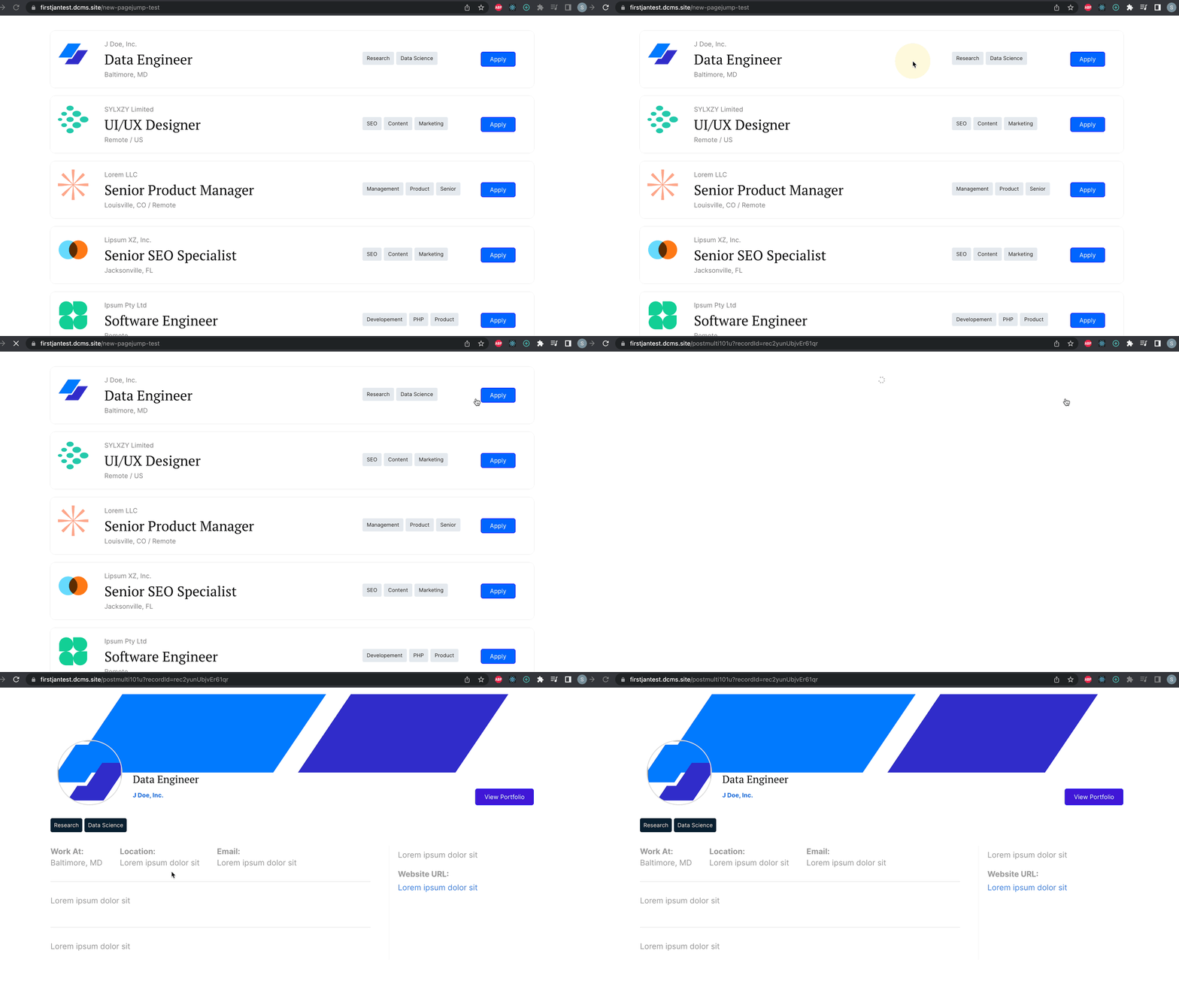
Poți deschide o pagină Airtable Details completă conectând-o la un alt element Airtable.
Iată un scenariu tipic de utilizare:
- Ai mai multe produse într-un Airtable base
- Vrei să le prezinți pe site-ul tău
- Vrei ca vizitatorii să fie duși la o pagină personalizată când dau clic pe un articol pe care vor să îl vadă
- Pentru a face asta, mergi în CMS Dashboard, dă clic pe Design și Pages
- Alege opțiunea Pages din website builder, mergi la o pagină existentă sau creează una nouă.
- Adaugă o secțiune nouă pe pagină și adaugă elementul Airtable Details
- Configurează-l cu Airtable base
- Afișează datele din Airtable base în elementul Airtable Details
- Pe o altă pagină, adaugă o secțiune nouă și adaugă orice element Airtable; pentru acest scenariu, să alegem elementul Airtable Grid
- Configurează elementul Airtable Grid și încarcă date din același Airtable base ca elementul Airtable Details
- Extinde acordeonul Layout Configuration din editorul Airtable Grid
- Alege Action Type ca Page
- La opțiunea Select Page alege pagina în care se află elementul Airtable Details
- Gata!
Cum ar trebui să funcționeze pașii de mai sus:
Fields
Această opțiune îți permite să modifici câmpurile din elementul Airtable Details. Există două tipuri de câmpuri pe care le poți modifica:
- Default Fields (goale în layout-ul „Start from Scratch”)
- Custom Fields
Poți adăuga propriile câmpuri, potrivite cu coloanele din Airtable base. Exemplul de mai jos arată cum poți adăuga câmpuri când folosești layout-ul „Start from Scratch” în elementul Airtable Details:
Layout Styles
Această opțiune îți permite să personalizezi elementul și conține următoarele opțiuni de editare:
- General Style
- Main Section Style
- Sidebar Style
În acest exemplu folosim layout-ul „Profile Details”; consultă videoclipurile de mai jos:-
- General Style
- Main Section Style
- Sidebar Style
Articole conexe
Airtable Grid Airtable TableAi nevoie de ajutor? Scrie-ne.