
Ajutor › Integrări Formular Personalizat
Integrarea Integromat / Make.com în formularul personalizat
Primii pași
Integromat îți conectează aplicațiile și serviciile preferate cu formularele personalizate, într-un scenariu care îți transferă și transformă datele automat. În acest articol afli cum colectezi datele din formularul personalizat folosind Integromat.
Adaugă un formular personalizat
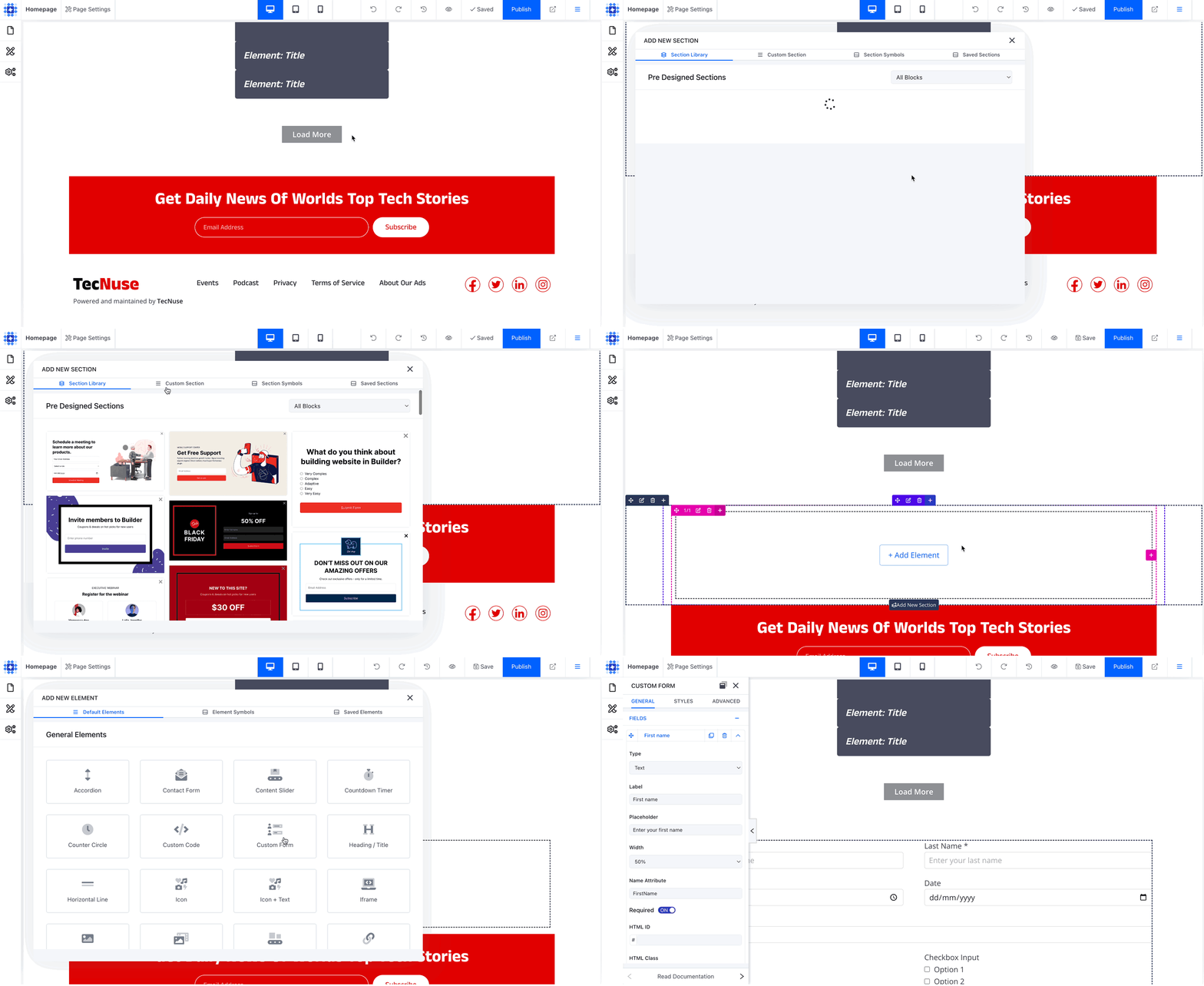
Pentru a crea un Custom Form, urmează pașii de mai jos:
- Apasă Add New Section și alege Custom Section.
- Apasă Add New Element.
- Din editorul de elemente, alege Custom Form.
Vezi GIF-ul de mai jos:
Pentru mai multe detalii despre elementul Custom Form, consultă documentația:
Adaugă Integromat în formularul personalizat
Pentru a integra Integromat în Custom Form, urmează pașii de mai jos:
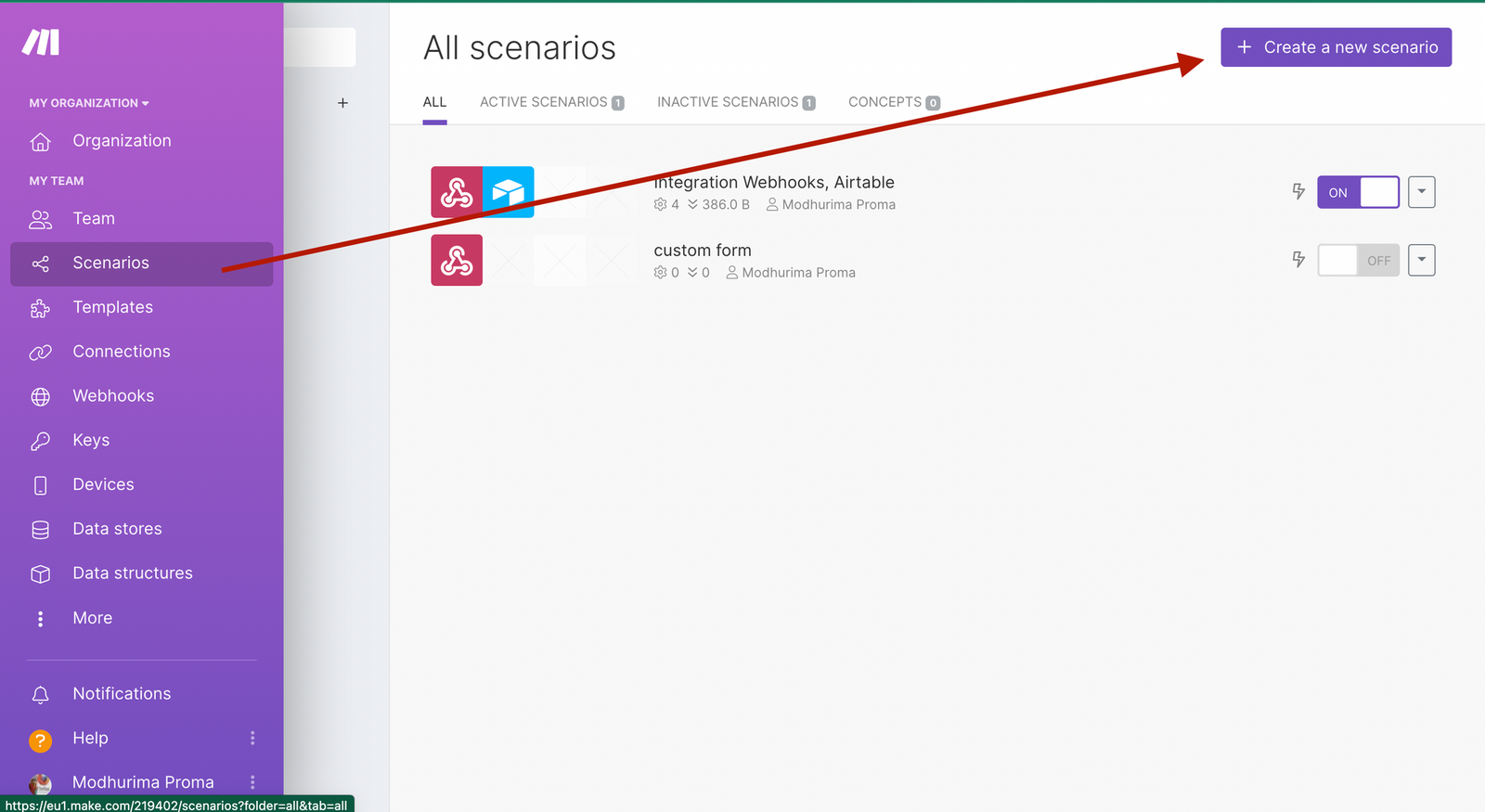
- Autentifică-te în contul Integromat și mergi la eu1.make.com/organization/dashboard.
- Alege Scenarios și apasă butonul
Create a New Scenario. - Alege Webhook.
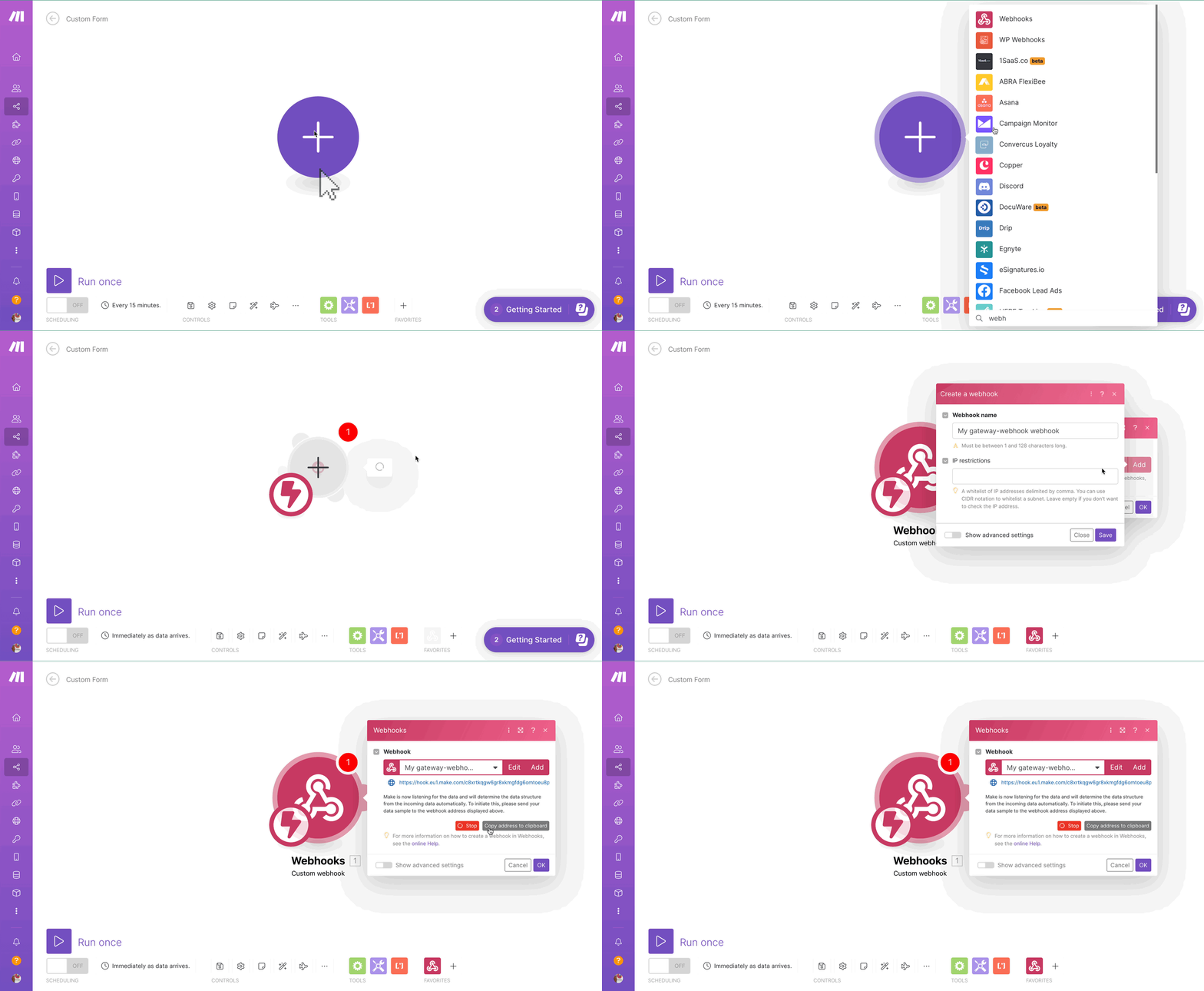
- Copiază Webhook URL.
- Întoarce-te pe site-ul tău.
- Lipește URL-ul webhook în câmpul Webhook URL din opțiunile de configurare ale formularului.
- Apasă linkul
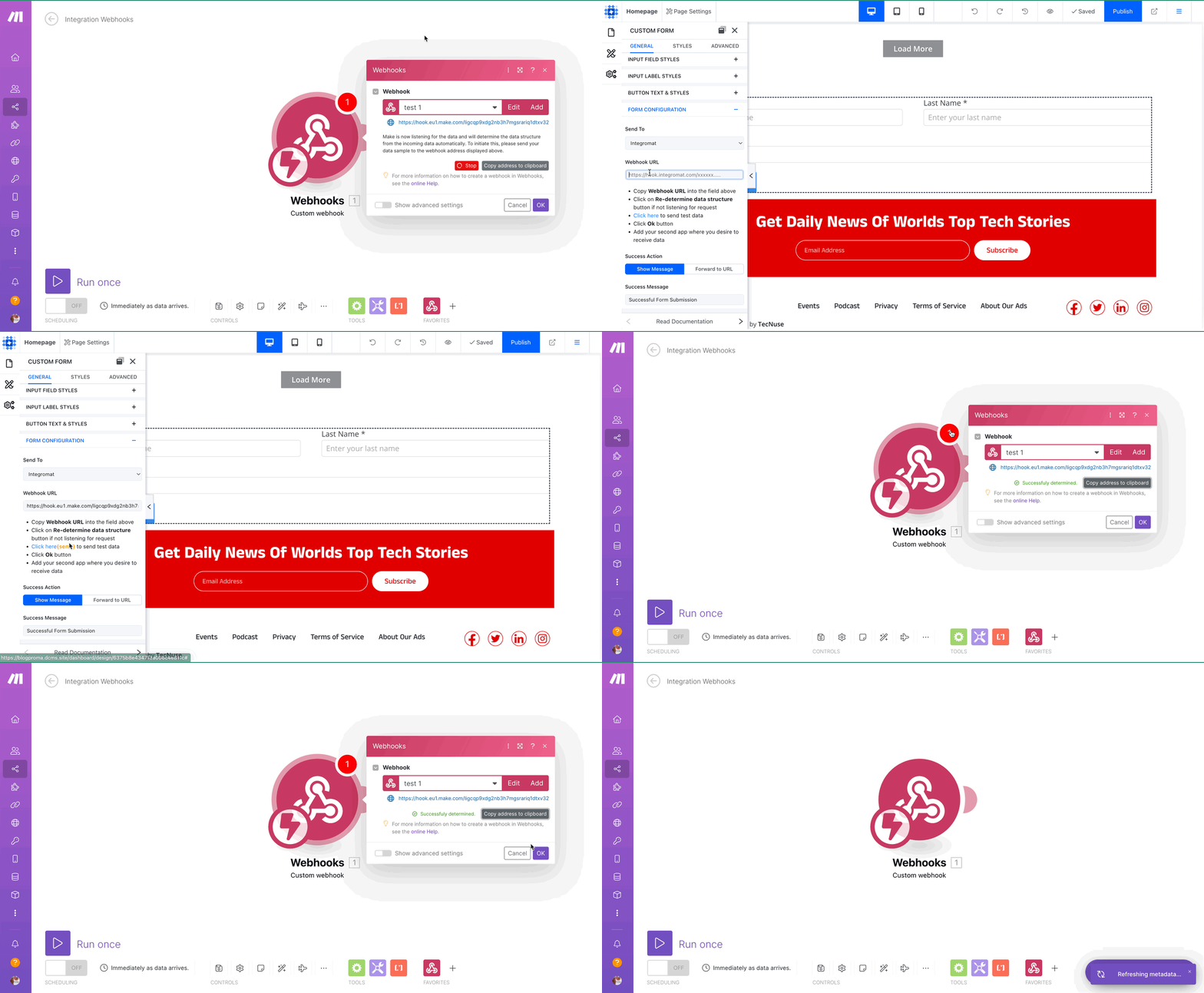
Click heredin instrucțiunile afișate în editor. Textul este „Click here to send test data”. - Integromat se conectează automat la câmpurile formularului tău personalizat.
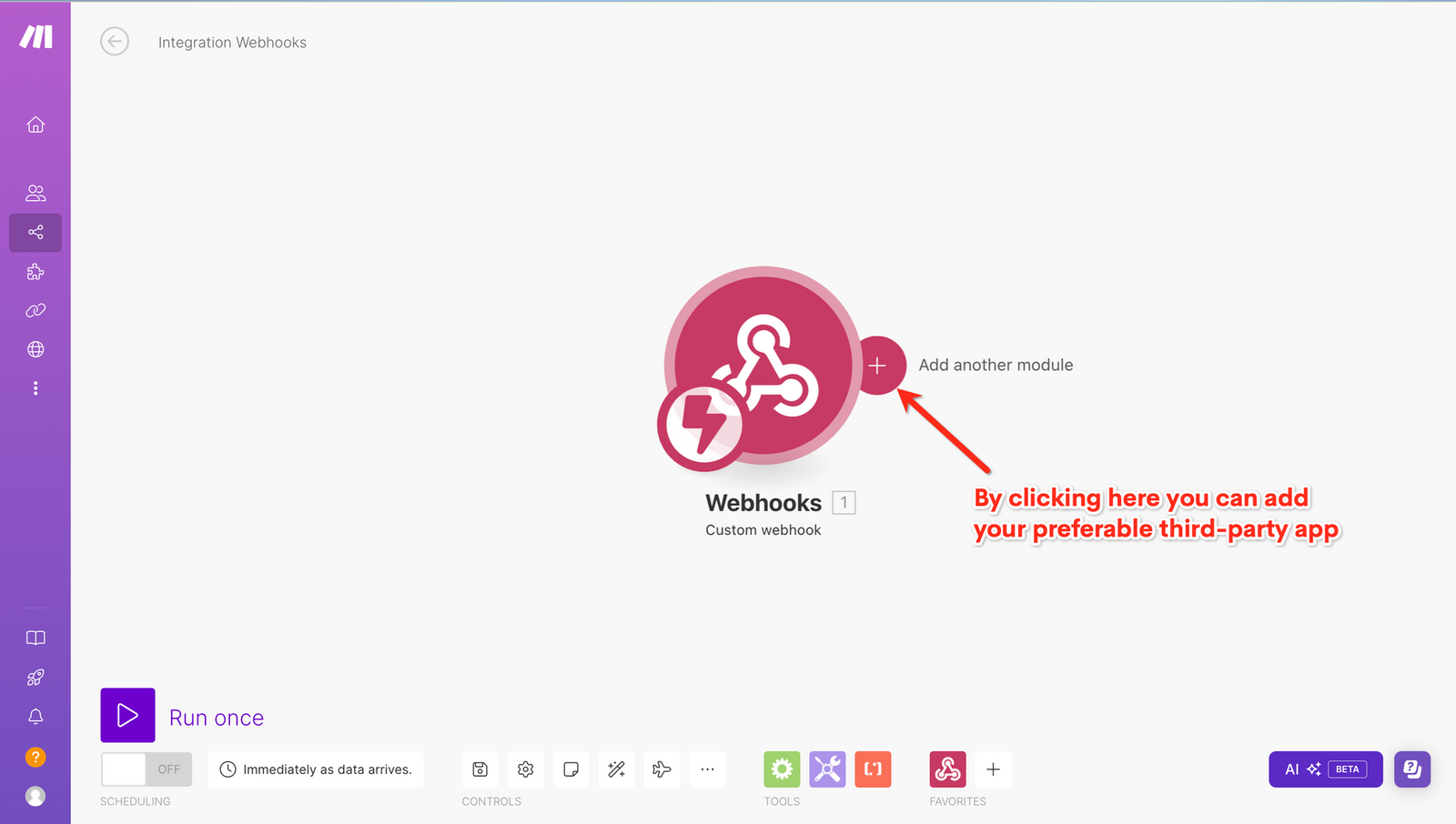
- La pasul următor poți integra o altă aplicație terță, care va primi datele de pe site prin Integromat.
Vezi capturile de ecran și GIF-urile de mai jos:
Pasul 1: Autentifică-te în contul Integromat. Alege Scenarios și apasă butonul Create a New Scenario.
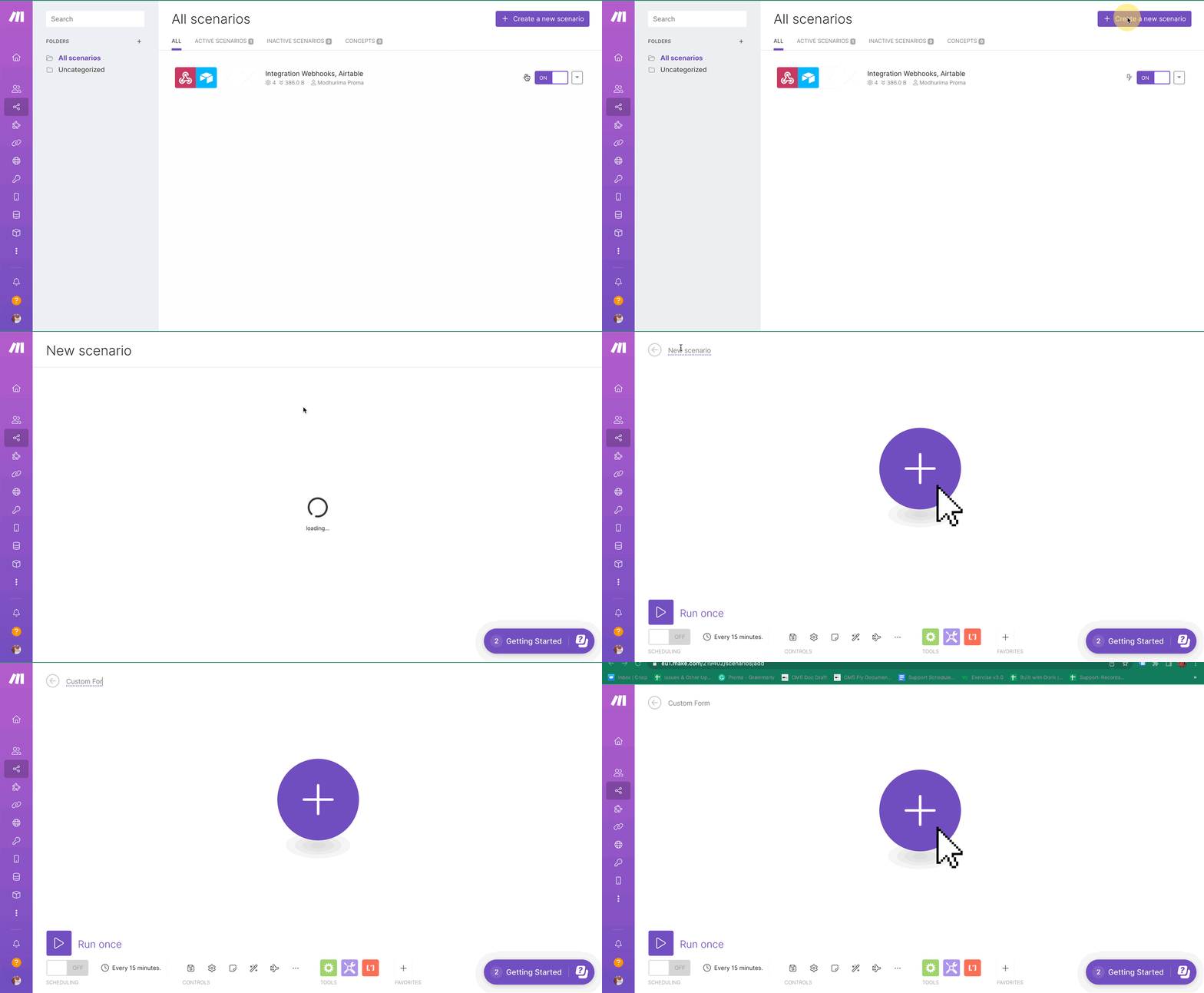
Pasul 2: Creează un scenariu nou.
Pasul 3: Alege Webhook, apoi Custom Webhook. După aceea apasă Create/Add a Webhook și copiază Webhook URL.
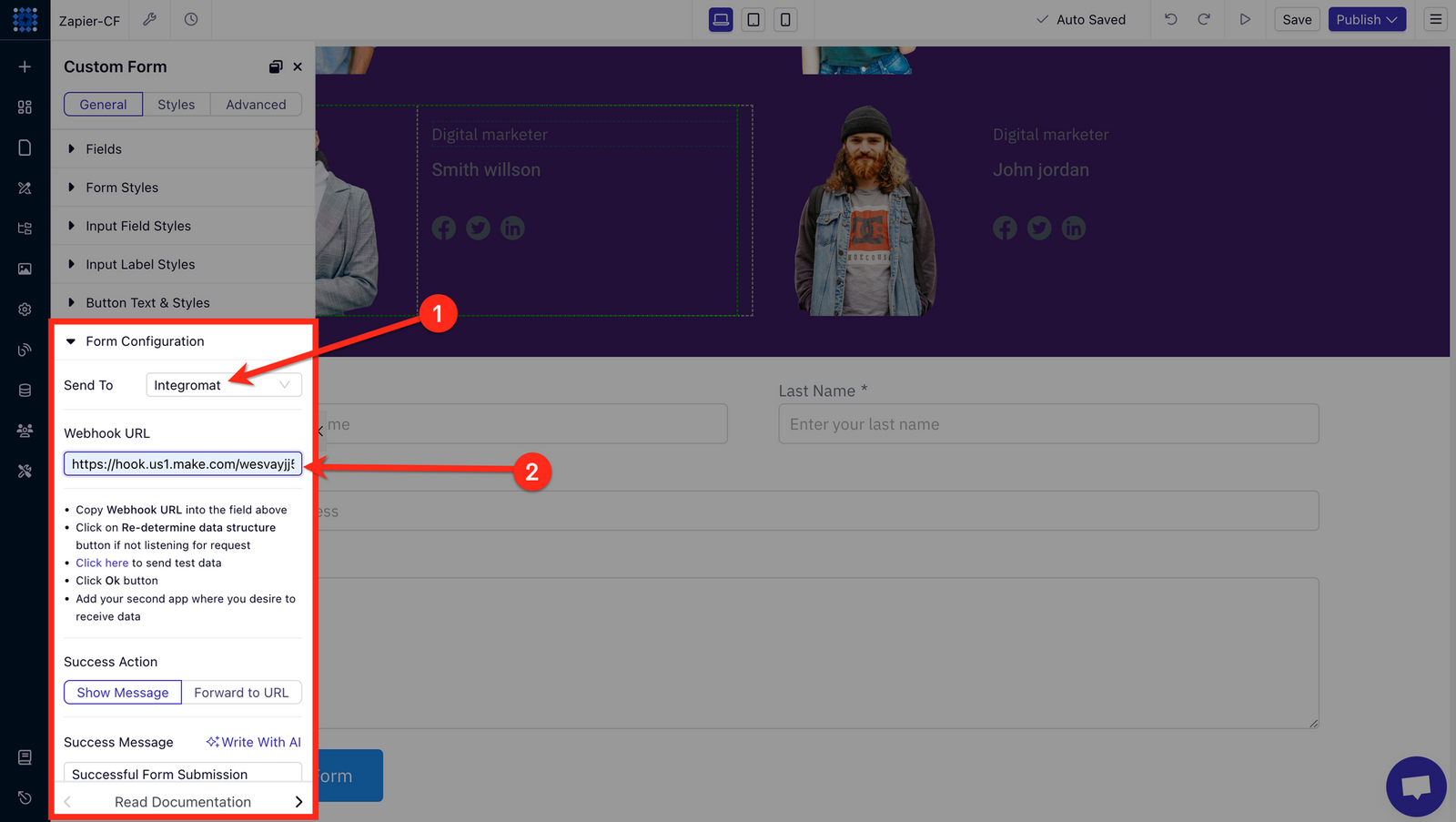
Pasul 4: Întoarce-te pe site. Alege Integromat din opțiunea Send to. Lipește URL-ul webhook în câmpul Webhook URL din opțiunile de configurare ale formularului.
Pasul 5: Apasă linkul Click here din instrucțiunile afișate în editor. Textul este „Click here to send test data”.
Pasul 6: La pasul următor poți integra o altă aplicație terță, care va primi datele de pe site prin Integromat.
Ai nevoie de ajutor? Scrie-ne.