
Elementul Rich Text
Introducere
Elementul Rich Text îți permite să modifici articolele de blog sau elementele din colecțiile personalizate direct din editorul site-ului. În acest articol vei vedea cum adaugi un element Rich Text pe site, ce funcții are și cum îl poți folosi.
Adăugarea elementului Rich Text
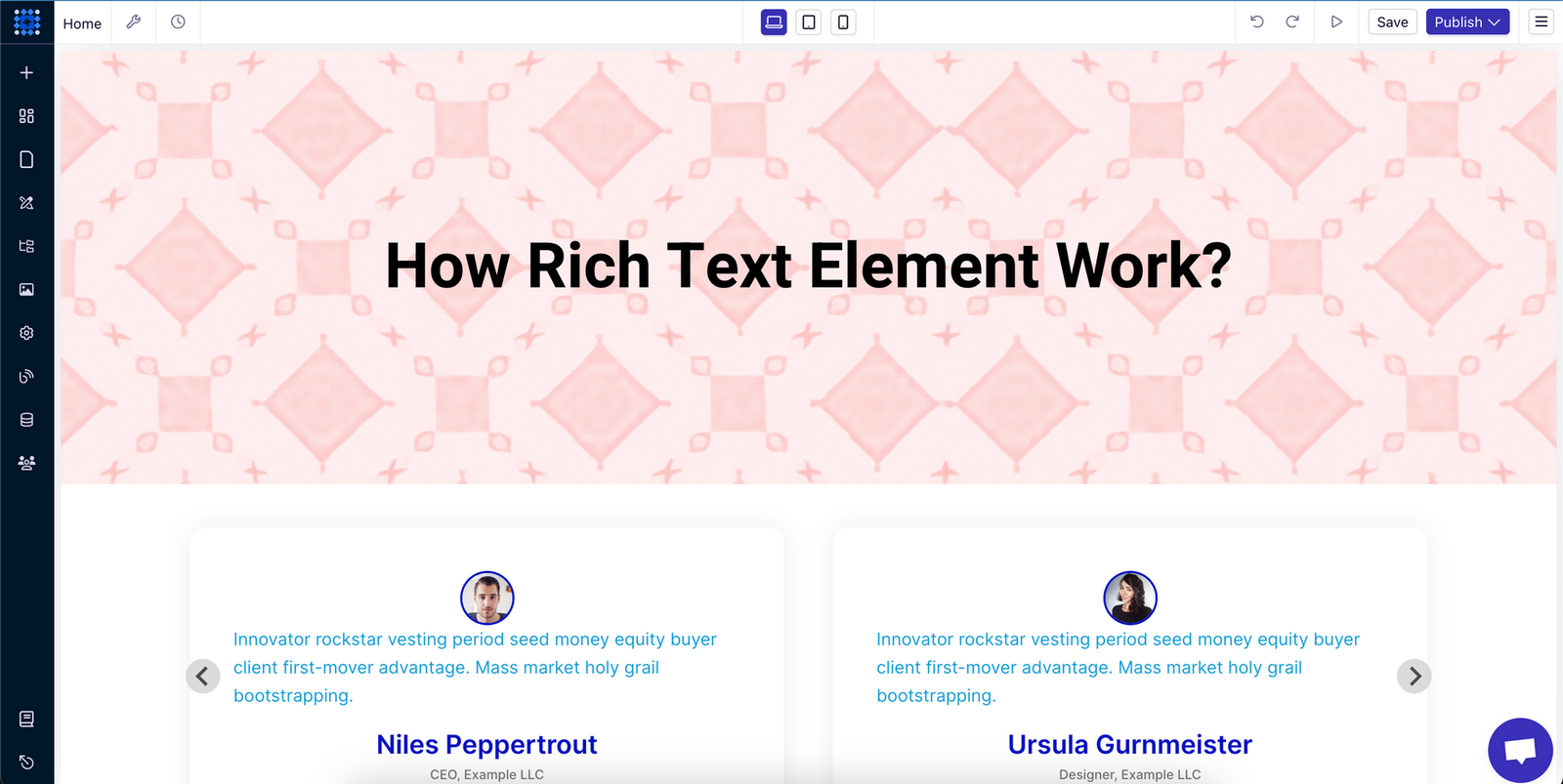
Pentru a adăuga un element Rich Text pe o pagină, urmează pașii de mai jos:
- Intră în Site Dashboard.
- Apasă butonul + Add New Section pe o pagină goală a site-ului sau alege opțiunea Add New Section pe o pagină care conține deja elemente.
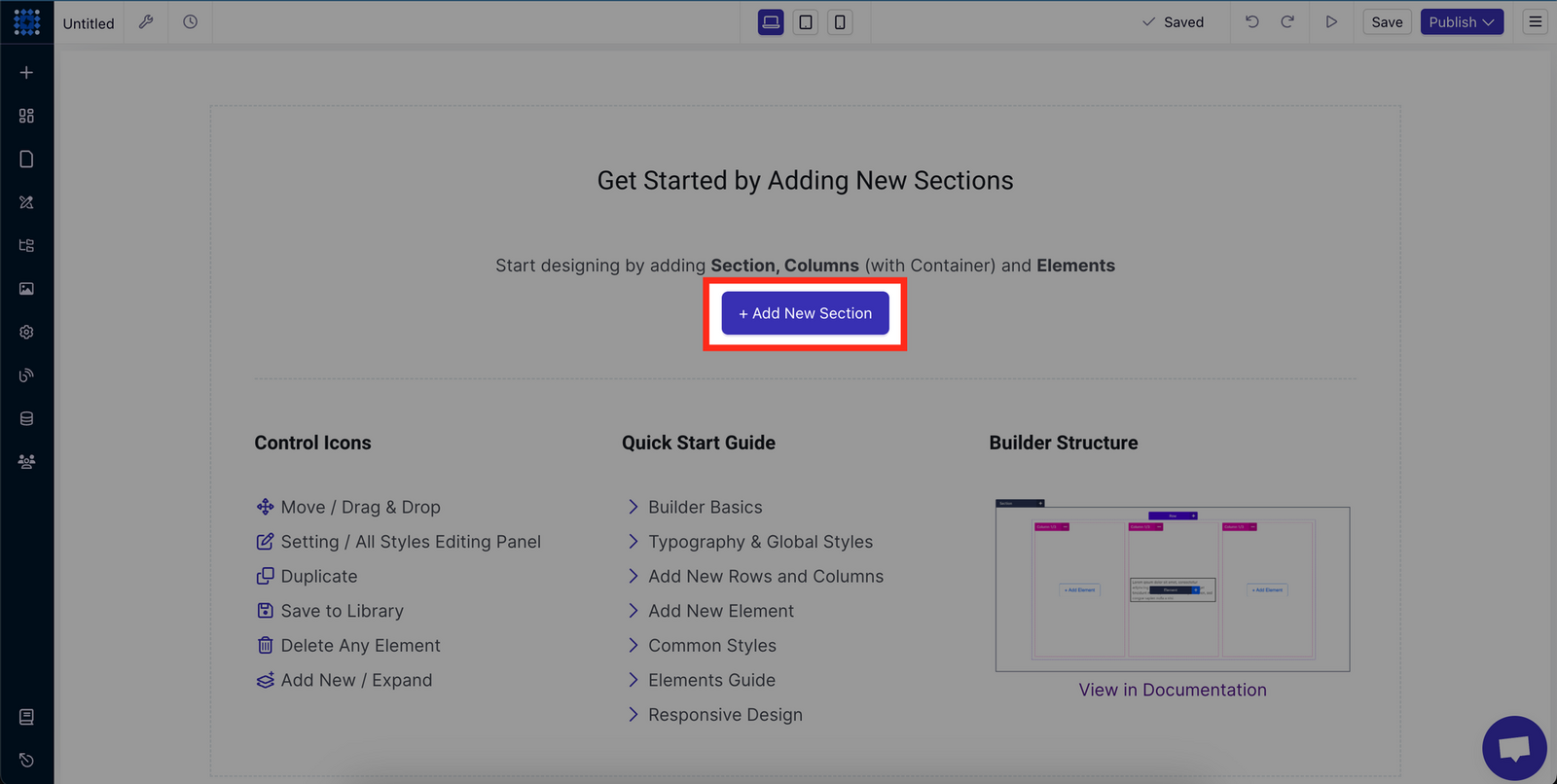
Pagină goală 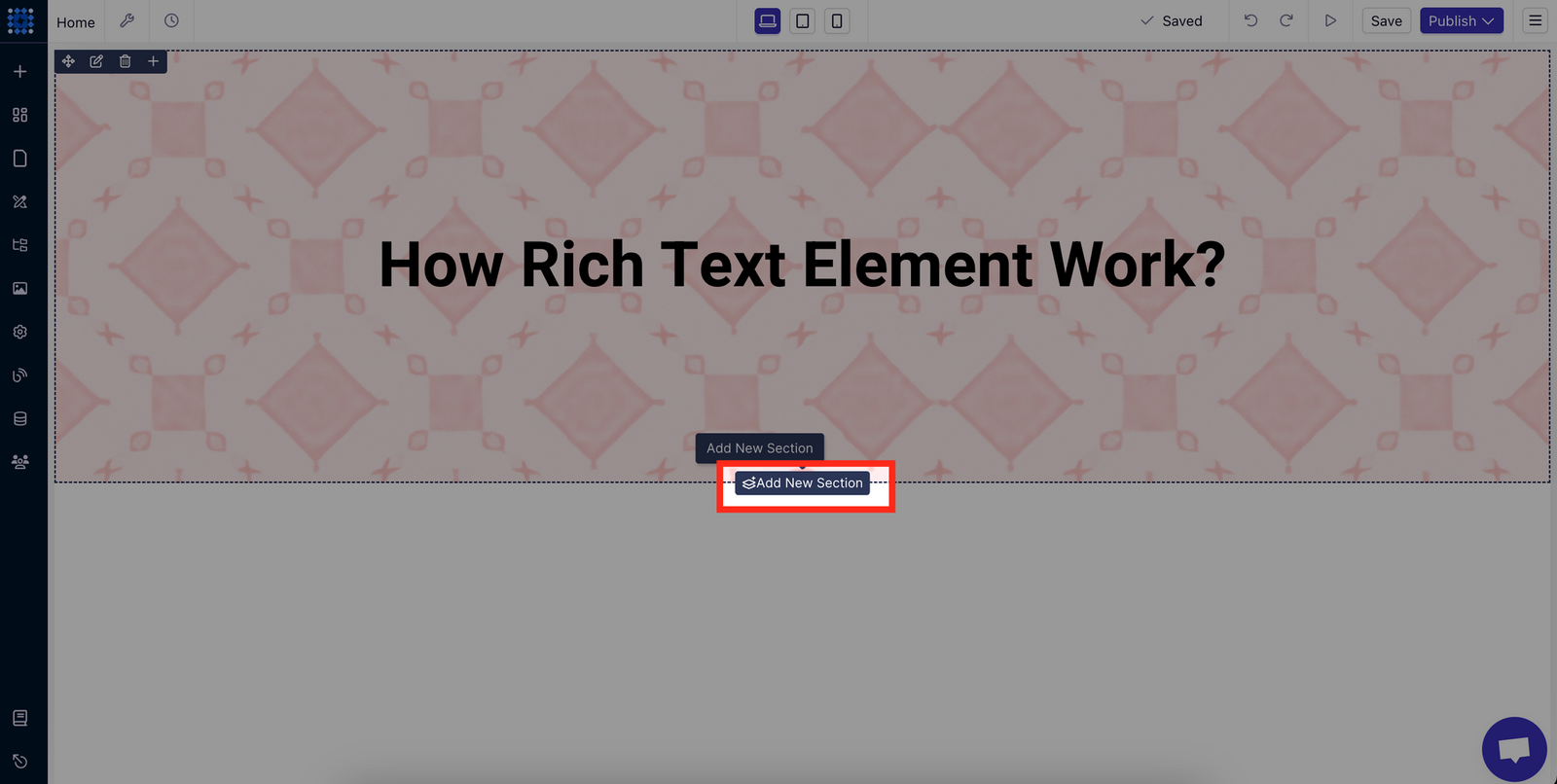
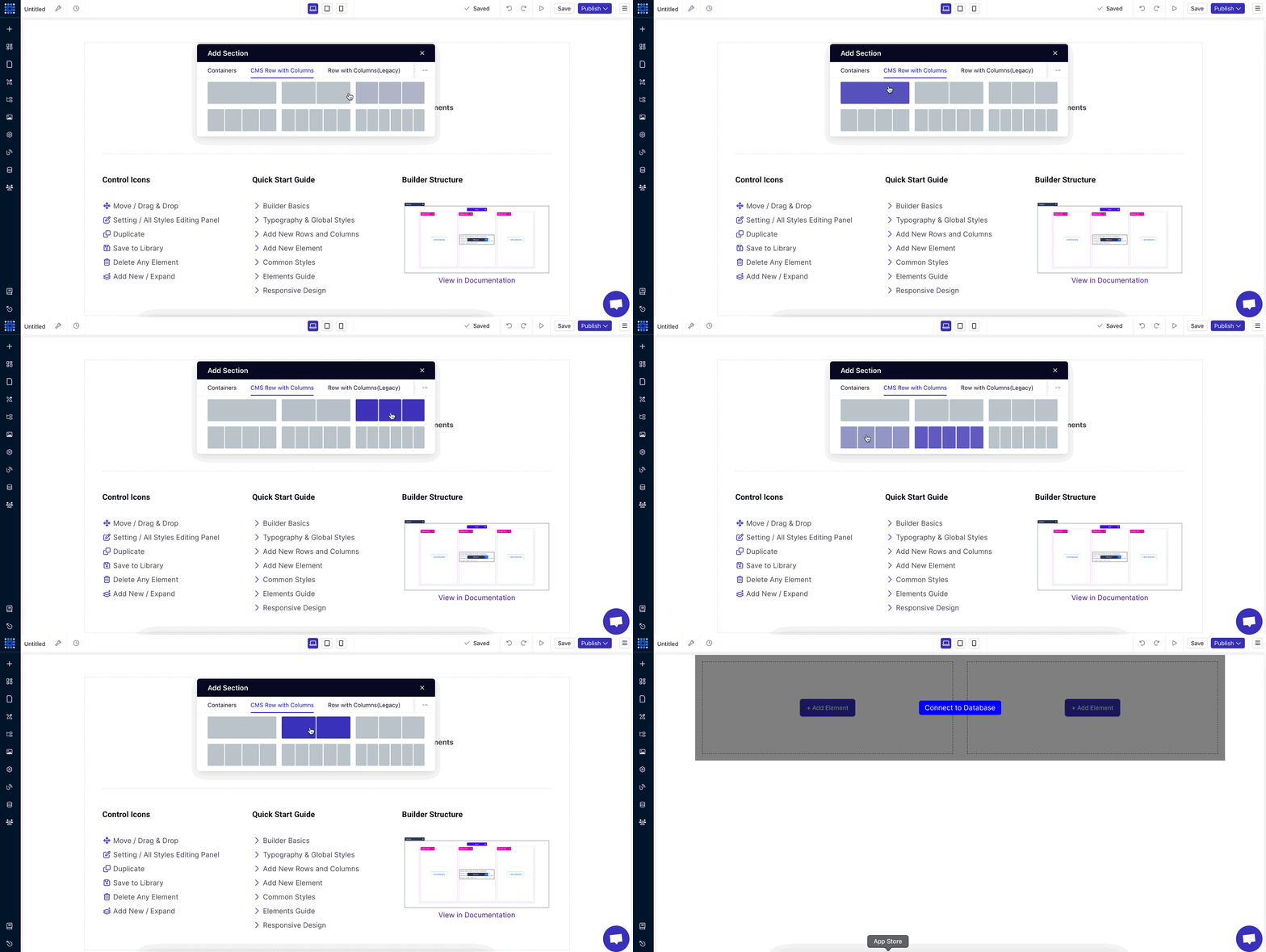
Pagină cu elemente existente - Deschide tabul CMS Row with Columns.
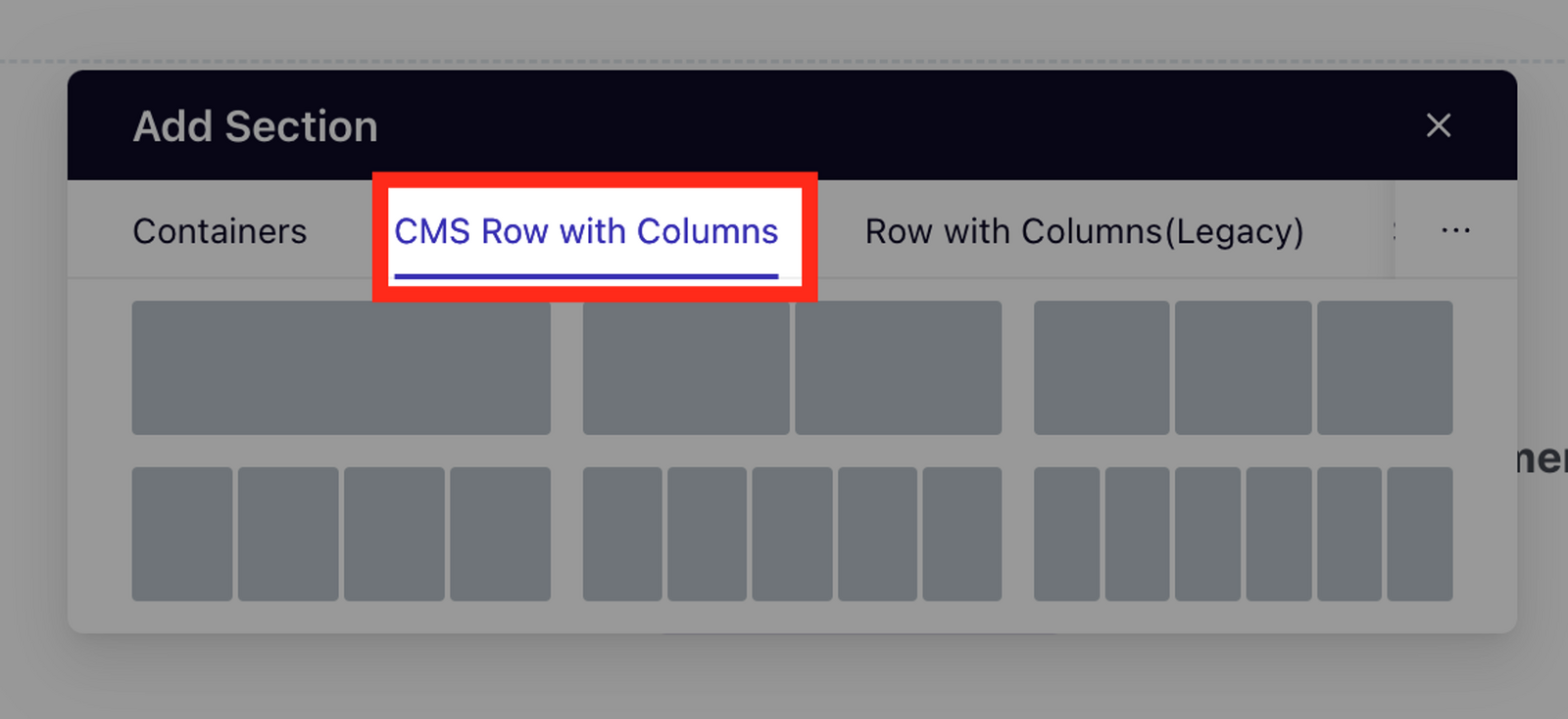
- Alege o grilă CMS Row with Column.
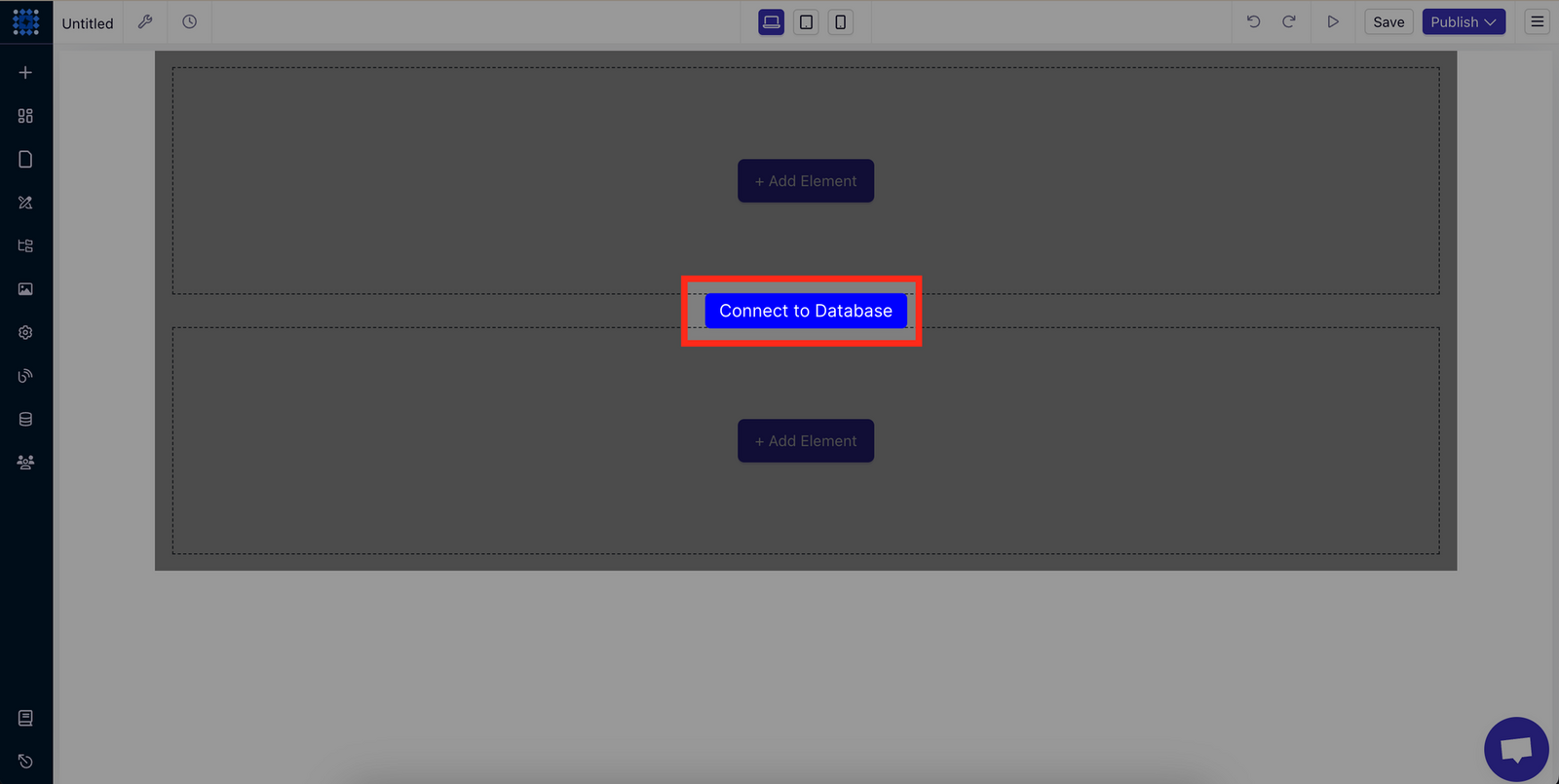
- Conecteaz-o la o bază de date apăsând pe butonul Connect to Database.
- Alege ca sursă de date Posts sau Custom Collection.
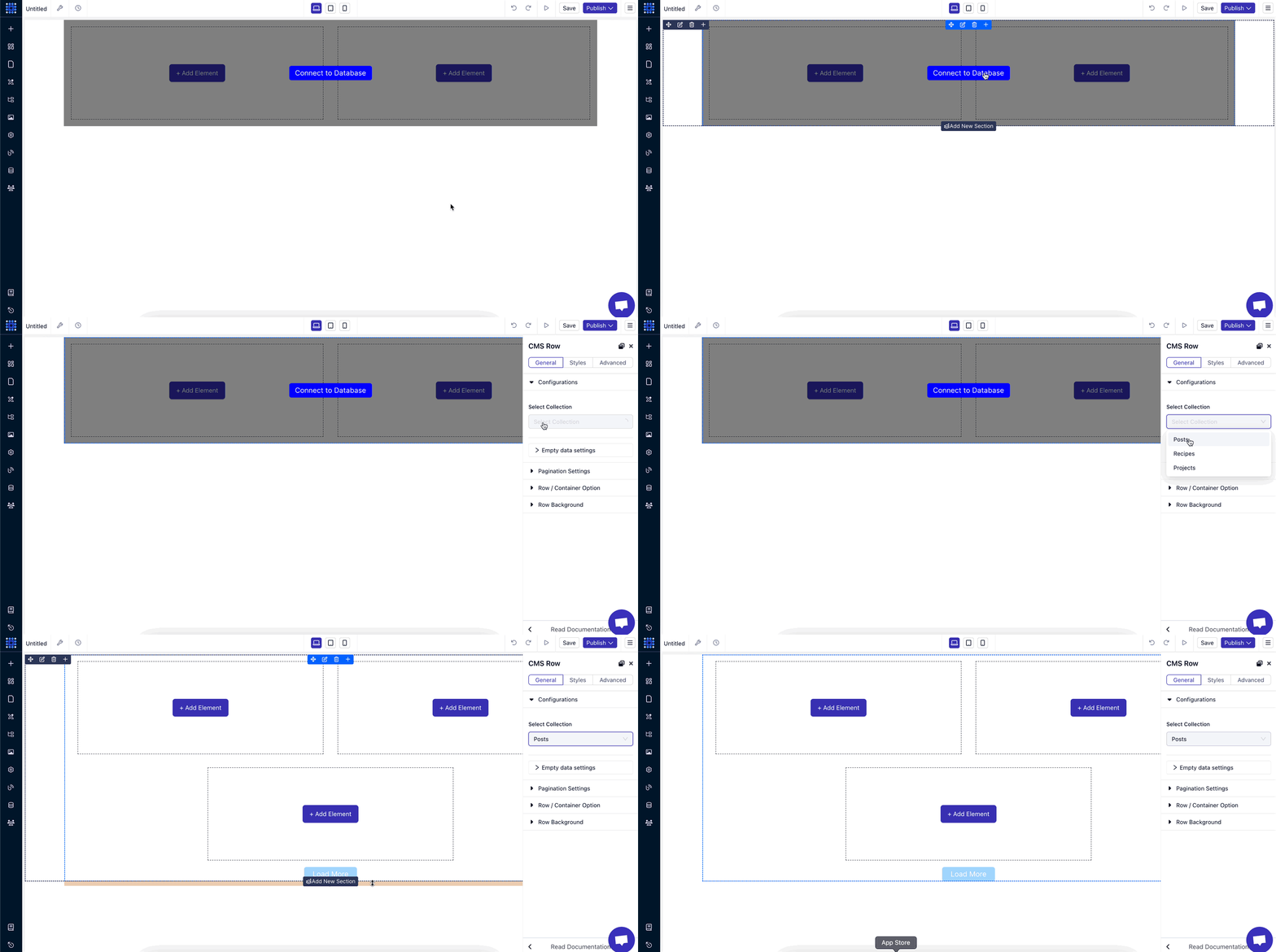
- Apasă Add Element în secțiunea goală.

- Adaugă elementul Rich Text Element din secțiunea CMS Elements.
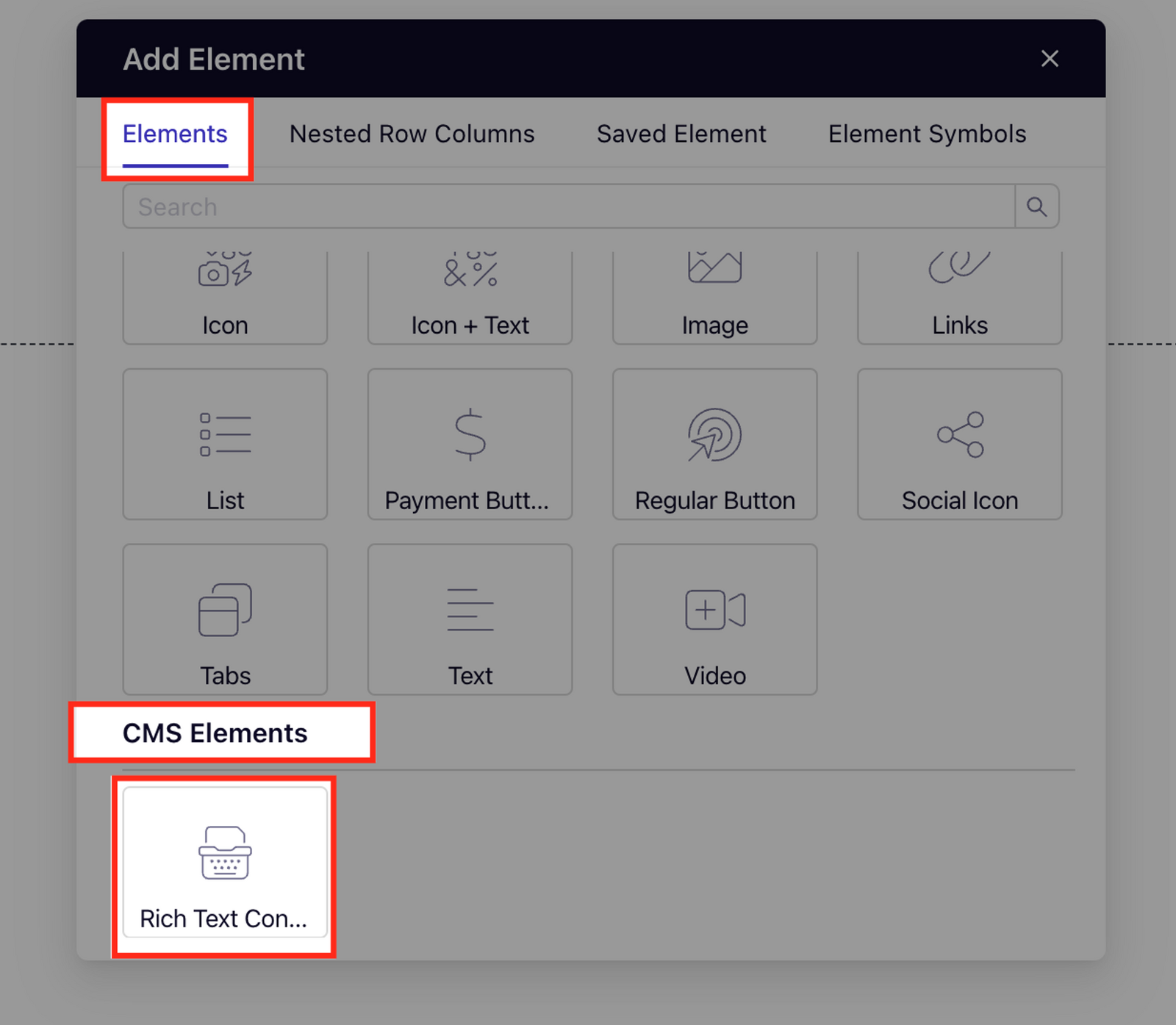
Poți adăuga elementul Rich Text și într-un rând cu coloane obișnuit, dar numai într-un șablon de articol (Post) sau de element dintr-o colecție (Collection Item).
Fereastra elementului Rich Text
Mai jos vezi la ce folosește fiecare opțiune din fereastra elementului Rich Text. Așa arată fereastra:
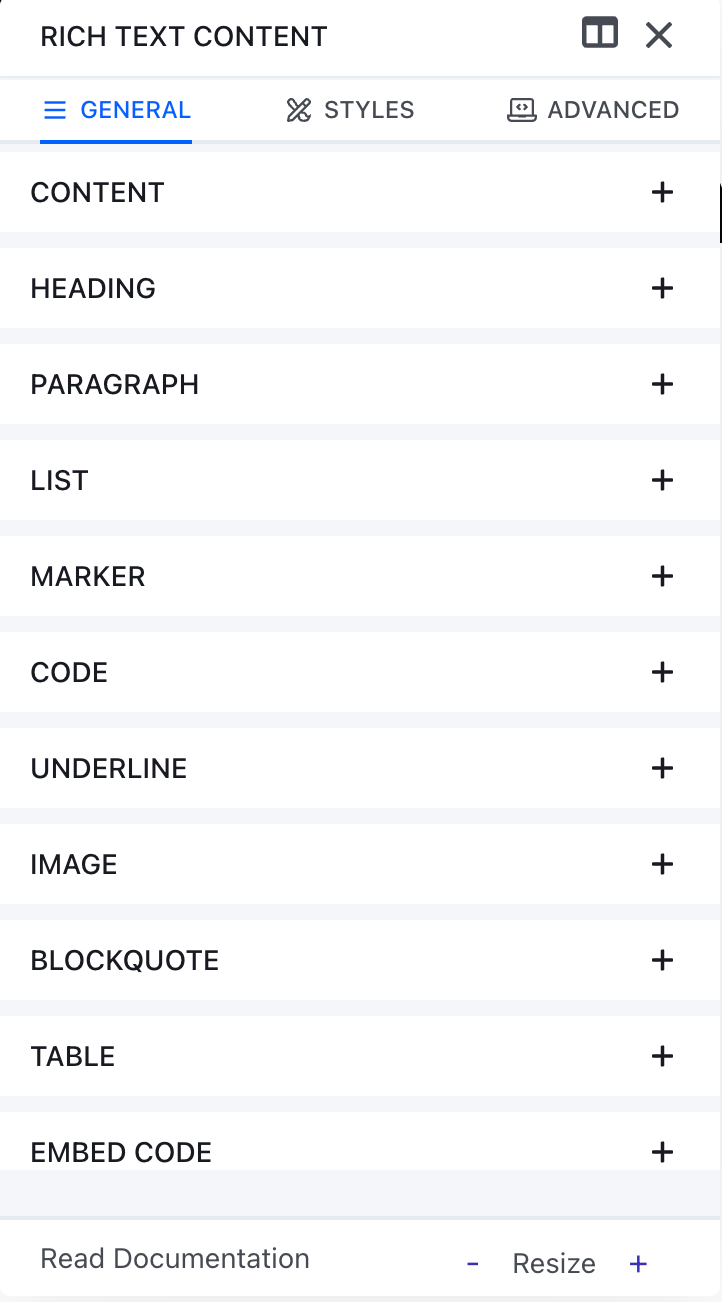
Content
Cu această opțiune alegi tipul de conținut pe care vrei să-l adaugi în elementul Rich Text.
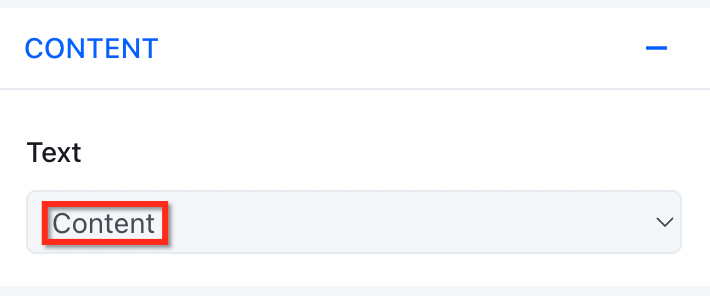
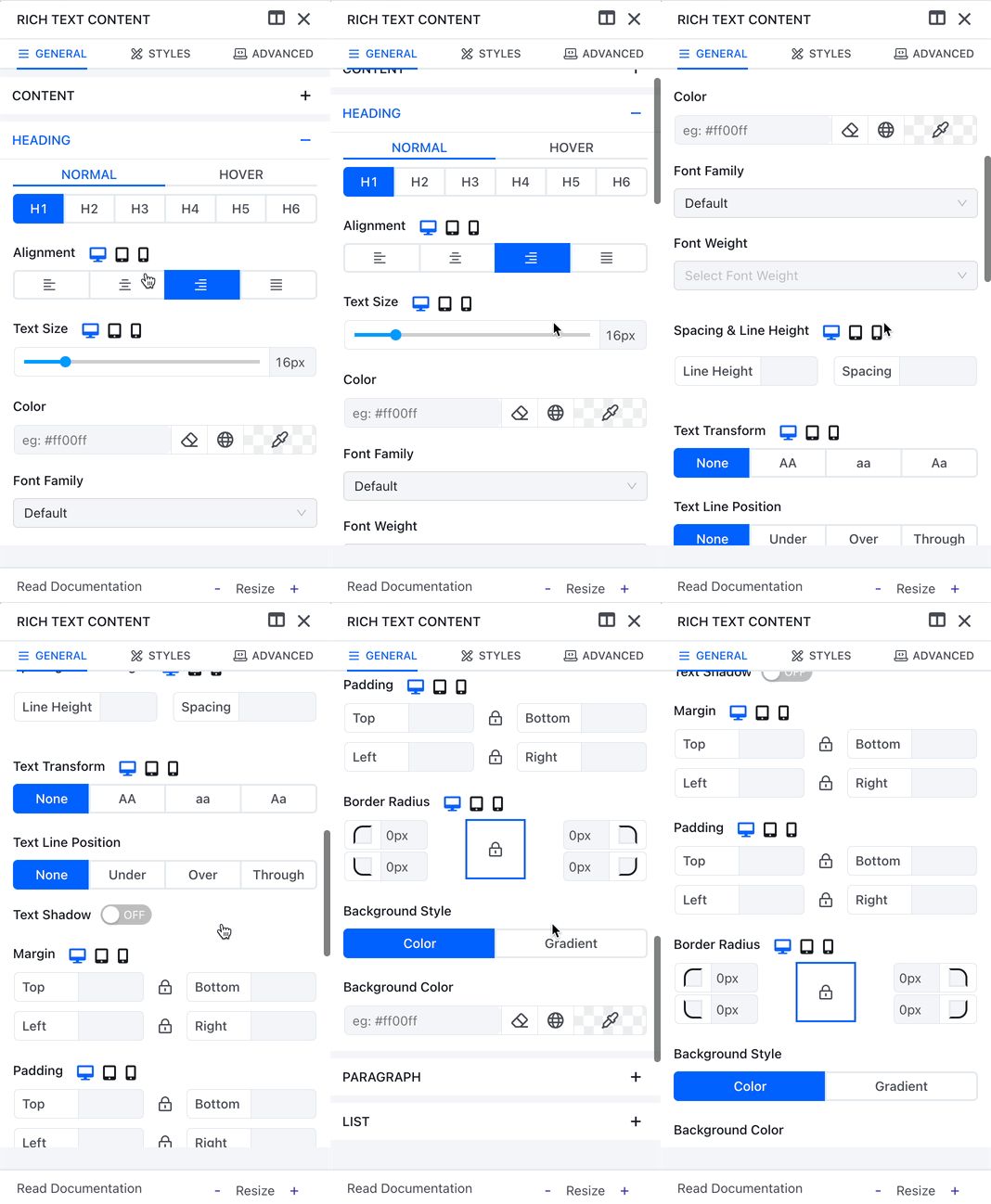
Heading
Îți permite să modifici toate titlurile din conținut, de la H1 la H6. Poți seta alinierea, ajusta dimensiunea, adăuga umbră textului și multe altele. Vezi în GIF-ul de mai jos ce opțiuni există.
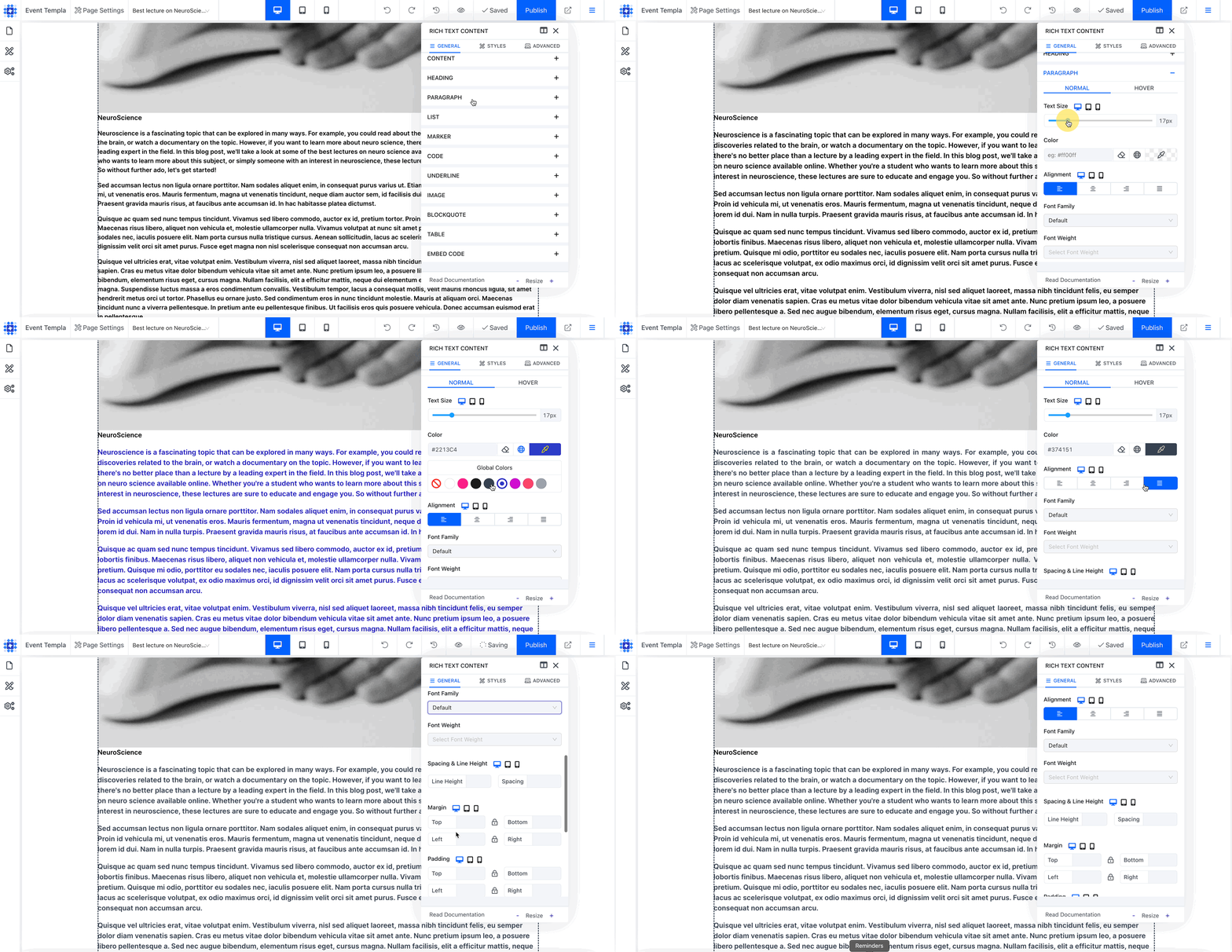
Paragraph
Folosește această opțiune pentru a ajusta paragrafele din conținut. Poți seta alinierea, ajusta dimensiunea, adăuga umbră textului și multe altele. Vezi în GIF-ul de mai jos ce opțiuni există.
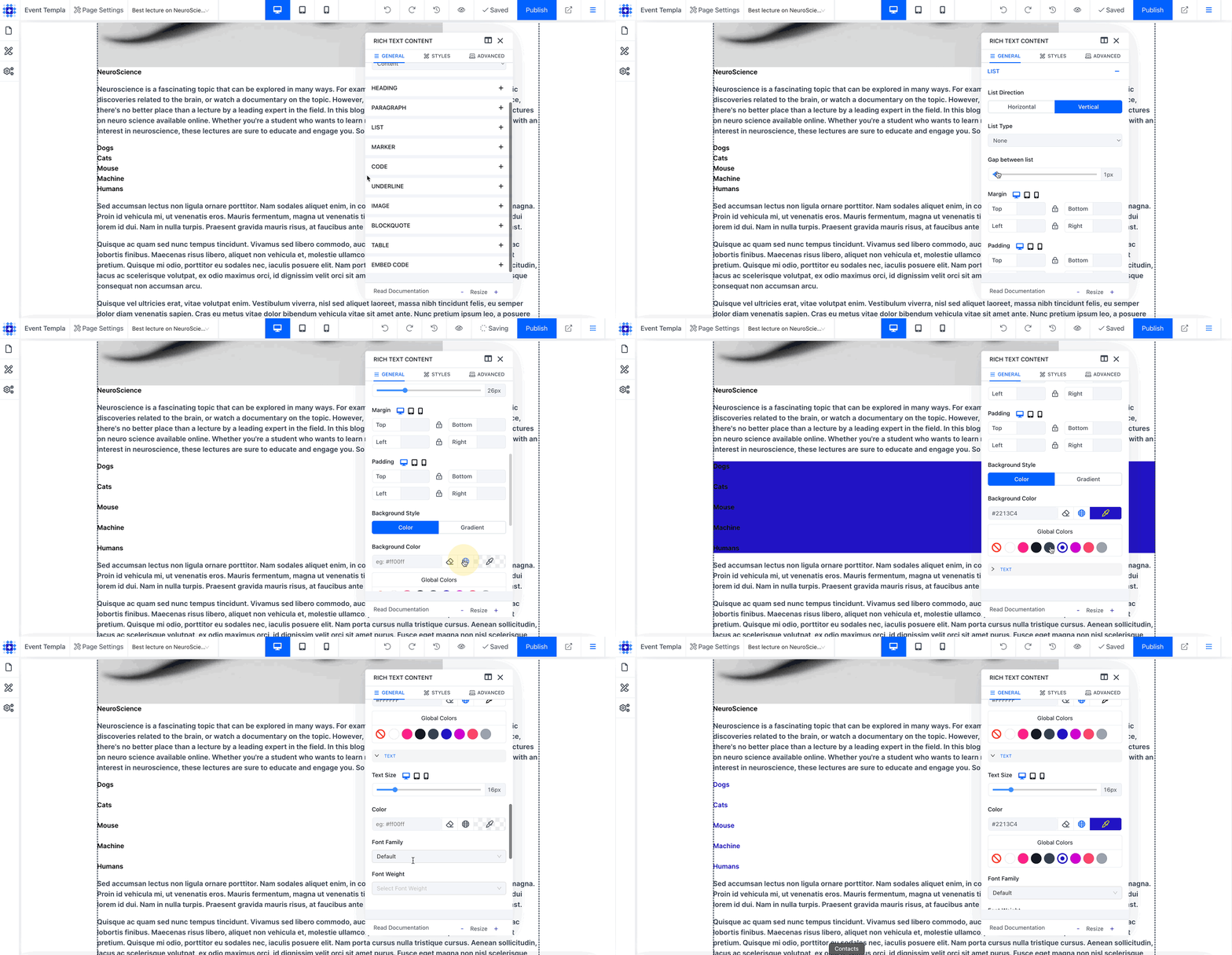
List
Cu această opțiune ajustezi listele din conținut. Vezi în GIF-ul de mai jos cum funcționează.
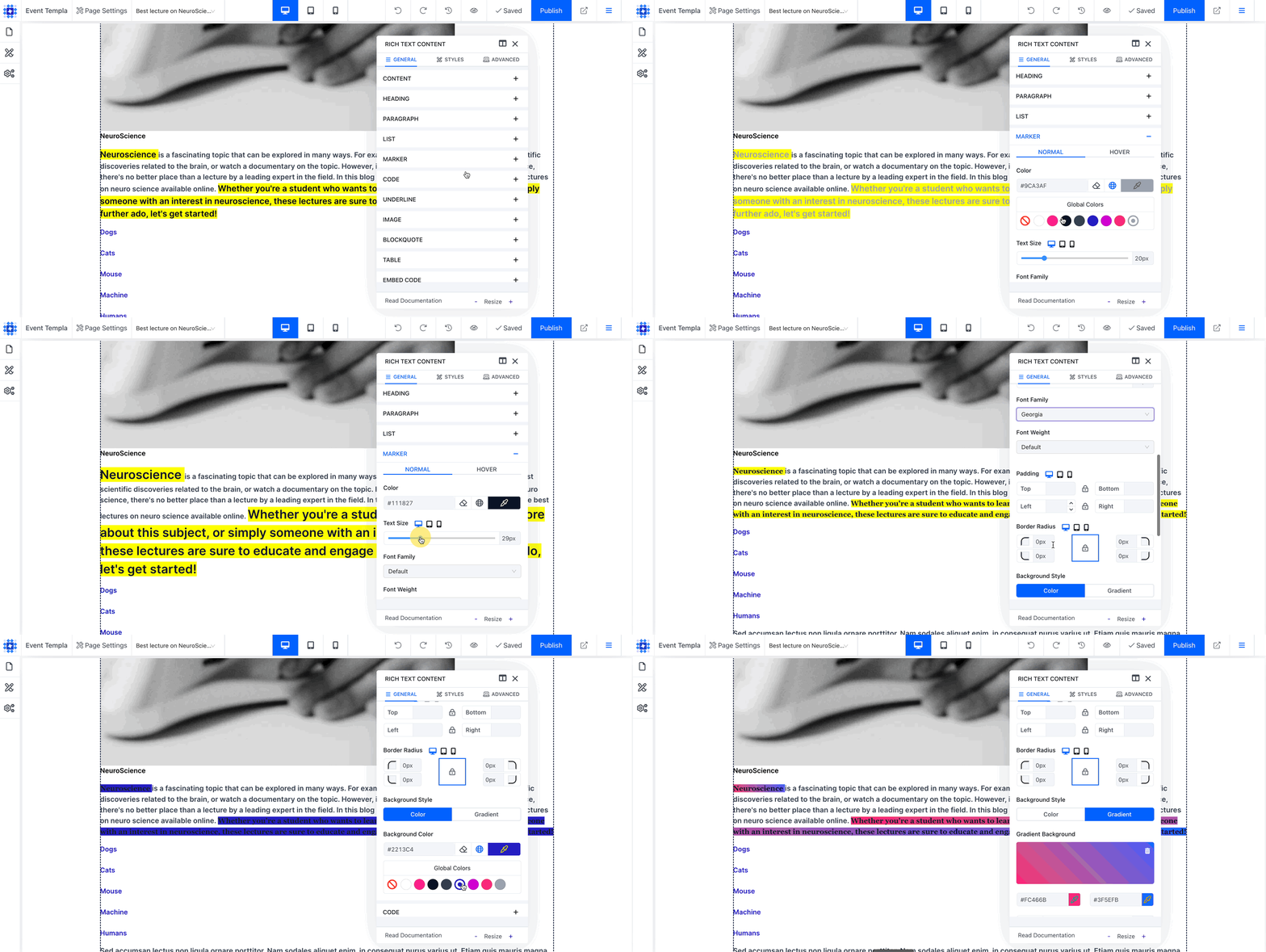
Marker
Opțiunea Marker servește la ajustarea textelor pe care le-ai marcat în conținut. Vezi în GIF-ul de mai jos cum funcționează.
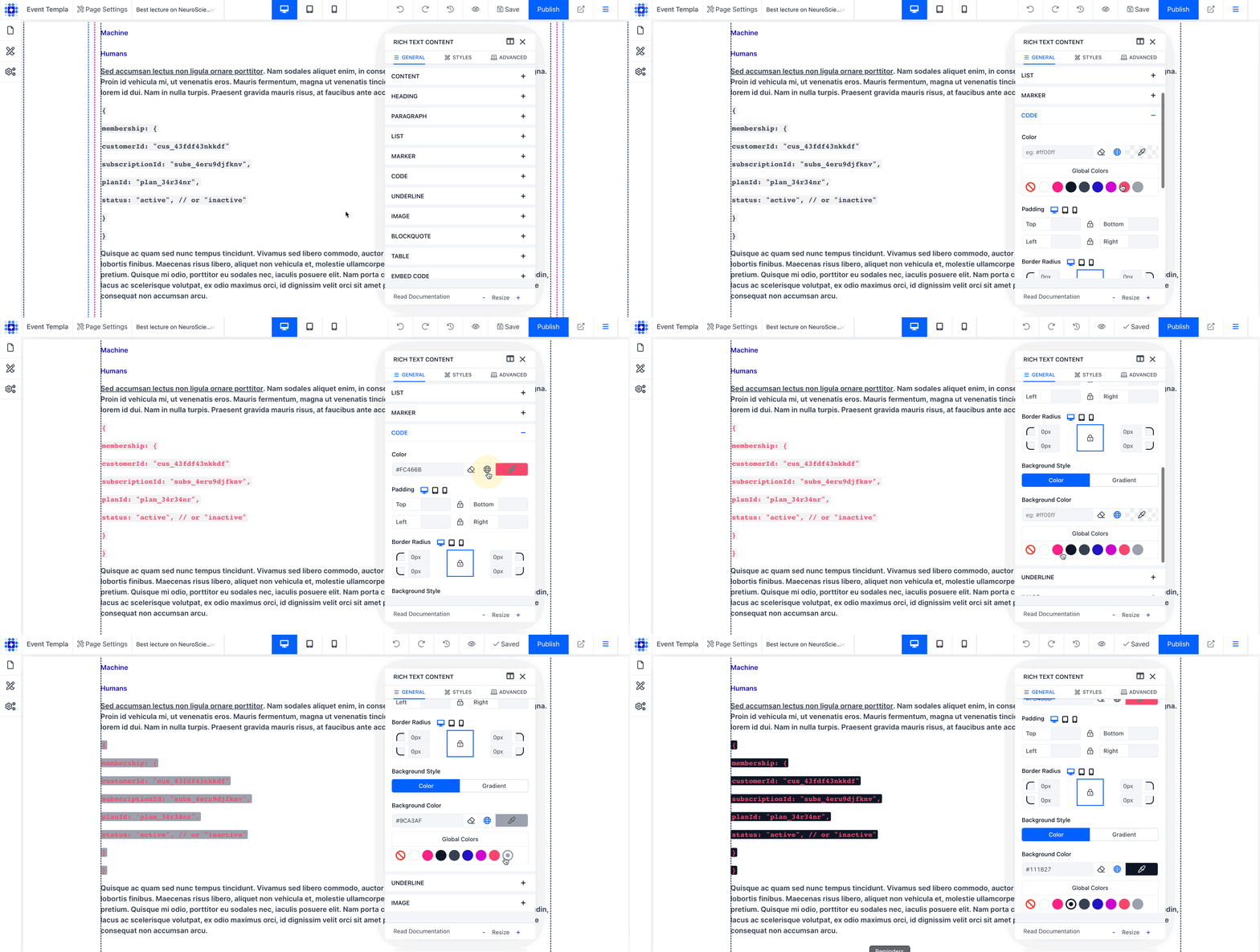
Code
Dacă în conținut ai cod marcat ca cod, îl poți ajusta de aici. Vezi în GIF-ul de mai jos cum funcționează:
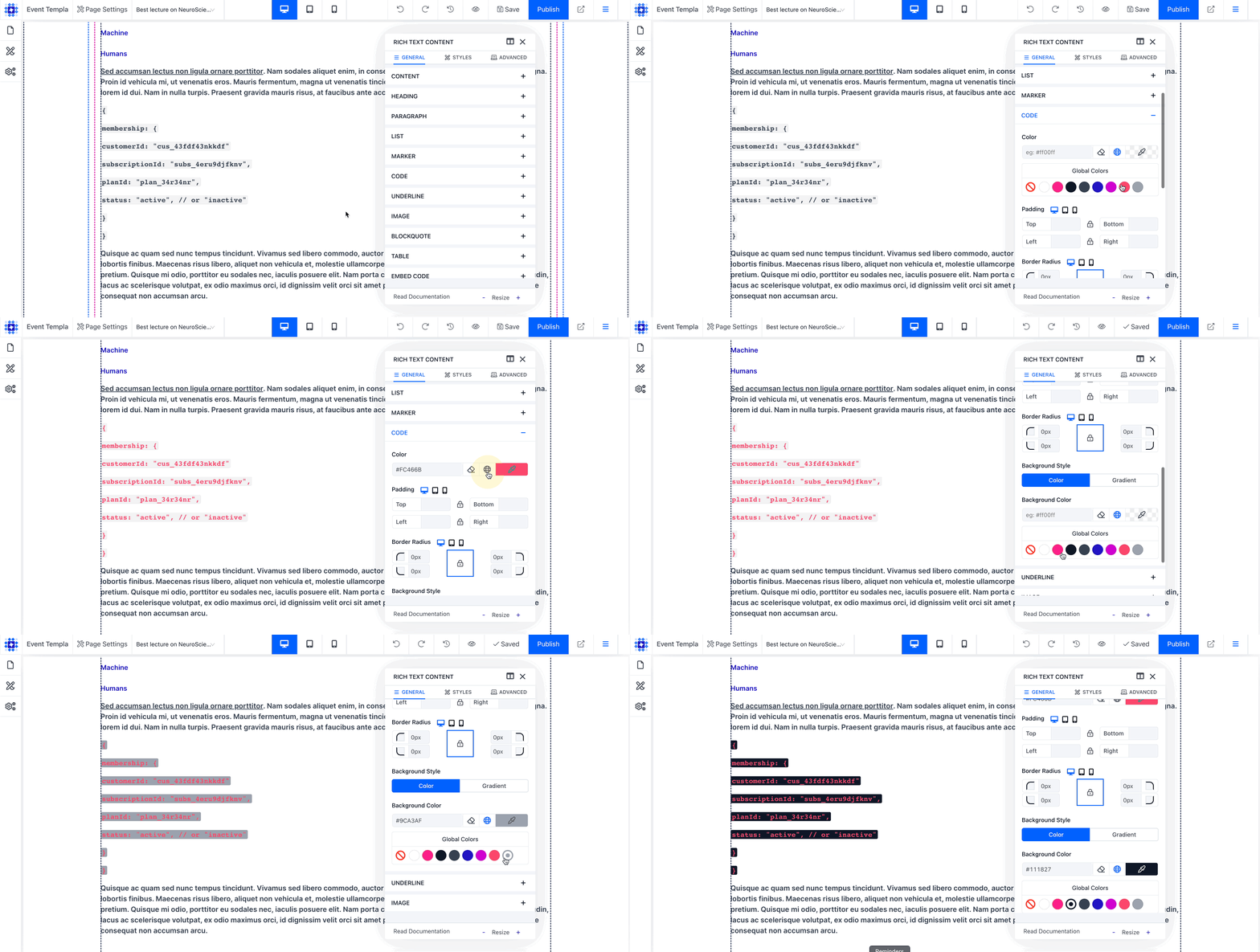
Underline
Dacă ai texte marcate ca „Underlined” (subliniate), le poți ajusta cu ajutorul acestei opțiuni. Vezi în GIF-ul de mai jos cum funcționează.
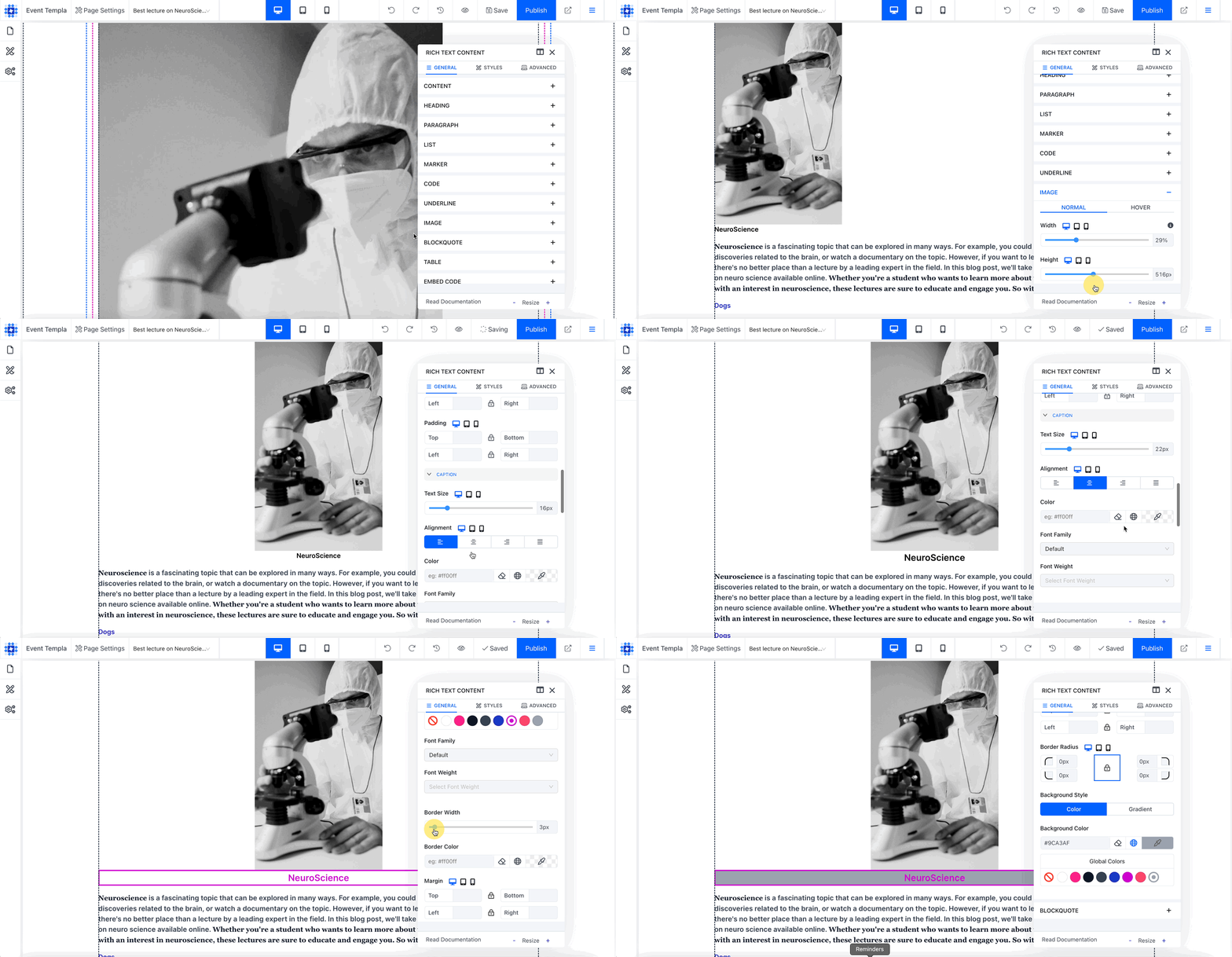
Image
Dacă ai imagini în conținut, le poți modifica sau ajusta cu această opțiune din fereastra elementului Rich Text. Vezi în GIF-ul de mai jos cum funcționează:
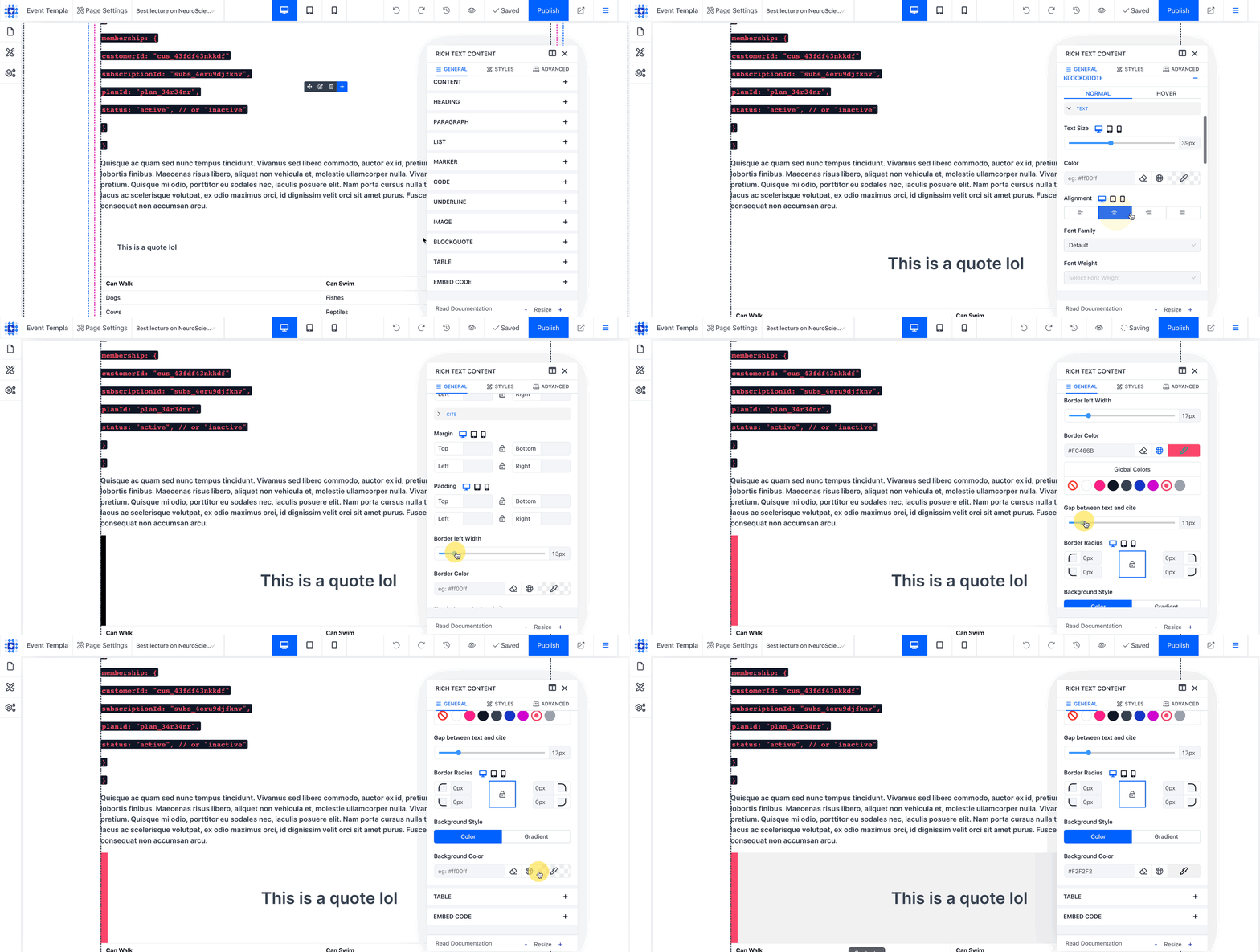
Blockquote
Cu această opțiune poți ajusta orice citat (blockquote) din conținut. Vezi în GIF-ul de mai jos cum funcționează:
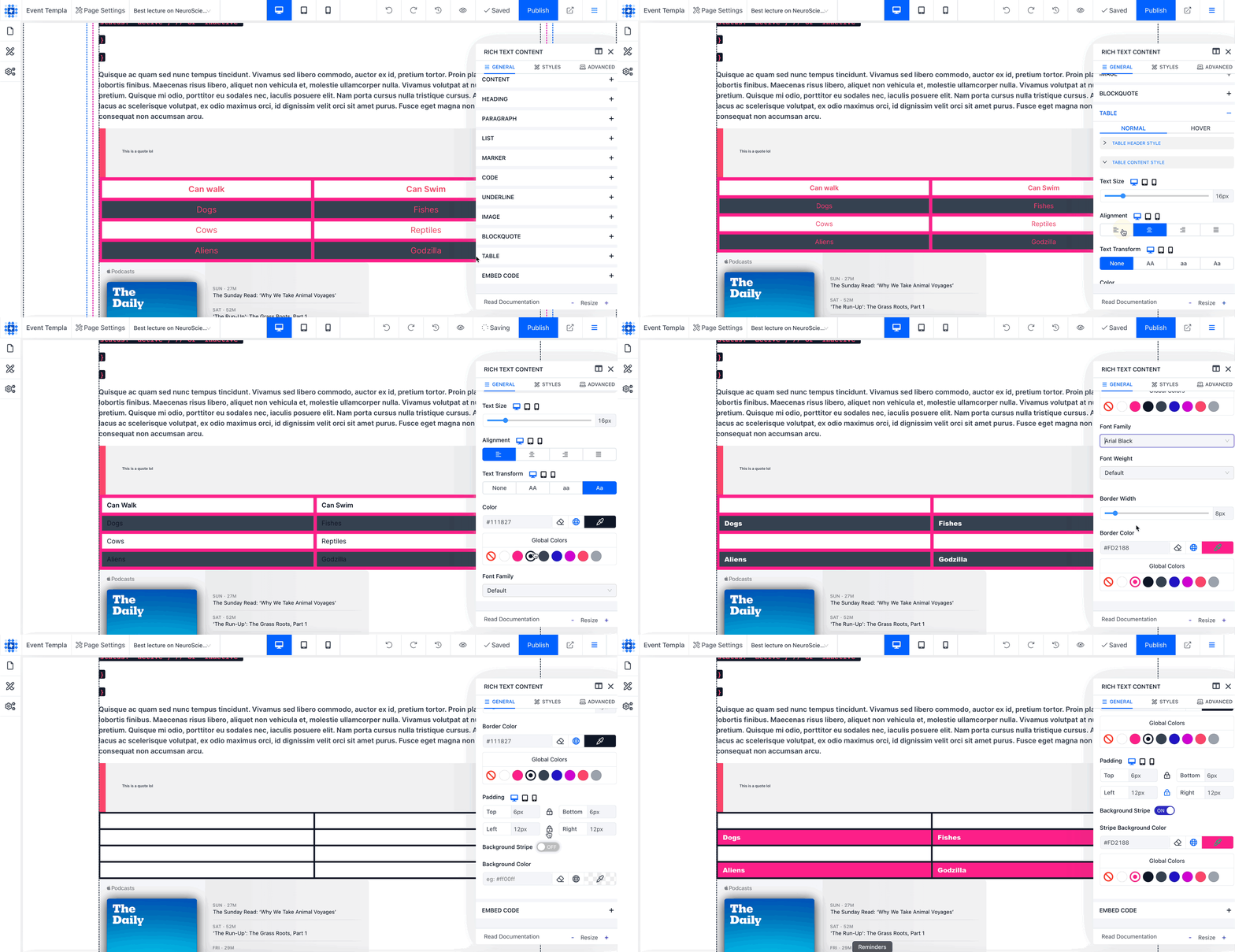
Table
Dacă ai un tabel în conținut, îl poți ajusta cu această opțiune. Vezi în GIF-ul de mai jos cum funcționează:
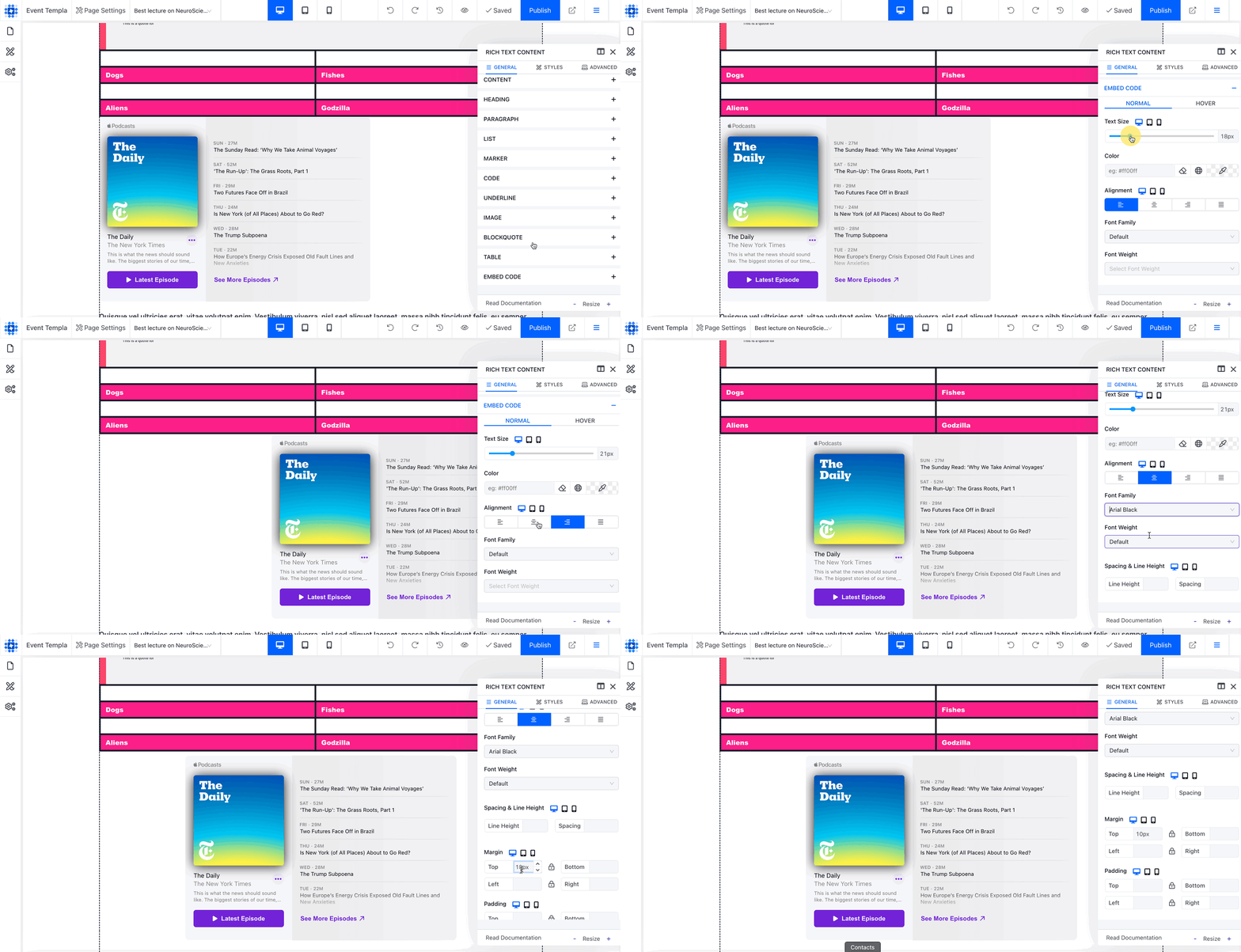
Embed Code
Dacă ai folosit funcția Raw HTML <> în conținut, îți poți ajusta embed-ul cu această opțiune. Vezi în GIF-ul de mai jos cum funcționează:
Rich Text Element în șabloanele Custom Collection
Dacă vrei să modifici conținutul elementelor din Custom Collection, trebuie să adaugi manual un element Rich Text.
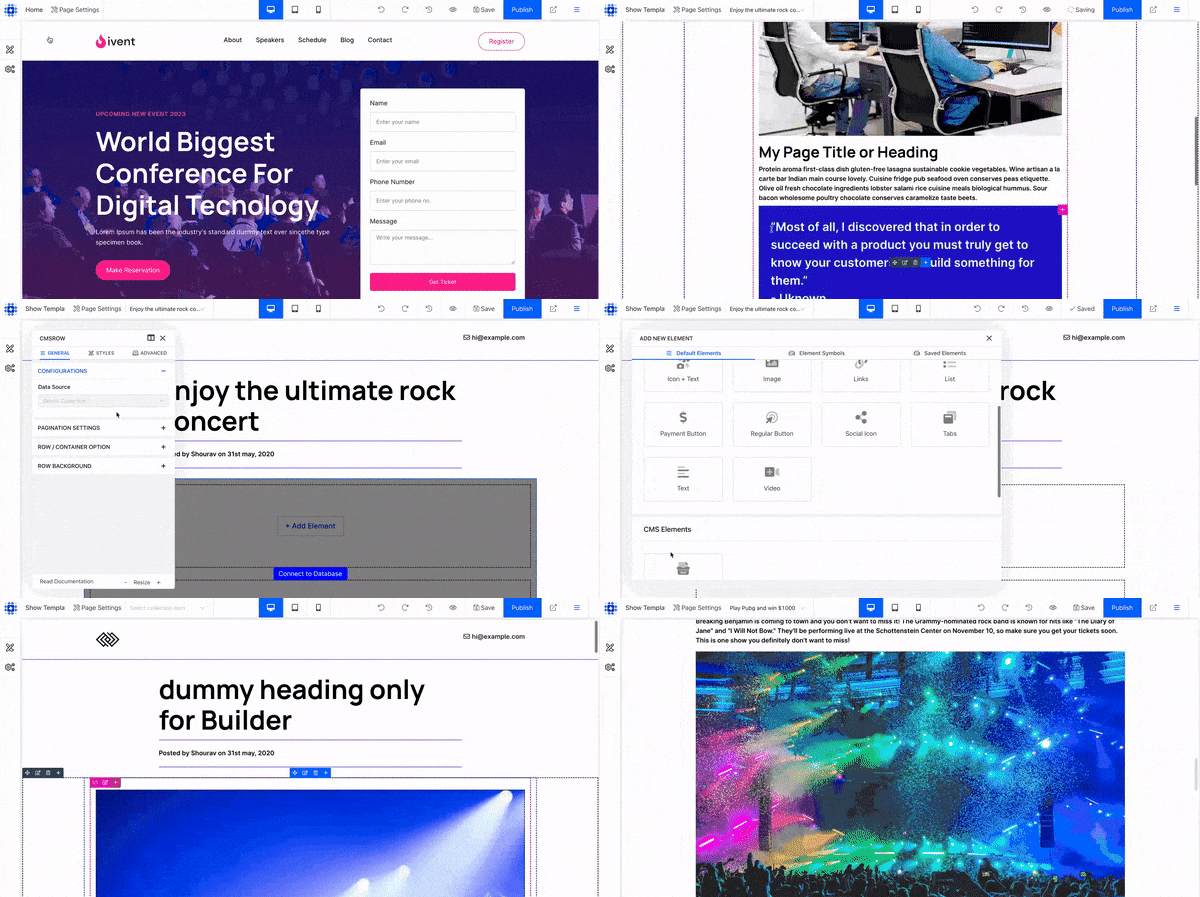
Vezi în GIF-ul de mai jos cum se face:
Ai nevoie de ajutor? Scrie-ne.