
Ajutor › Integrări Formular de Contact
Conectează ConvertKit cu formularul de contact prin Zapier
Introducere
În acest articol afli cum integrezi ConvertKit cu elementul Contact Form din site-ul tău, folosind Zapier.
Adaugă un Contact Form
Urmează pașii de mai jos pentru a adăuga un Contact Form:
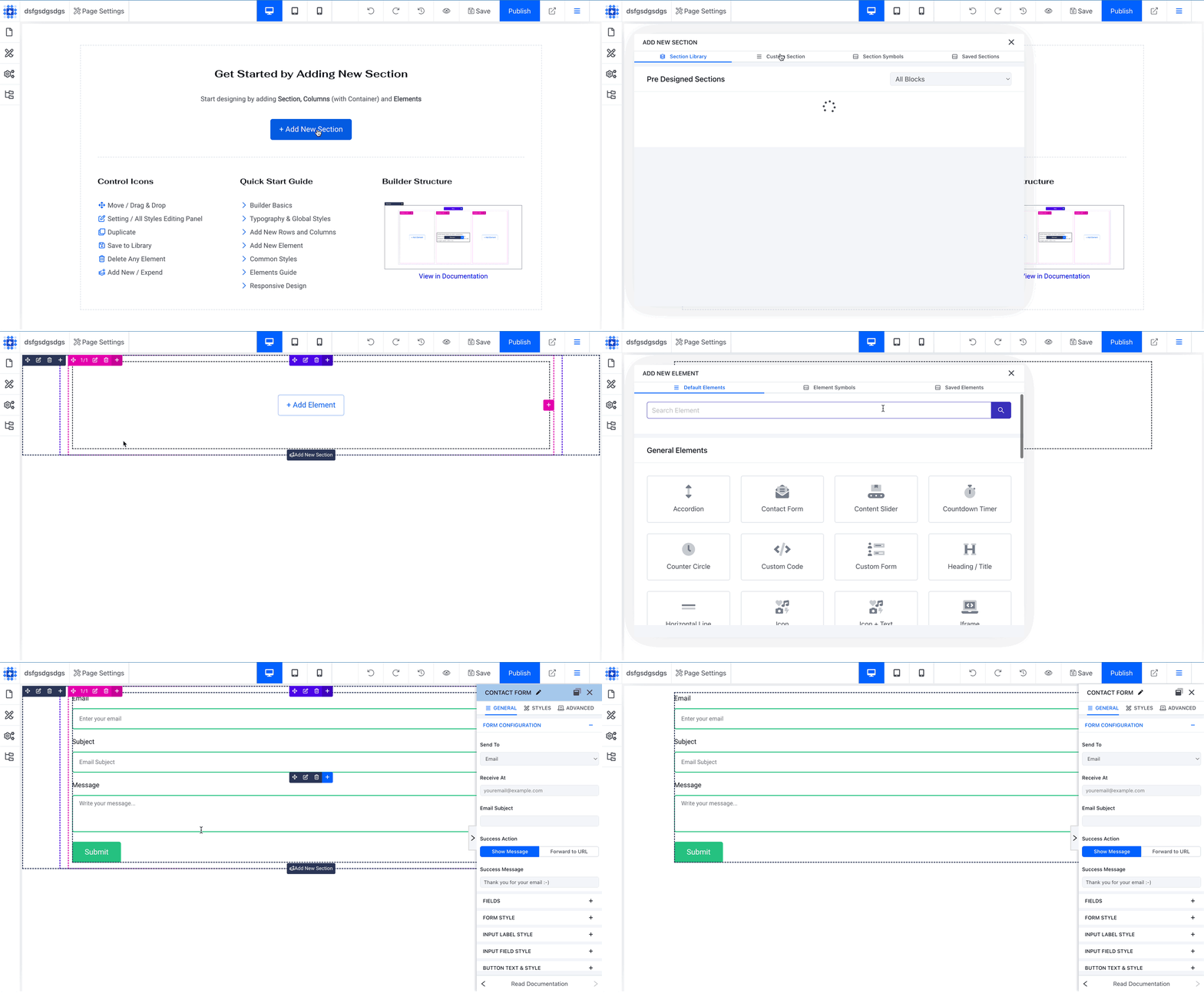
- Apasă Add New Section și selectează Custom Section.
- Apasă Add New Element.
- Din lista de elemente, la General Elements, selectează Contact Form.
Vezi GIF-ul de mai jos:
Pentru mai multe detalii despre Contact Form, consultă documentația de mai jos:
Conectează ConvertKit cu Contact Form prin Zapier
Pentru a începe, trebuie să ai conturi create în ConvertKit și Zapier. După ce le ai, urmează acești pași:
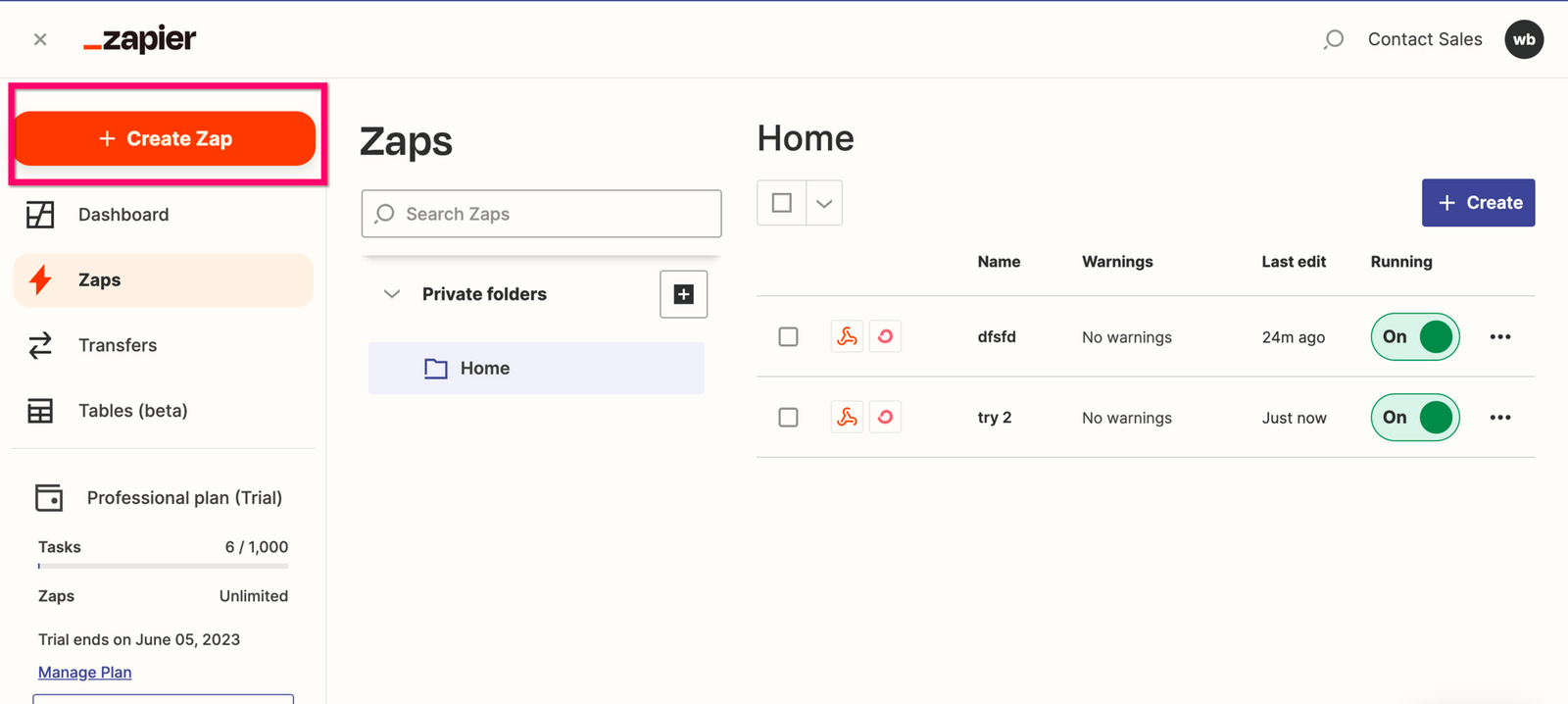
- Intră în contul tău Zapier și apasă Create Zap.
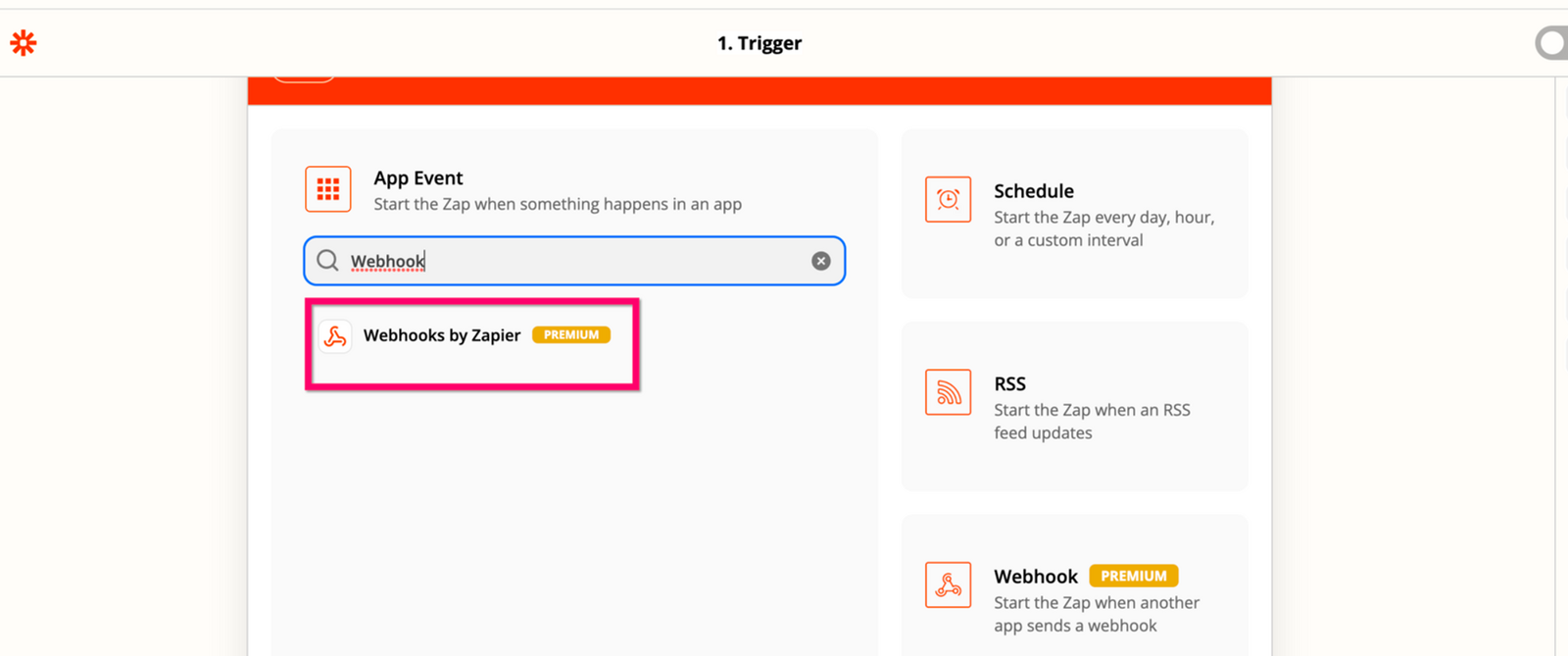
- Caută Webhook și selectează Webhooks by Zapier.
- Alege Catch Hook din meniul derulant și apasă Continue.
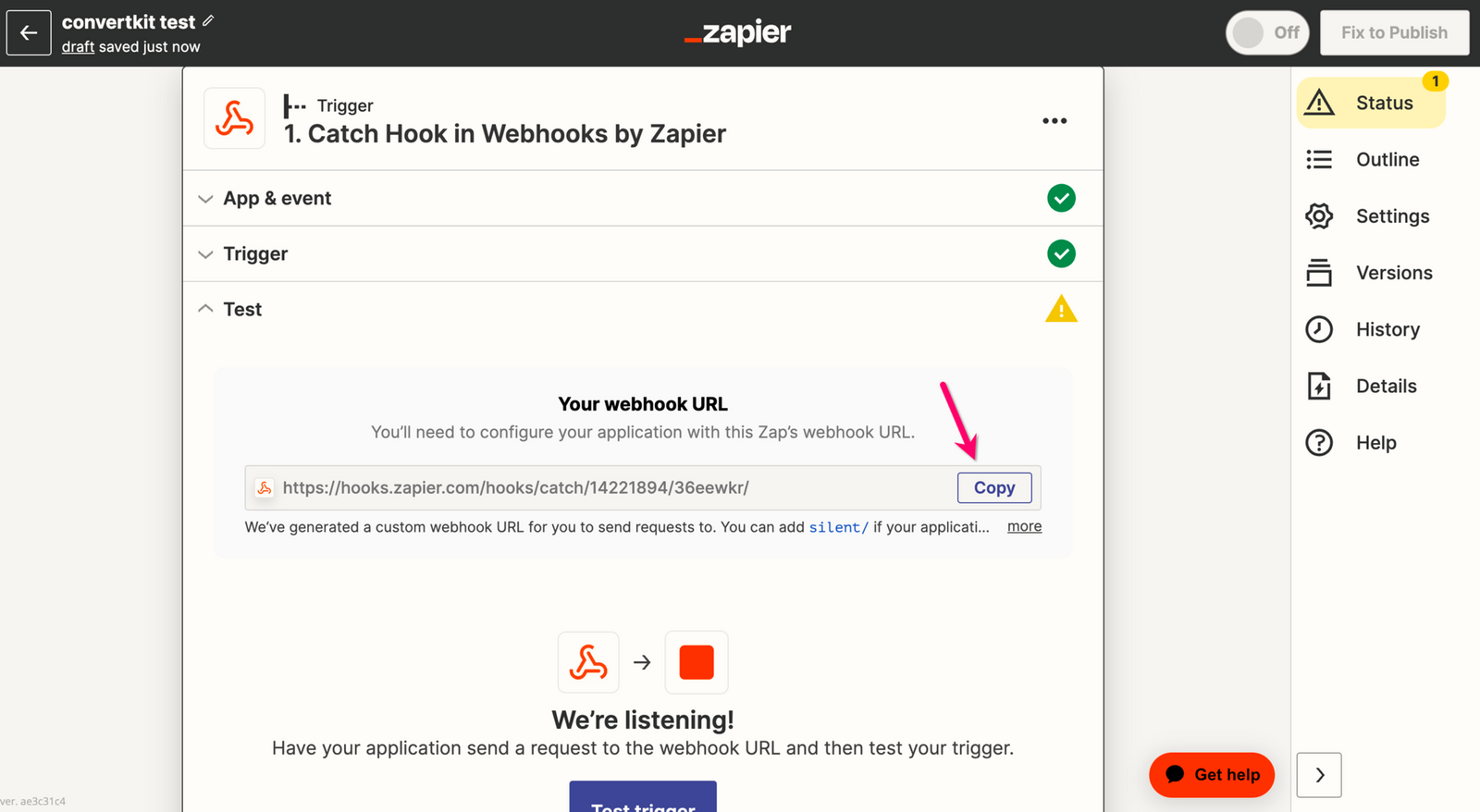
- Copiază Webhook URL din opțiunea de configurare a trigger-ului.
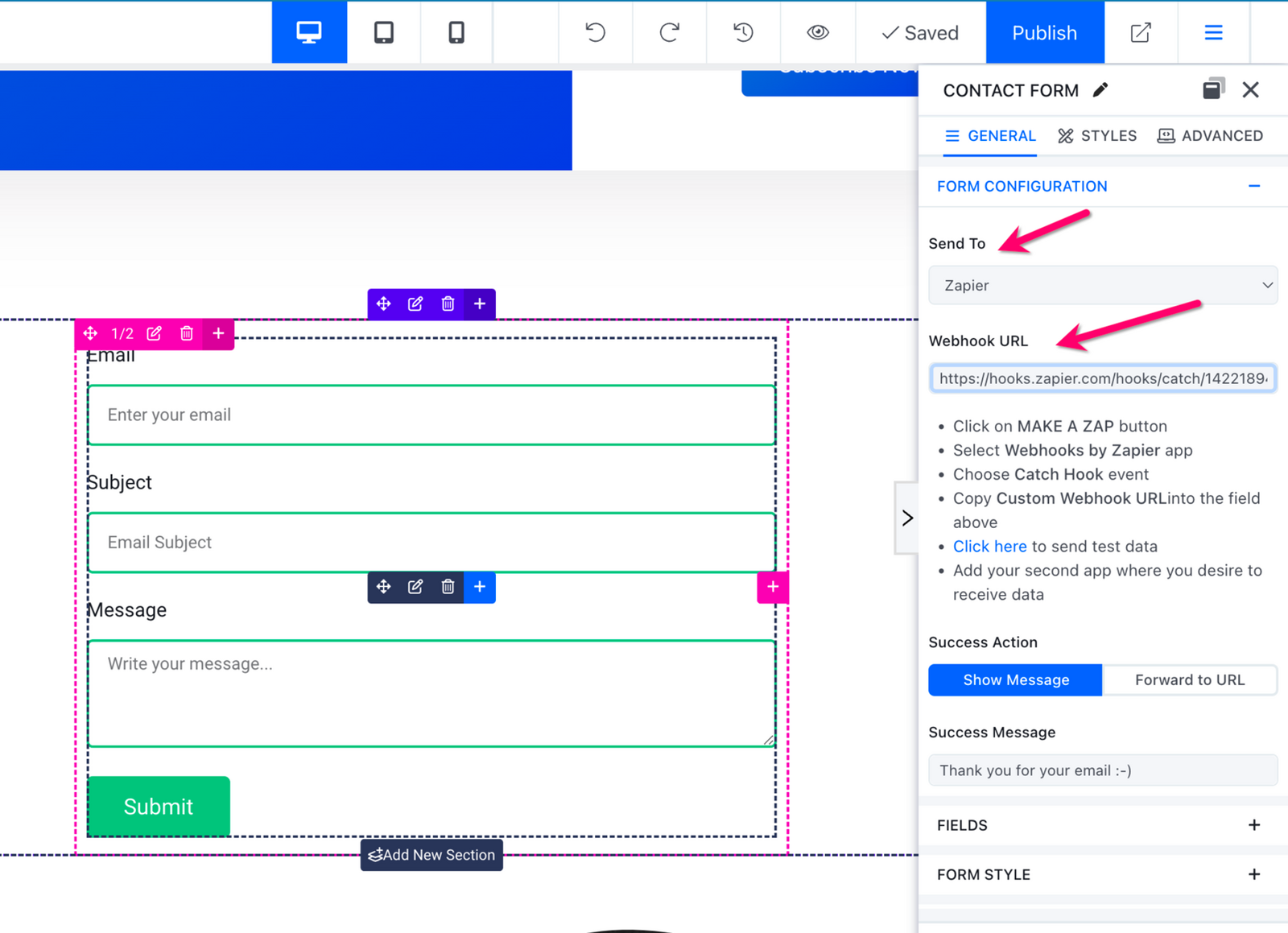
- Lipește-l în câmpul Webhook URL din Form Configuration.
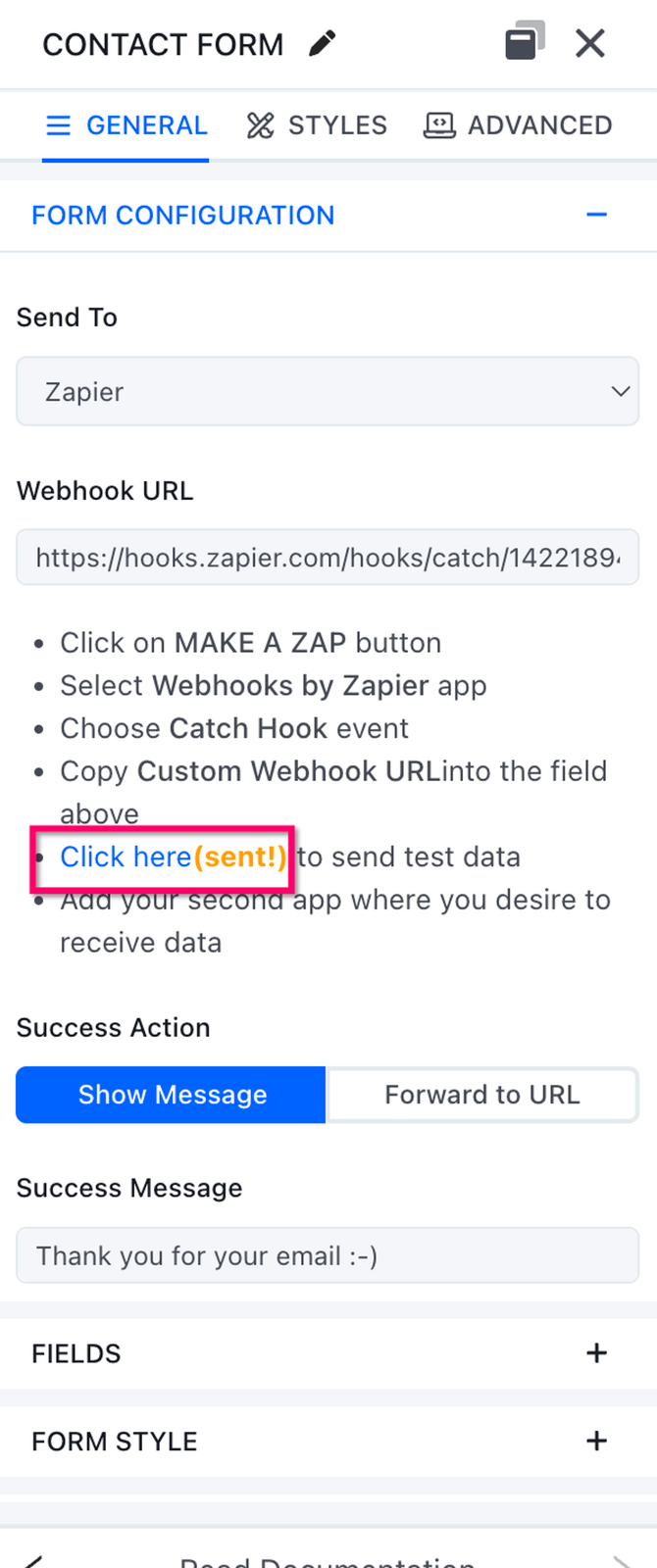
- Pentru a verifica dacă s-a stabilit conexiunea cu Zapier, apasă „click here”, iar Zapier va primi niște date de test.
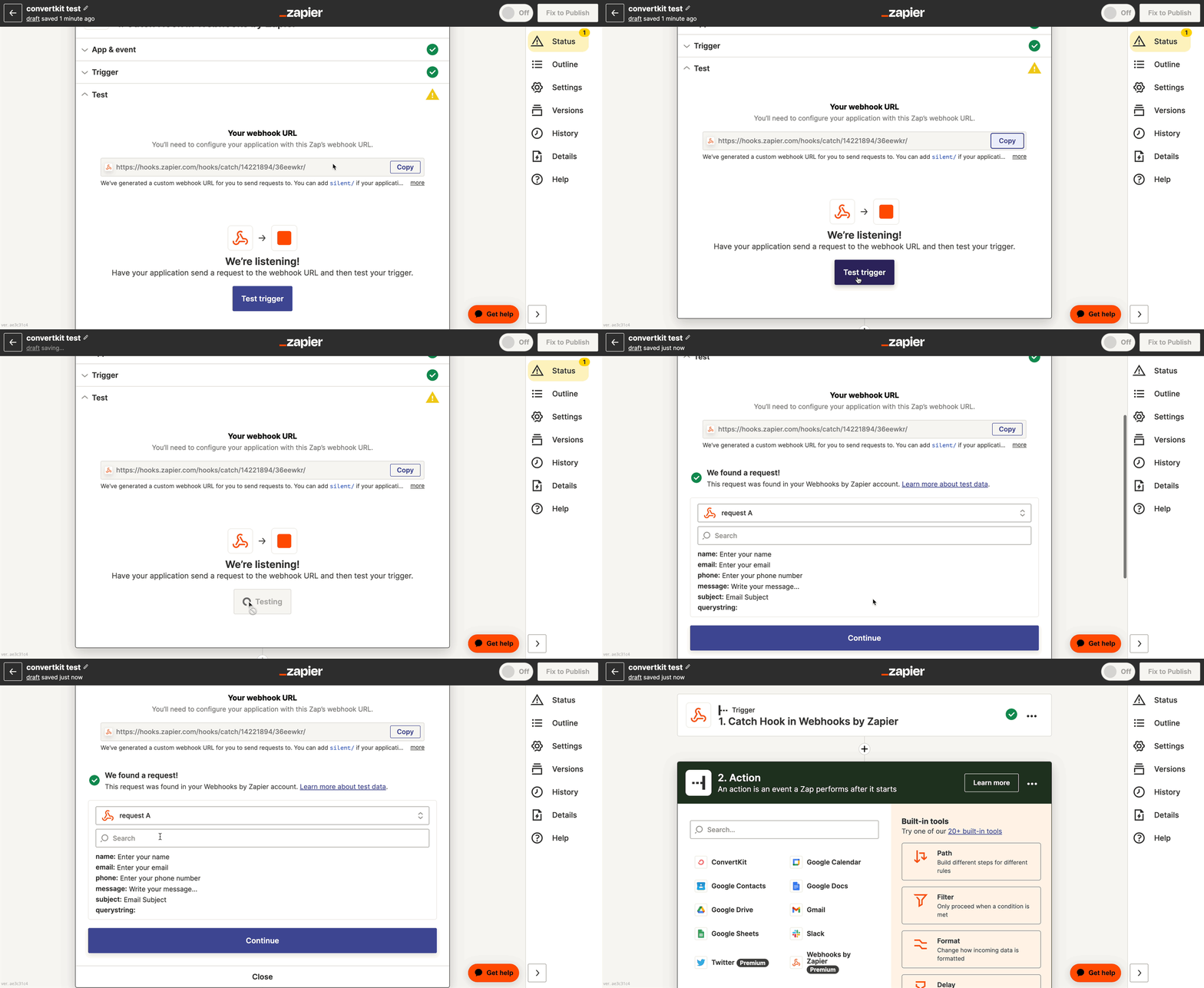
- Revino în contul Zapier și apasă butonul Continue.
- Apasă butonul Test trigger pentru a vedea datele de test din elementul tău de formular. Apoi apasă Continue.
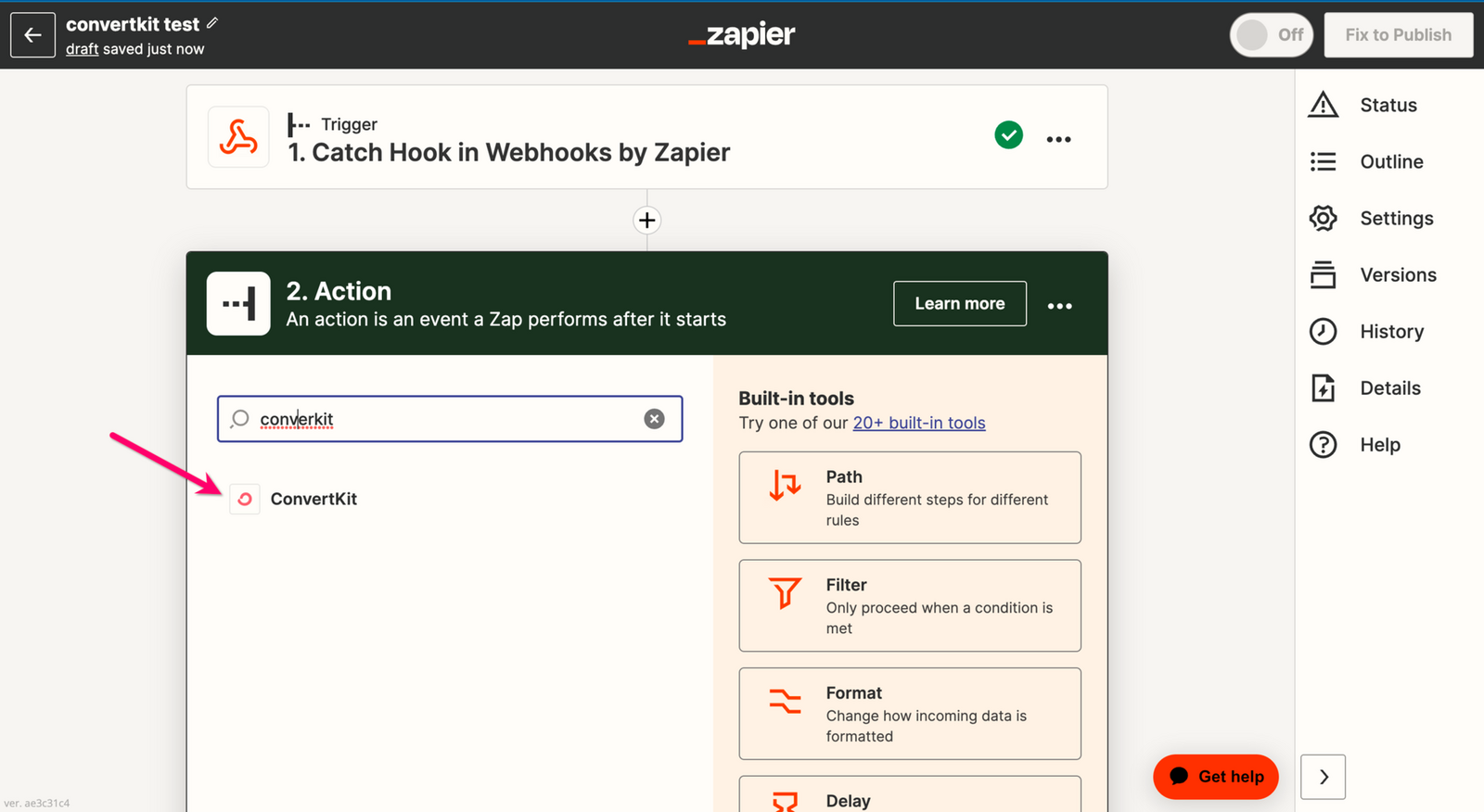
- Selectează ConvertKit din lista de aplicații Zapier.
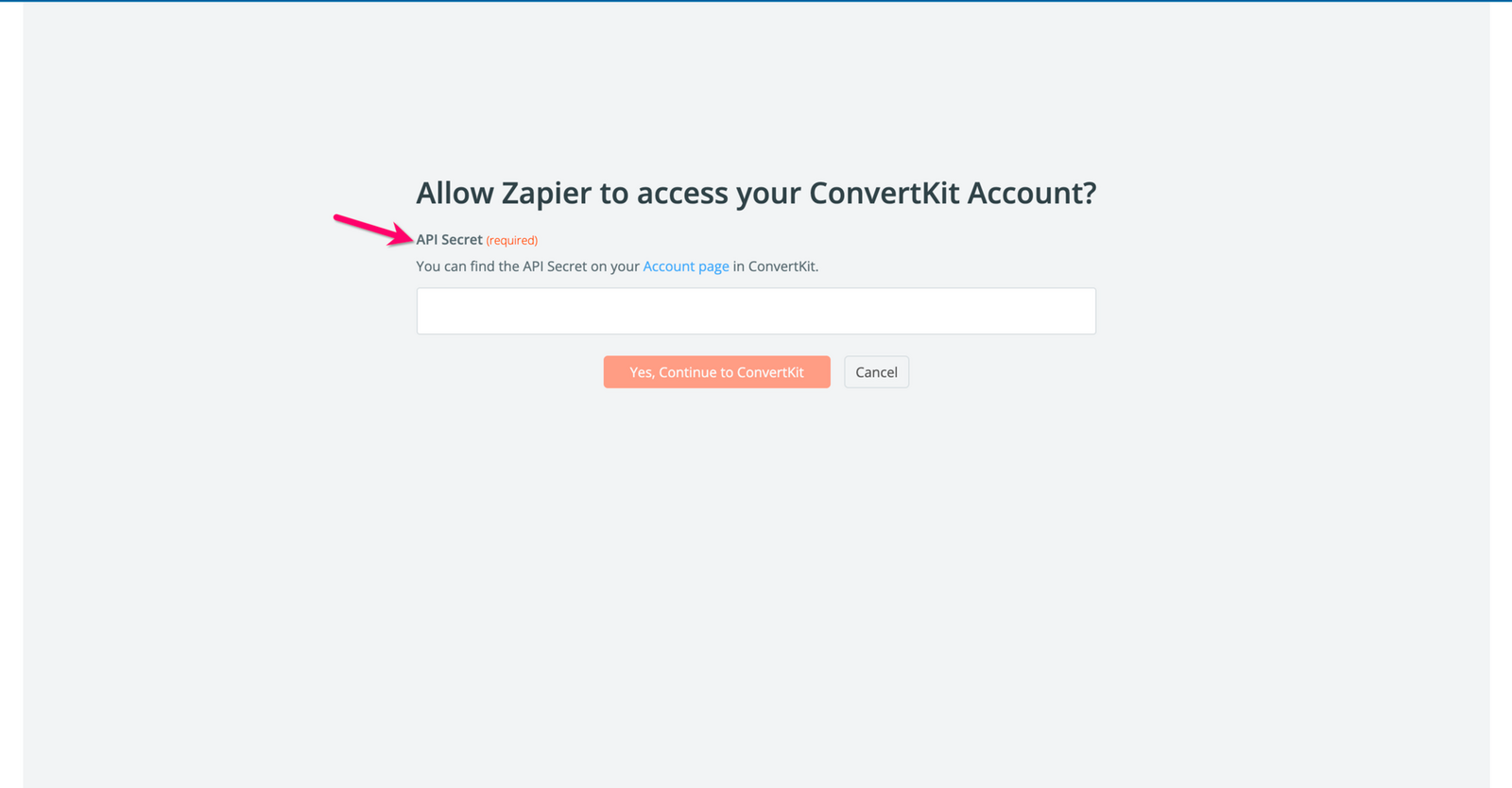
- Conectează contul ConvertKit la Zapier adăugând cheia API Secret a contului tău ConvertKit.
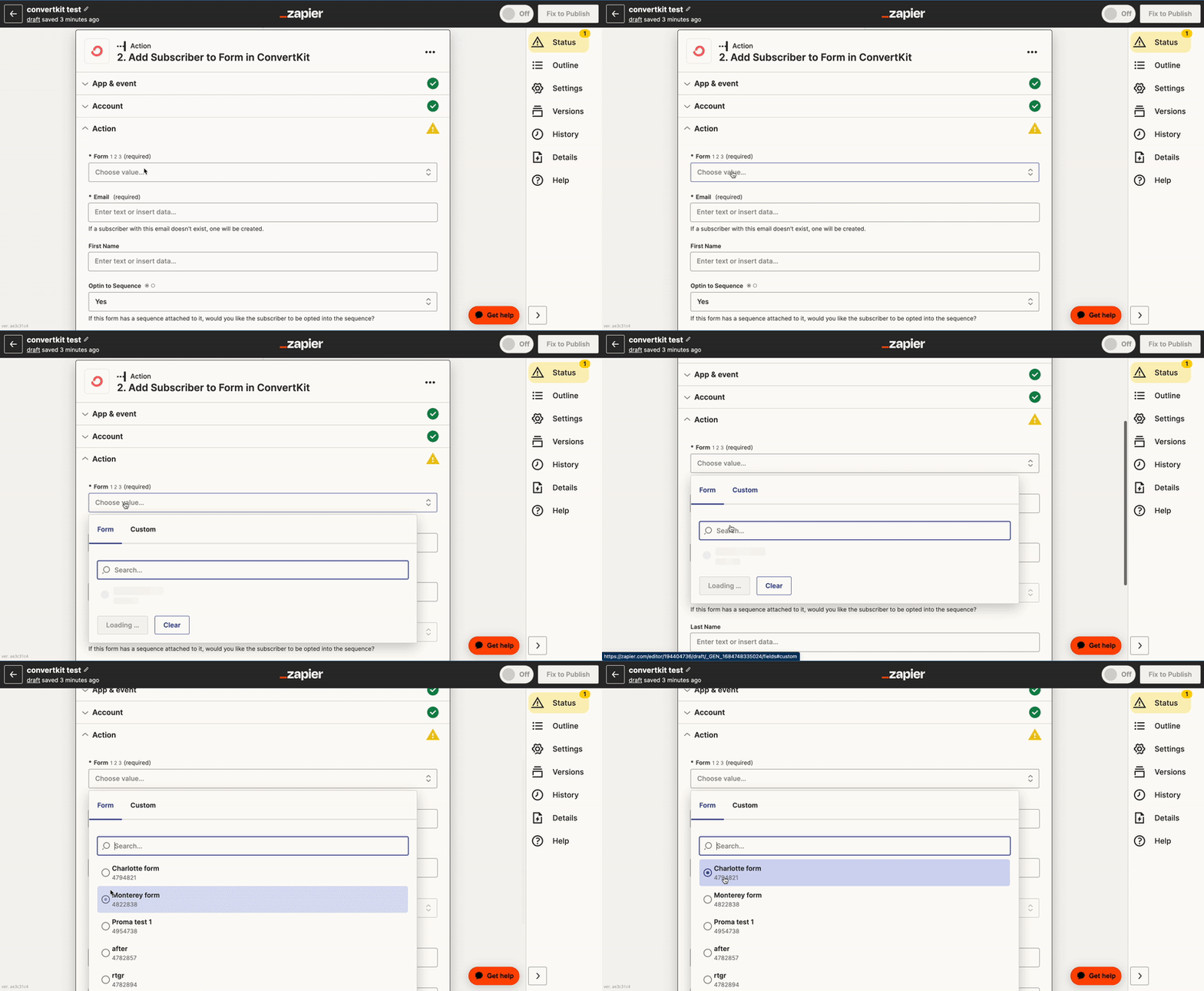
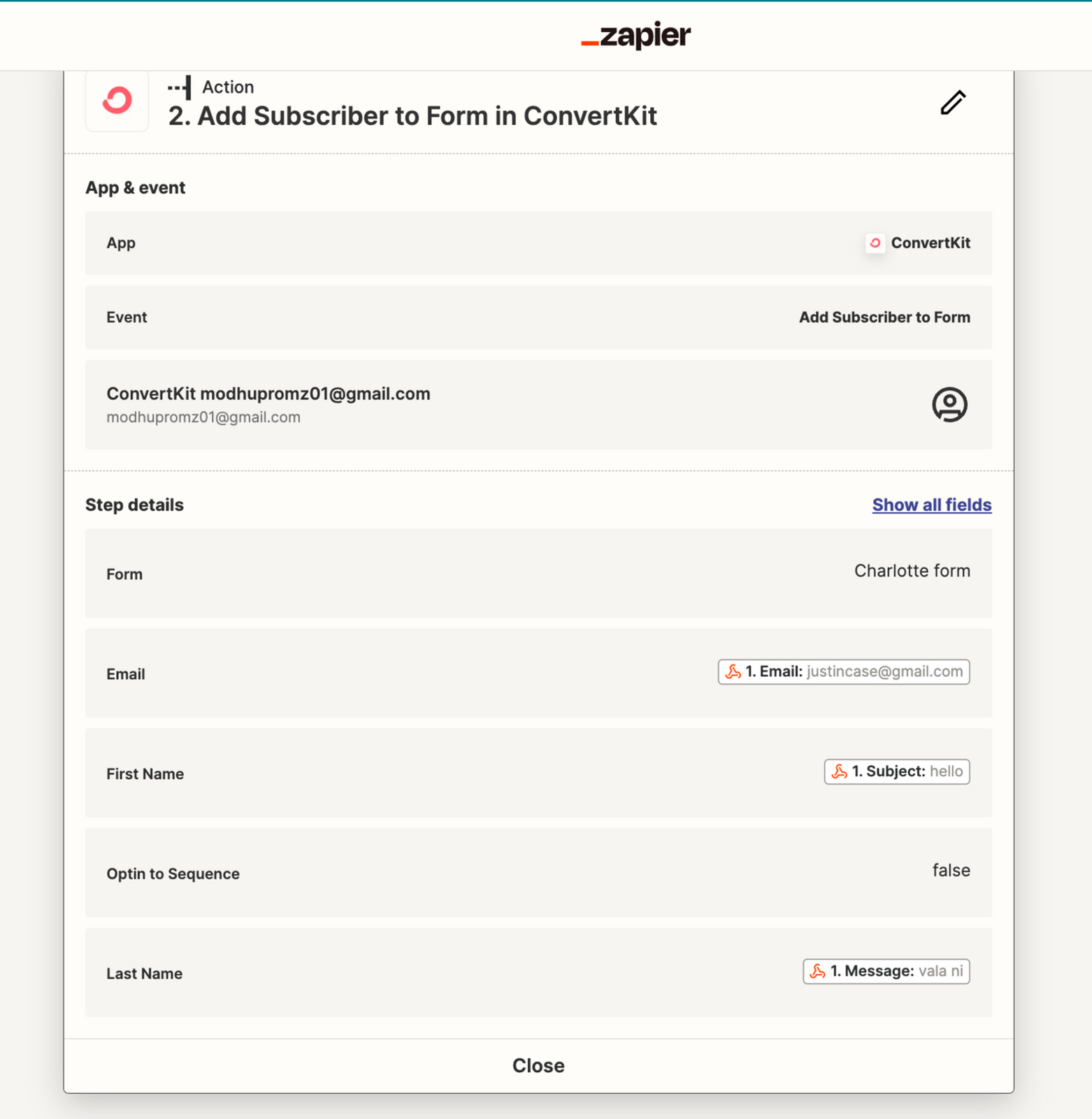
- Din opțiunea Action, asociază câmpurile din Contact Form cu cele din ConvertKit.
- Apasă butonul Test Action pentru a testa fluxul de date.
- Publică Zap-ul (Publish).
Pentru a vedea întregul proces, consultă capturile de ecran și GIF-urile de mai jos:
Pasul 1: Intră în contul Zapier și apasă butonul Create Zap.
Pasul 2: Caută Webhook și asigură-te că selectezi Webhooks by Zapier.
Pasul 3: Selectează Catch Hook din meniul derulant și apasă Continue.
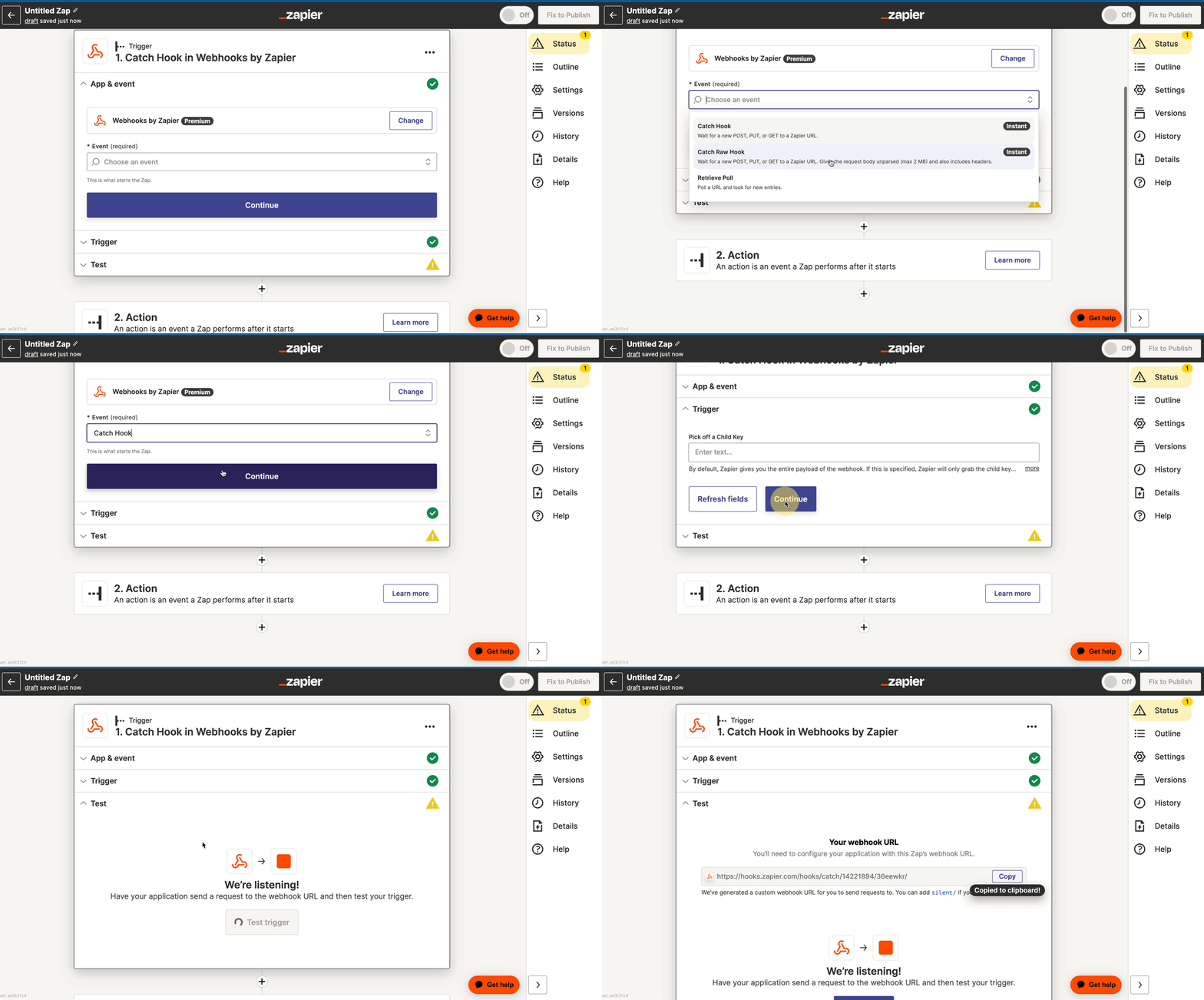
Pasul 4: Copiază Webhook URL din opțiunea Test.
Pasul 5: Lipește-l în câmpul Webhook URL din Form Configuration.
Pasul 6: Pentru a testa conexiunea cu Zapier, apasă „click here”, iar formularul va trimite niște date de test către Zapier.
Pasul 7: După ce ai terminat, revino în contul Zapier, apasă butonul Continue, apoi apasă butonul Test trigger.
Pasul 8: Selectează ConvertKit la opțiunea Action din Zapier.
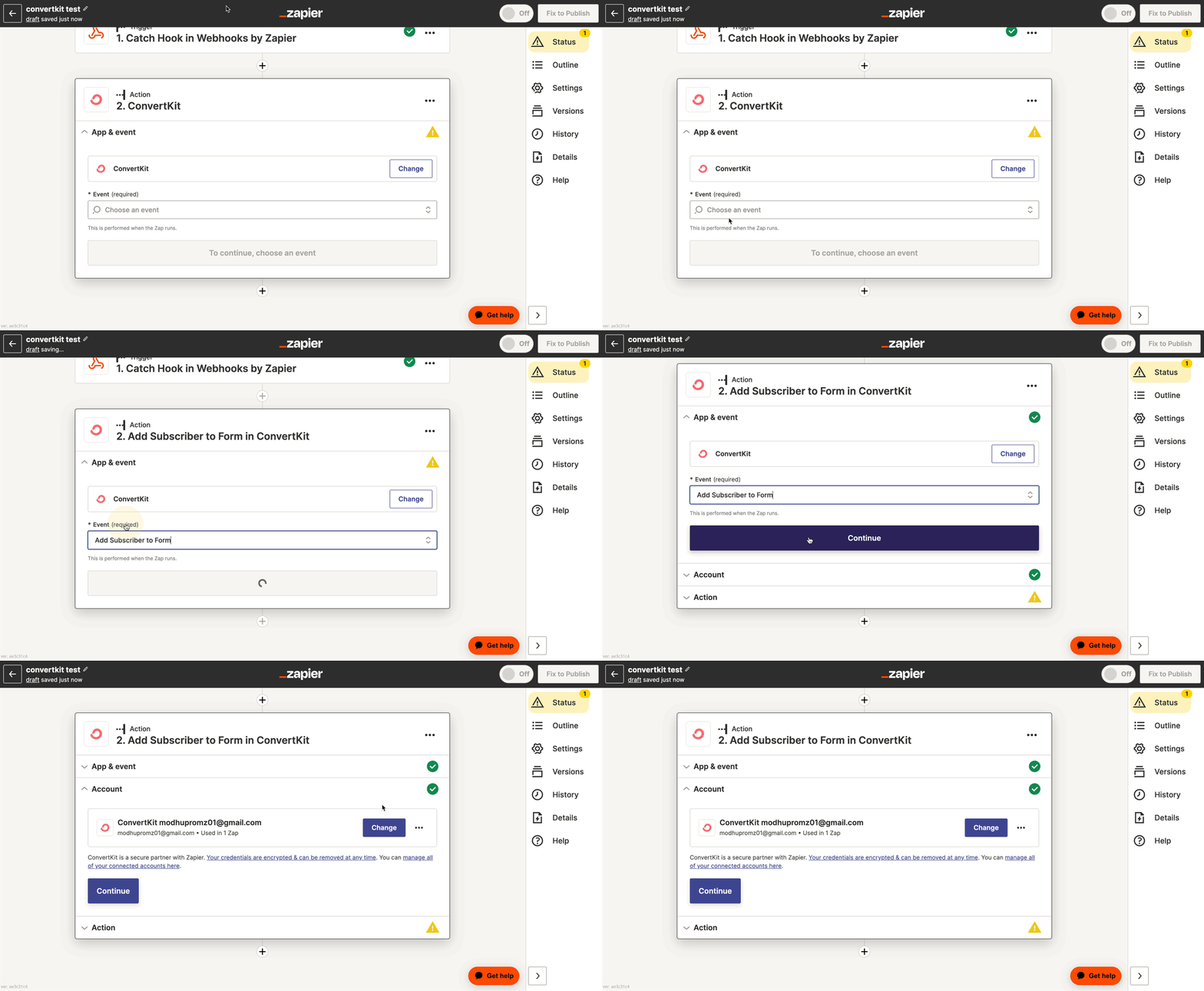
Pasul 9: Selectează Add Subscriber to Form din opțiunea Event.
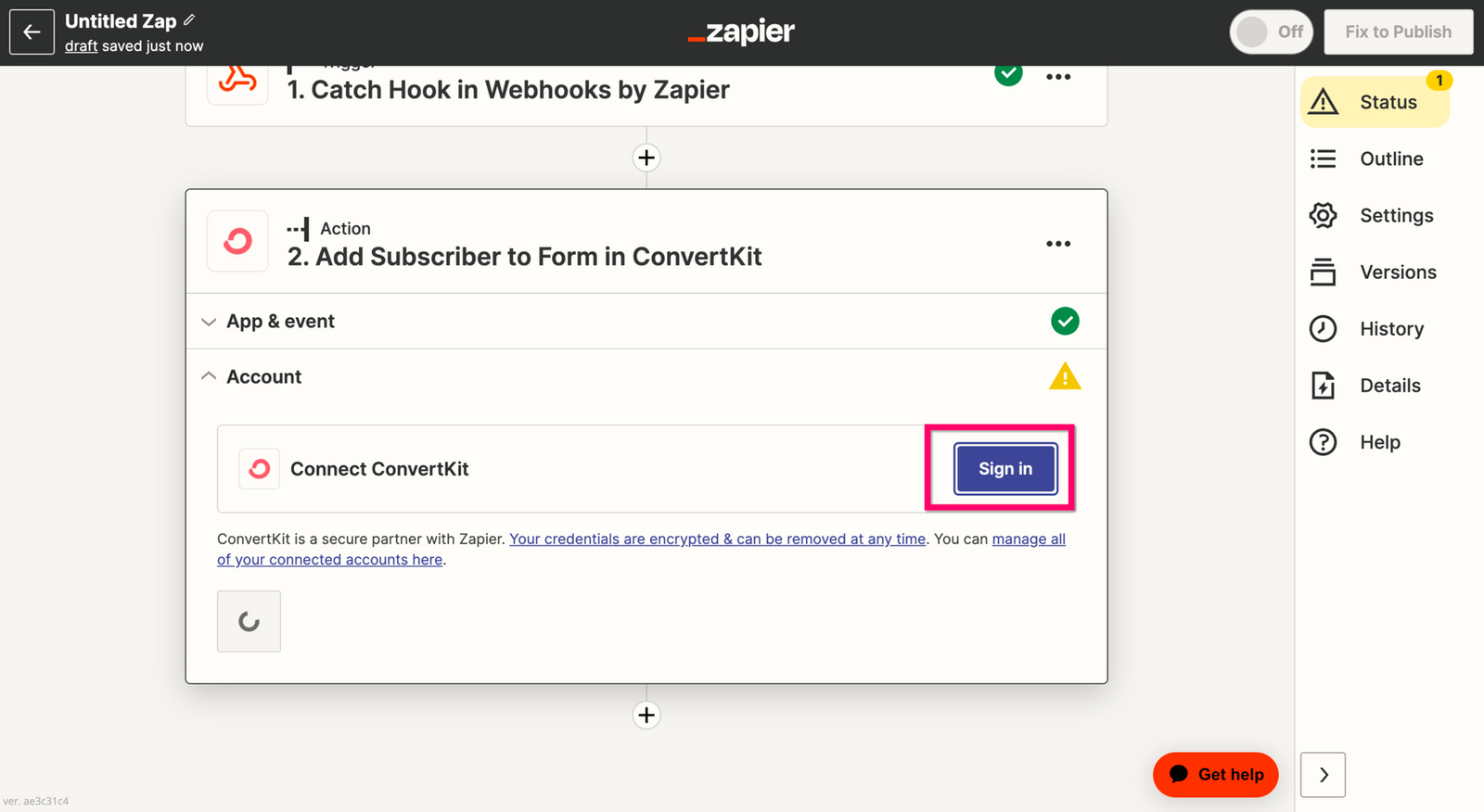
Pasul 10: Conectează-ți contul ConvertKit apăsând butonul Sign in.
Pasul 11: Pentru a permite Zapier să acceseze contul tău ConvertKit, introdu cheia API Secret din ConvertKit.
Pasul 12: Asociază toate câmpurile din Contact Form cu cele din ConvertKit și apasă Publish pentru a publica Zap-ul.
Testează integrarea
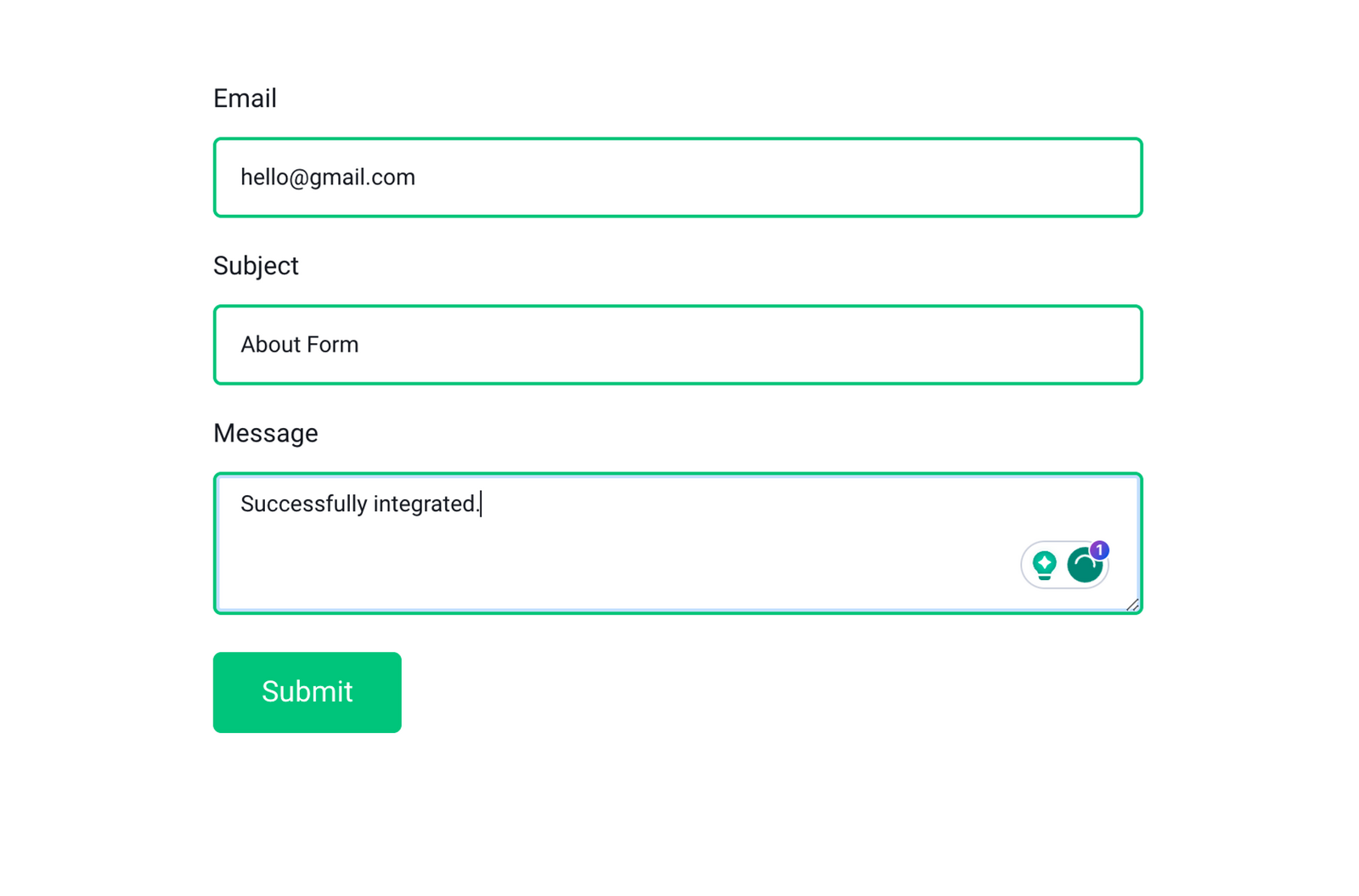
Pasul 1: Publică-ți site-ul, deschide-l ca vizitator și completează câmpurile din Contact Form.
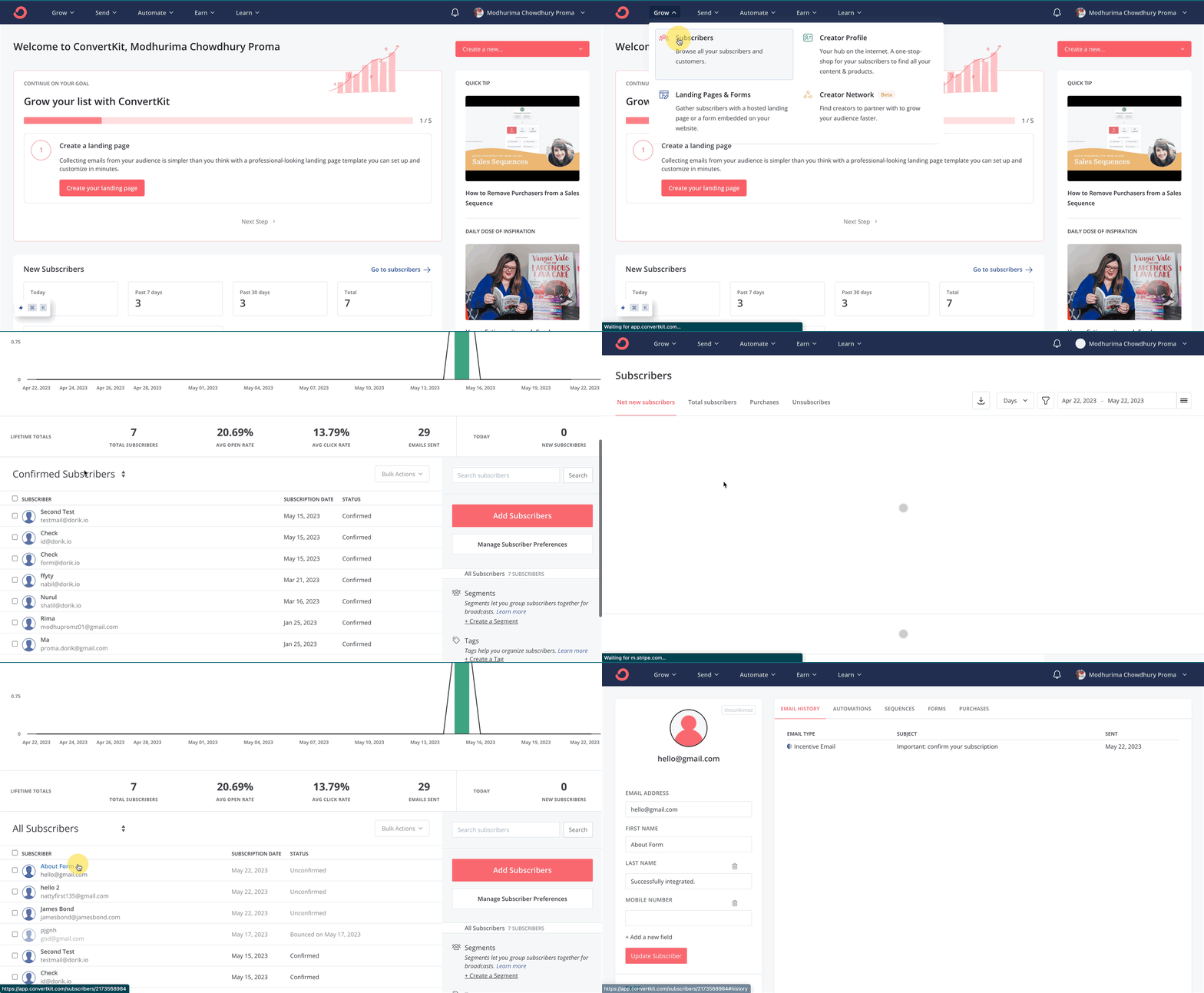
Pasul 2: Din dashboard-ul ConvertKit, deschide meniul Grow din bara de sus și selectează Subscribers. Alege All subscribers și vei vedea lista abonaților.
Ai nevoie de ajutor? Scrie-ne.