
Ajutor › Integrări Formular de Contact
Conectează ConvertKit cu formularul de contact prin Integromat
Introducere
În acest articol afli cum să integrezi ConvertKit cu formularul de contact de pe site-ul tău, folosind Integromat (Make).
Adaugă un formular de contact
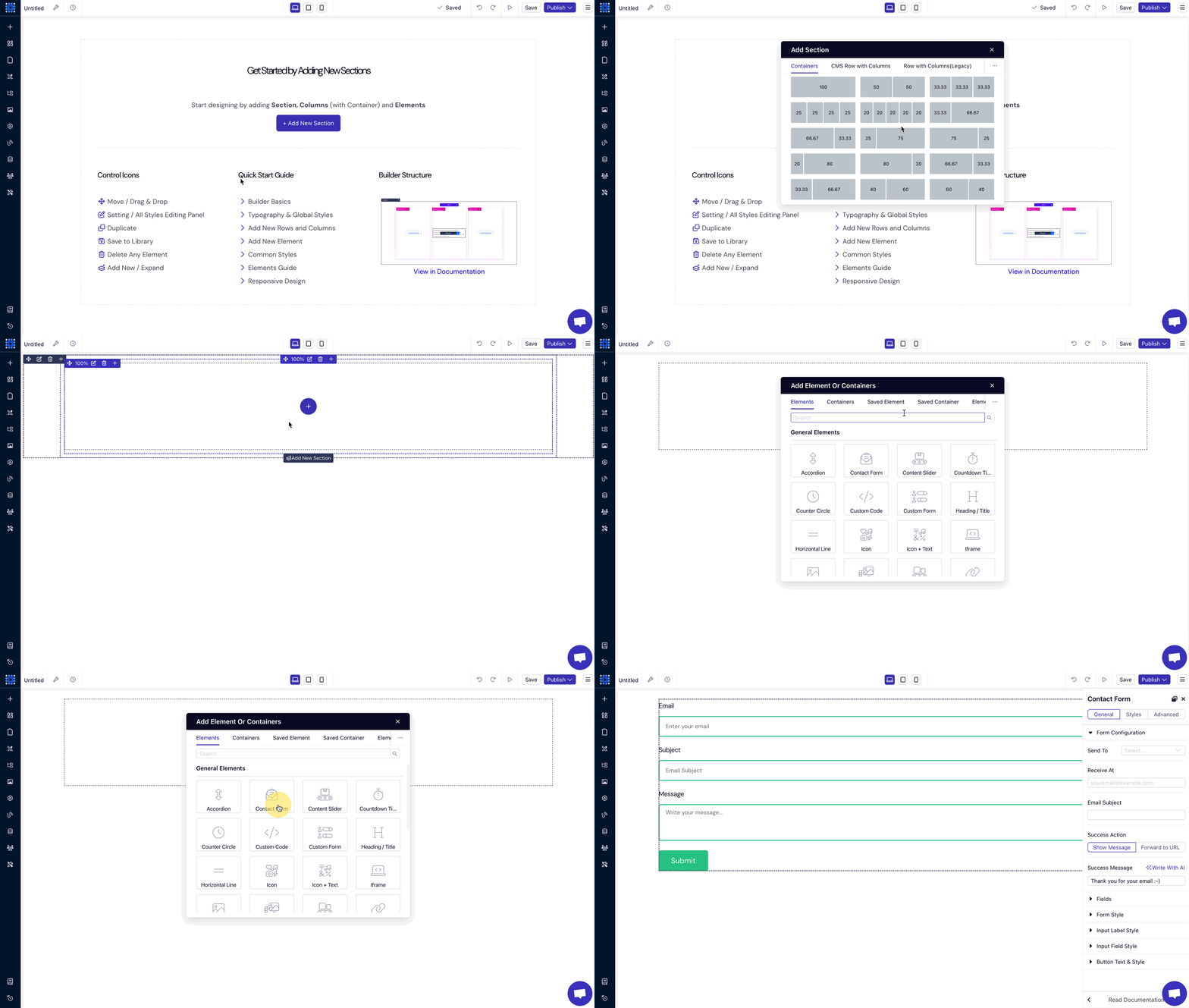
Urmează pașii de mai jos pentru a adăuga un formular de contact:
- Apasă
+ Add New Sectionși selectează Custom Container. - Apasă butonul
+numit Add Element or Container. - Apoi selectează Contact Form din tabul Elements.
Vezi GIF-ul de mai jos:
Pentru mai multe detalii, consultă documentația:
Conectează ConvertKit cu formularul de contact folosind Make
Urmează pașii de mai jos pentru a conecta ConvertKit cu formularul de contact folosind Make:
- Creează-ți un cont Make. Din dashboard, apasă Create a New Scenario.
- Adaugă un modul nou: selectează Webhooks, creează un webhook, setează maximum number of results, copiază webhook URL și rulează modulul.
- În builder, apasă Edit Element, selectează Integromat ca serviciu, introdu webhook URL și publică site-ul pentru a trimite date de test.
- În dashboard-ul contului ConvertKit, copiază API Secret Key și creează un formular nou.
- Adaugă un modul nou în scenariul Make: selectează ConvertKit, adaugă o conexiune nouă (folosește API Secret Key), selectează Form ID, selectează câmpul E-mail și rulează o singură dată (Run once).
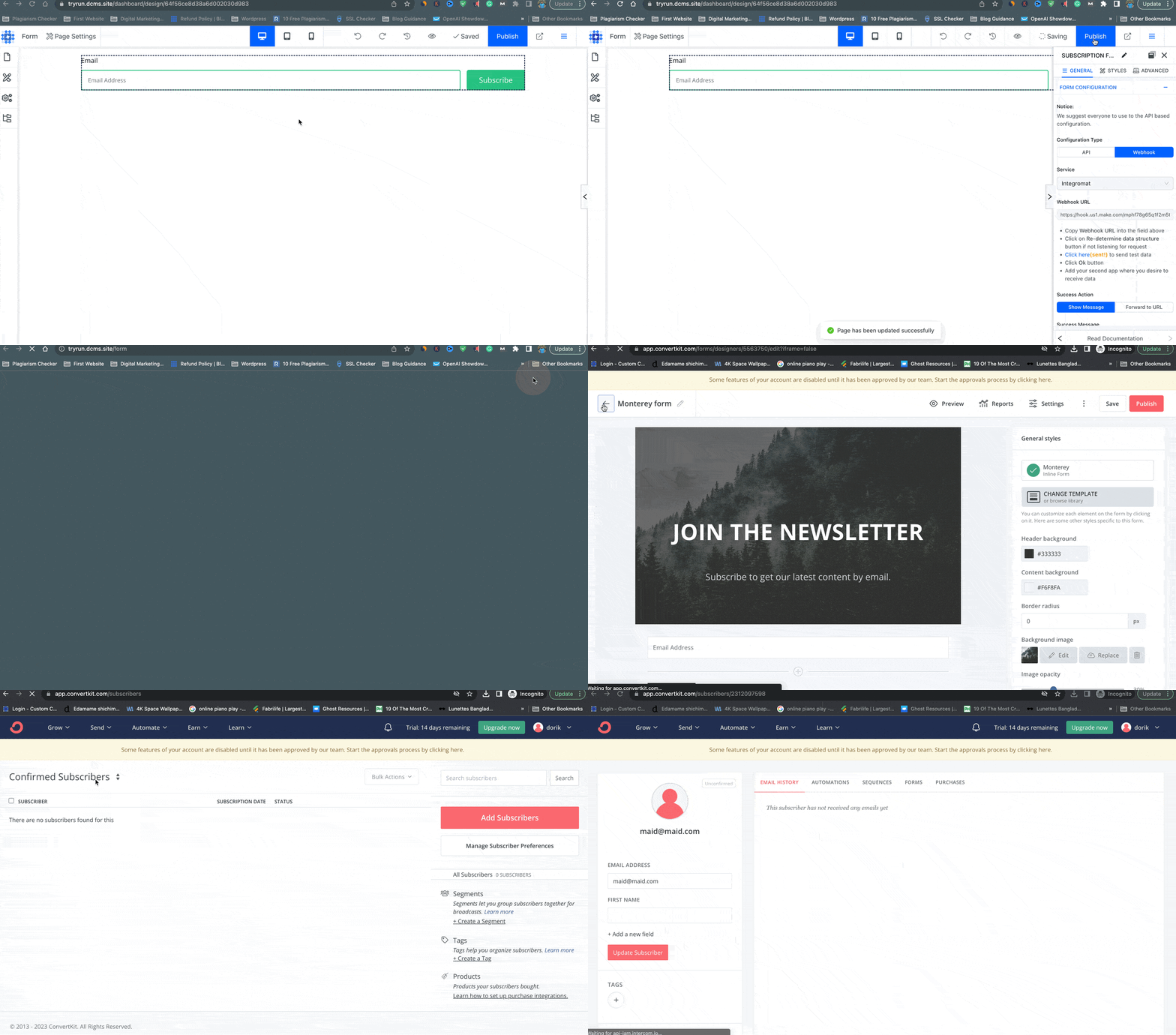
- În builder, apasă butonul Publish și verifică dacă totul funcționează corect.
Urmărește pașii și vizual, în capturile de ecran și GIF-urile de mai jos: ⬇️
-
Creează-ți un cont Make. Din dashboard, apasă butonul
Create a New Scenariopentru a începe un scenariu nou.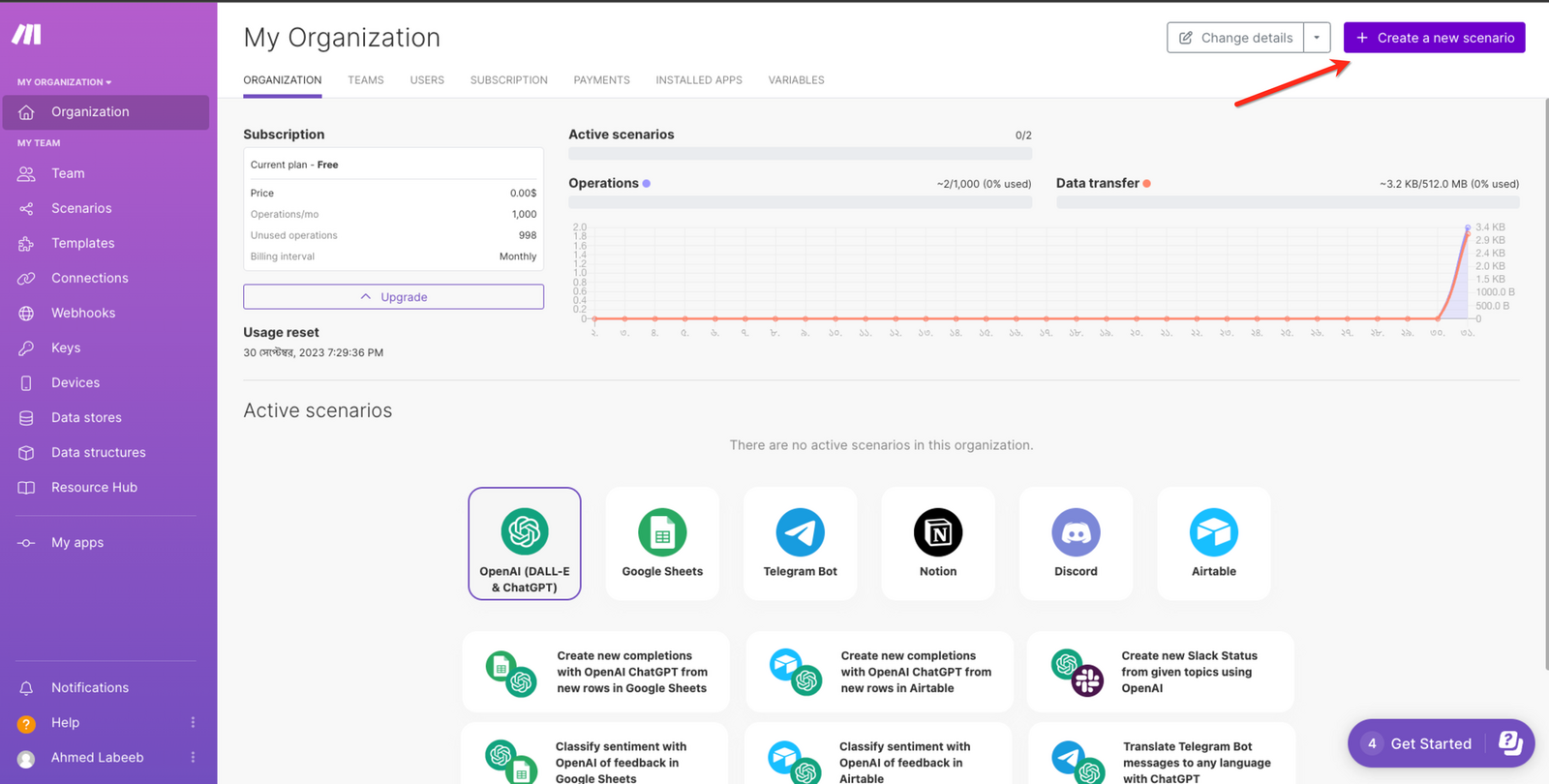
-
Adaugă un modul nou și urmează acești pași: selectează Webhooks, creează un webhook care se declanșează când primește date, adaugă un webhook nou, setează maximum number of results, copiază webhook URL și rulează modulul.
-
Mergi în builder, apasă Edit Element, selectează Integromat din câmpul
Send To, introdu webhook URL și publică site-ul pentru a trimite date de test.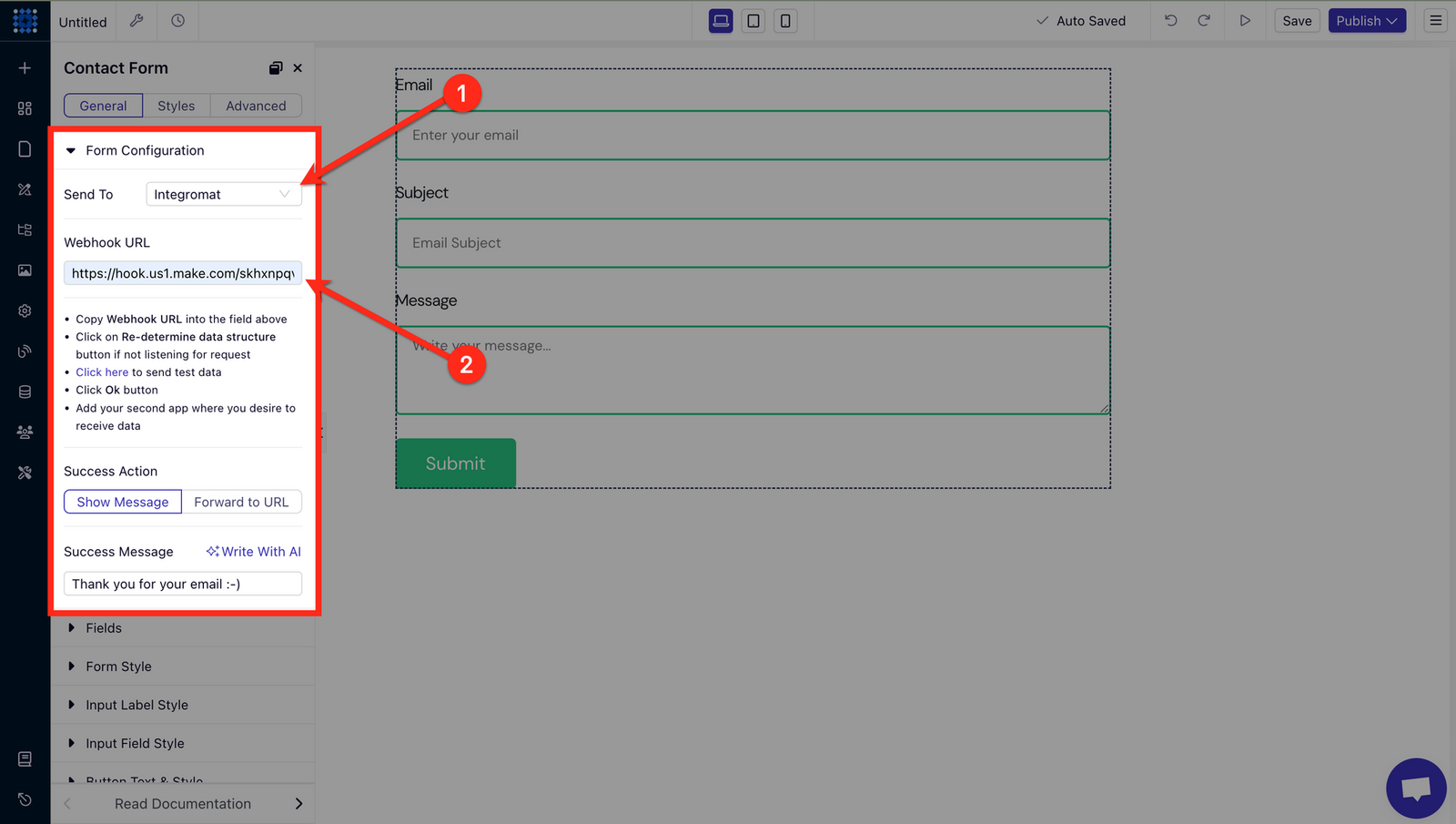
-
Acum intră în dashboard-ul contului ConvertKit, copiază API Secret Key și creează un formular nou.
-
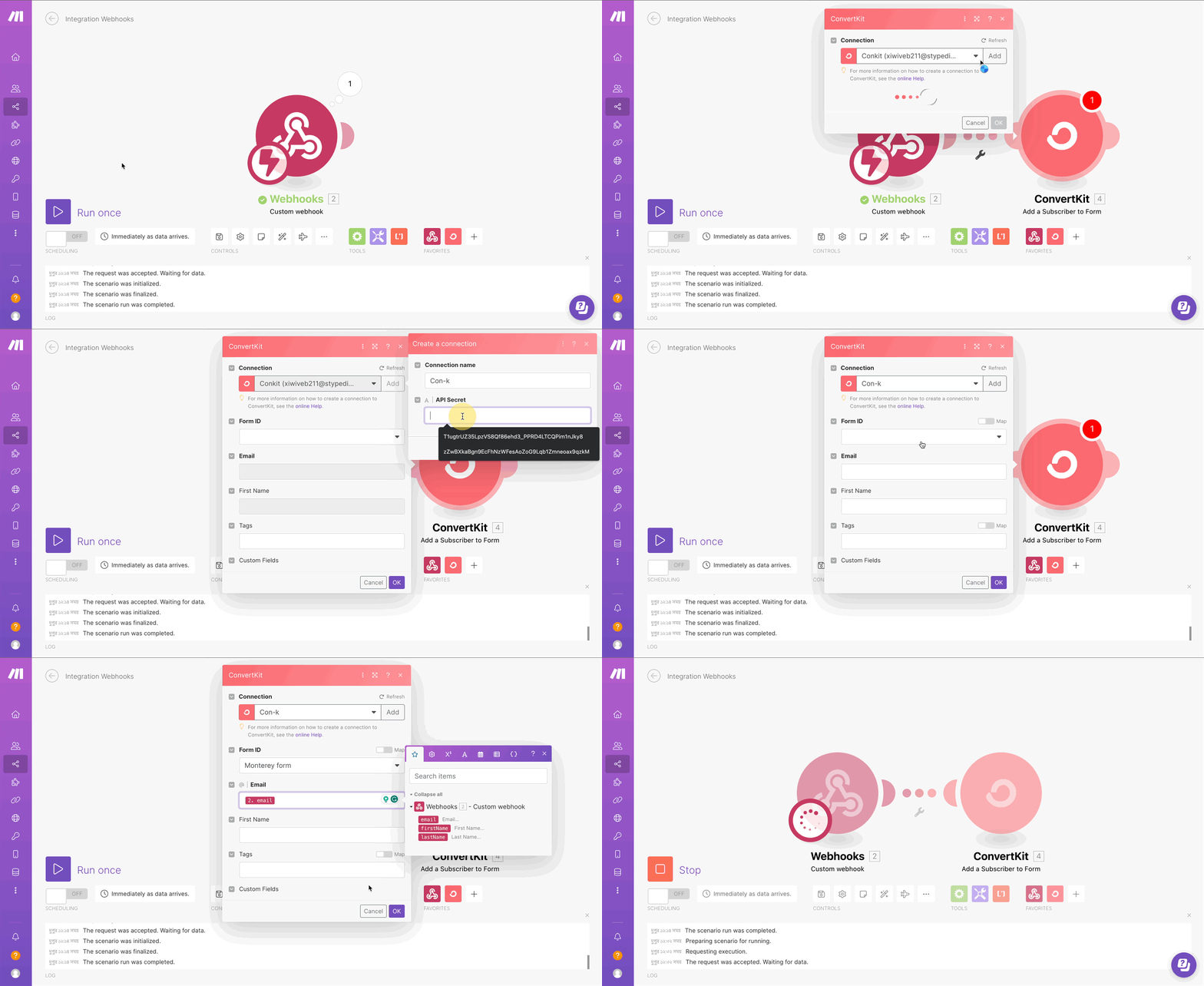
Adaugă un modul nou în scenariul Make și urmează acești pași: selectează ConvertKit, adaugă o conexiune nouă (vei avea nevoie de API Secret Key), selectează Form ID, selectează câmpul E-mail și rulează o singură dată.
-
Mergi în builder, apasă butonul Publish și verifică dacă totul funcționează corect.
Articole similare
Ai nevoie de ajutor? Scrie-ne.