
Ajutor › Integrări Formular Personalizat
Integrarea Airtable pe Custom Form
Primii pași
Acest articol prezintă pașii necesari pentru a integra un formular personalizat pe site-ul tău.
Cuprins
Adăugarea unui Custom Form
Pentru a adăuga un element Custom form pe site-ul tău, consultă articolul de mai jos:
Custom FormIntegrarea Airtable
Pentru a integra Airtable în Custom Form, urmează pașii de mai jos:
- Autentifică-te în contul tău Airtable
- Creează un base
- Mergi la profilul tău airtable.com/account
- Copiază API Key
- Revino pe site-ul tău
- Dă clic pe Edit Element la Custom Form
- Extinde opțiunea Form Configuration
- Mergi la Send To și selectează Airtable
- Dă clic pe Add New Key
- Dă-i cheii un nume
- Lipește API key-ul
- Dă clic pe Save
- Alege base-ul tău din opțiunea Airtable Configuration
- Publică site-ul
Consultă GIF-ul de mai jos pentru a vedea pașii de mai sus în imagini:
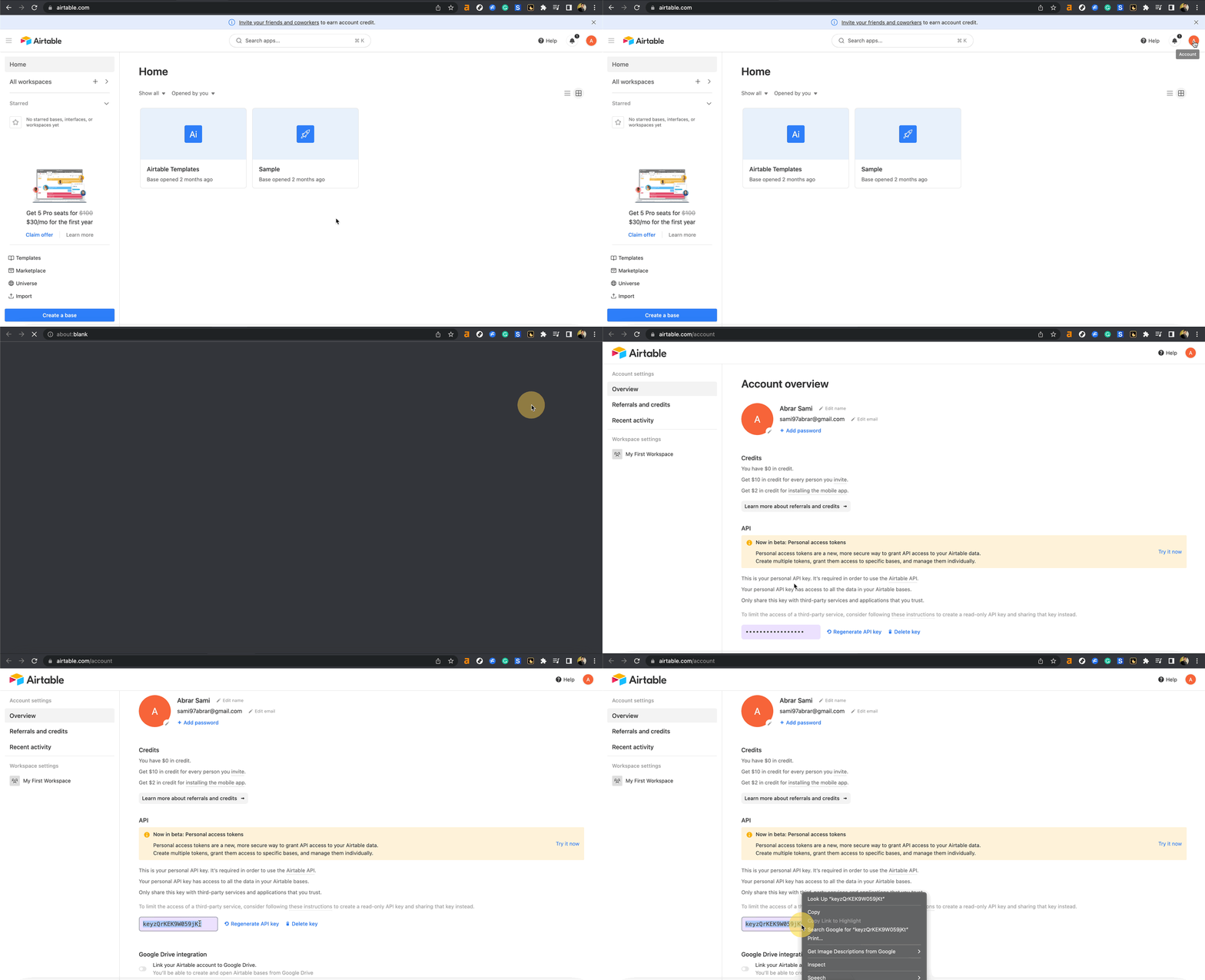
- Autentifică-te în contul tău Airtable și creează un base (opțional, dacă există deja base-uri create sau în funcție de nevoile tale)
- Mergi la profilul tău airtable.com/account și copiază API Key
- Revino în builder și dă clic pe
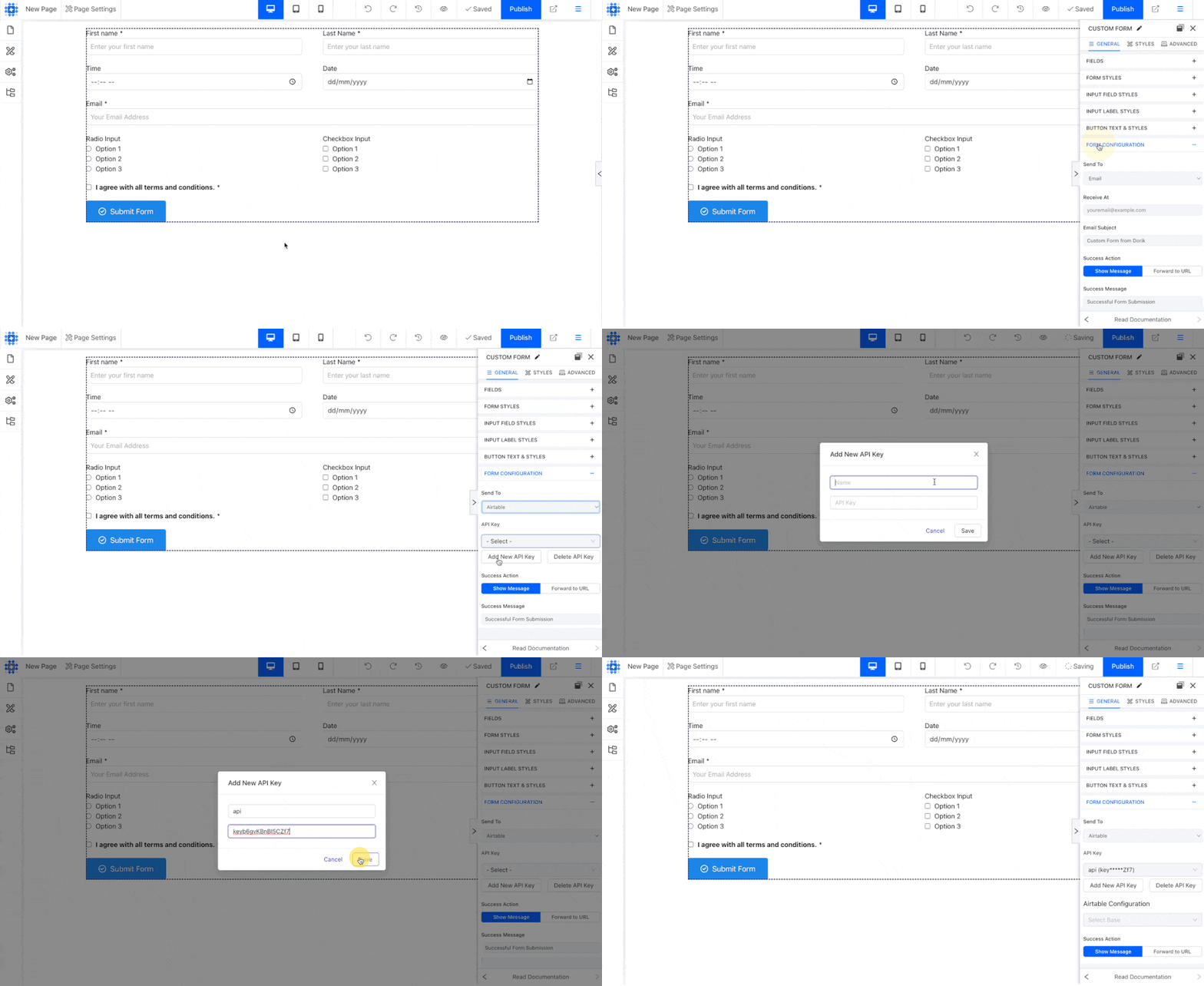
Edit Element - Extinde opțiunea Form Configuration
- Mergi la Send To și selectează Airtable
- Dă clic pe Add New Key
- Dă-i cheii un nume
- Lipește API key-ul
- Dă clic pe Save
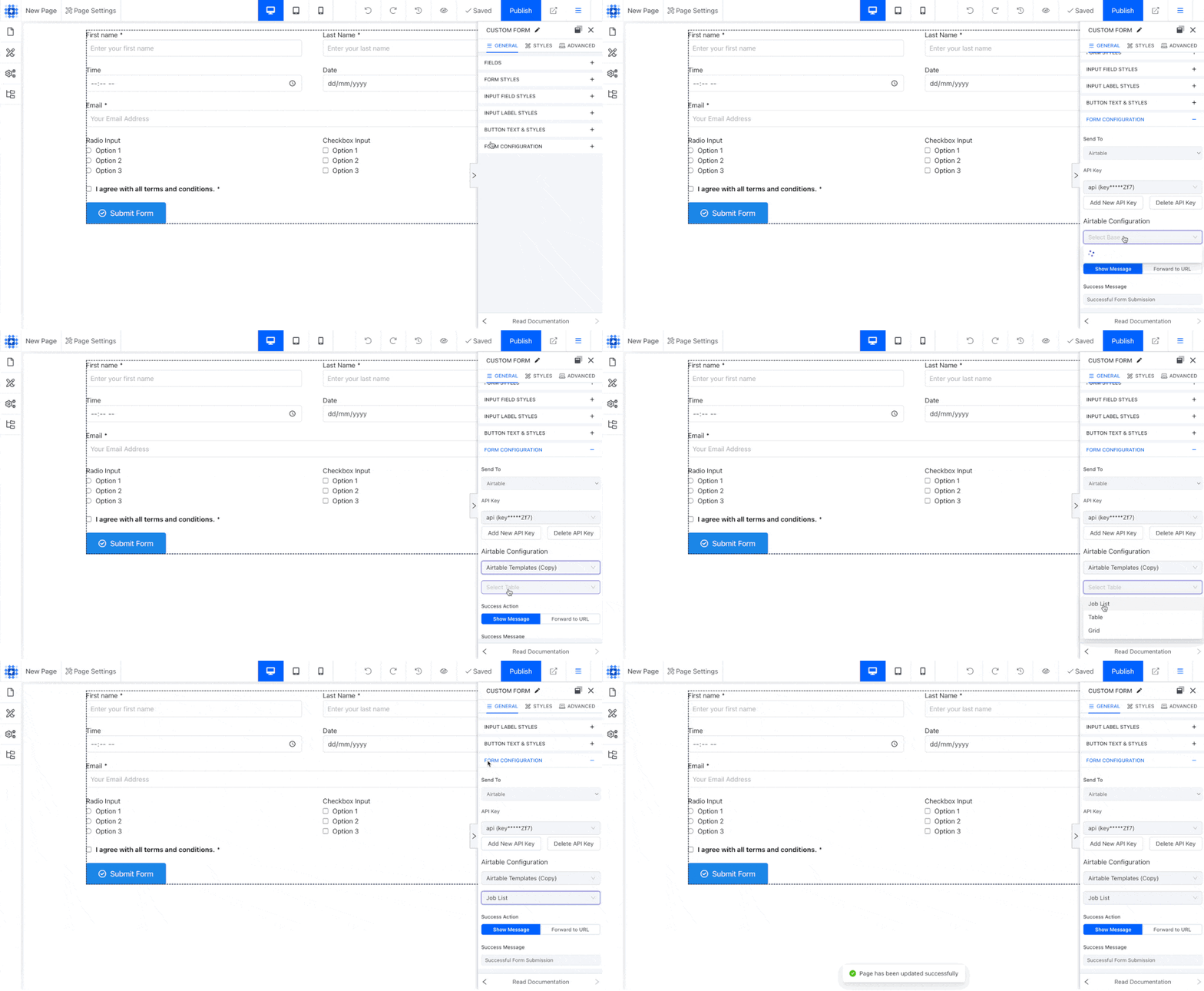
- Alege base-ul tău din opțiunea Airtable Configuration și Publică site-ul.
Articole conexe
Custom Form Zapier Integration on Custom FormAi nevoie de ajutor? Scrie-ne.